- Mở Đầu
- 1. Lịch Sử Gọi Điện và Tin Nhắn
- 1.1. Xem Lịch Sử Gọi Điện
- 1.2. Xem Lịch Sử Tin Nhắn (SMS, iMessage)
- 2. Lịch Sử Vị Trí (Location History)
- 2.1. Kiểm Tra Lịch Sử Vị Trí Qua “Significant Locations”
- 2.2. Lịch Sử Vị Trí Trên iCloud
- 3. Lịch Sử Duyệt Web (Safari)
- 3.1. Xem Lịch Sử Trình Duyệt
- 3.2. Xóa Lịch Sử Safari
- 4. Lịch Sử Ứng Dụng (App Usage)
- 4.1. Xem Thời Gian Sử Dụng Ứng Dụng
- 4.2. Giới Hạn Thời Gian Ứng Dụng
- 5. Lịch Sử Cập Nhật Phần Mềm (iOS Update History)
- 5.1. Kiểm Tra Phiên Bản iOS Đã Cài Đặt
- 5.2. Kiểm Tra Lịch Sử Sao Lưu (Backup History)
- 6. Lịch Sử Bảo Hành và Mua Hàng
- 6.1. Kiểm Tra Thông Tin Bảo Hành
- 6.2. Xem Lịch Sử Mua Hàng Trên Apple ID
- 7. Lịch Sử Thông Báo (Notification History)
- 8. Lịch Sử Dữ Liệu Ứng Dụng (App Data)
- 9. Các Công Cụ Bên Thứ Ba Hữu Ích
- 9.1. iMazing
- 9.2. PhoneView (macOS)
- 9.3. Decipher
- 10. Bảo Mật và Quyền Riêng Tư Khi Xem Lịch Sử
- 11. Tổng Kết
Có thể bạn quan tâm: Xem Bảo Hành Của Iphone: Hướng Dẫn Chi Tiết Từ A Đến Z
Mở Đầu
Khi sở hữu một chiếc iPhone, việc quản lý và theo dõi các hoạt động lịch sử của thiết bị không chỉ giúp bạn bảo vệ quyền riêng tư mà còn hỗ trợ trong việc khắc phục sự cố, phục hồi dữ liệu, hoặc thậm chí là kiểm tra lịch sử mua hàng và bảo hành. Bài viết này sẽ cung cấp cho bạn một hướng dẫn toàn diện, chi tiết và thực tế về cách xem lịch sử iPhone, bao gồm các loại lịch sử khác nhau như lịch sử gọi điện, tin nhắn, vị trí, Safari, ứng dụng, và thậm chí là lịch sử cập nhật phần mềm.
Lưu ý: Các bước dưới đây áp dụng cho iOS 14 trở lên, nhưng hầu hết các phiên bản iOS cũ hơn cũng có các tính năng tương tự với một số khác biệt nhỏ.
Có thể bạn quan tâm: Cách Vào Chế Độ Dfu Trên Iphone X: Hướng Dẫn Chi Tiết Từng Bước
1. Lịch Sử Gọi Điện và Tin Nhắn
1.1. Xem Lịch Sử Gọi Điện
- Mở ứng dụng “Phone” (Điện thoại).
- Chọn tab “Recents” (Gần đây) ở dưới cùng. Đây là nơi hiển thị danh sách các cuộc gọi đã thực hiện, nhận và nhỡ.
- Lọc danh sách:
- All (Tất cả): Hiển thị mọi cuộc gọi.
- Missed (Nhỡ): Chỉ hiển thị các cuộc gọi nhỡ.
- Incoming (Nhận): Chỉ hiển thị các cuộc gọi đến.
- Outgoing (Gọi đi): Chỉ hiển thị các cuộc gọi đã thực hiện.
- Xem chi tiết: Nhấn vào biểu tượng “i” (thông tin) bên cạnh mỗi mục để xem thời gian, thời lượng và các tùy chọn như gọi lại, nhắn tin hoặc thêm vào danh bạ.
Mẹo: Bạn có thể xoá một mục bằng cách vuốt sang trái và chọn “Delete”.
1.2. Xem Lịch Sử Tin Nhắn (SMS, iMessage)
- Mở ứng dụng “Messages” (Tin nhắn).
- Trong danh sách hội thoại, các cuộc trò chuyện gần đây nhất sẽ xuất hiện ở trên cùng.
- Tìm kiếm: Kéo xuống để hiển thị thanh tìm kiếm ở trên cùng, nhập tên liên hệ hoặc từ khóa để lọc tin nhắn.
- Xem chi tiết: Nhấn vào một cuộc hội thoại để xem toàn bộ tin nhắn. Bạn có thể cuộn lên để xem các tin nhắn cũ hơn.
Lưu ý: iMessage sẽ đồng bộ với các thiết bị Apple khác (Mac, iPad) nếu bạn bật tính năng “Messages in iCloud”. Để xem lịch sử trên các thiết bị khác, hãy đăng nhập cùng Apple ID và bật tính năng này trong Settings > your name > iCloud > Messages.
Có thể bạn quan tâm: Cách Vuốt Như Iphone X: Hướng Dẫn Chi Tiết Từng Bước Để Tinh Chỉnh Kỹ Năng Giao Diện
2. Lịch Sử Vị Trí (Location History)
2.1. Kiểm Tra Lịch Sử Vị Trí Qua “Significant Locations”
Apple cho phép bạn xem lịch sử vị trí quan trọng mà thiết bị đã ghi lại.
- Mở “Settings” (Cài đặt).
- Chọn Privacy & Security (Bảo mật & Quyền riêng tư).
- Chọn Location Services (Dịch vụ vị trí).
- Kéo xuống và chọn System Services (Dịch vụ hệ thống).
- Chọn Significant Locations (Vị trí quan trọng).
- Nhập mật khẩu, Face ID hoặc Touch ID để xác thực.
Ở đây, bạn sẽ thấy danh sách các địa điểm mà iPhone đã ghi lại, kèm theo thời gian và bản đồ. Bạn có thể nhấn vào từng mục để xem chi tiết hơn, thậm chí là xóa các mục không muốn lưu.
2.2. Lịch Sử Vị Trí Trên iCloud
Nếu bạn bật Find My iPhone, bạn có thể xem vị trí hiện tại và lịch sử vị trí trên iCloud.com:
- Truy cập iCloud.com và đăng nhập bằng Apple ID.
- Chọn Find iPhone.
- Trong giao diện bản đồ, nhấp vào biểu tượng thiết bị để xem vị trí hiện tại.
- Để xem lịch sử, bạn cần sử dụng tính năng Play Sound hoặc Lost Mode, nhưng không có giao diện lịch sử chi tiết. Thay vào đó, bạn có thể xem lịch sử qua Significant Locations như trên.
3. Lịch Sử Duyệt Web (Safari)
3.1. Xem Lịch Sử Trình Duyệt
- Mở Safari.
- Nhấn vào biểu tượng Bookmarks (Sổ ghi chú) ở dưới cùng (hình quyển sách).
- Chọn tab History (Lịch sử) ở phía trên cùng.
- Bạn sẽ thấy danh sách các trang web đã truy cập, sắp xếp theo ngày.
Bạn có thể nhấn và giữ vào một mục để Xóa hoặc Chia sẻ.
3.2. Xóa Lịch Sử Safari
- Để xóa toàn bộ lịch sử, vào Settings > Safari > Clear History and Website Data.
- Để xóa từng mục, trong Safari, vuốt trái trên mục cần xóa và chọn Delete.
Lưu ý: Khi xóa lịch sử Safari, đồng thời sẽ xóa cả dữ liệu cookie và các dữ liệu trang web đã lưu.
4. Lịch Sử Ứng Dụng (App Usage)
4.1. Xem Thời Gian Sử Dụng Ứng Dụng
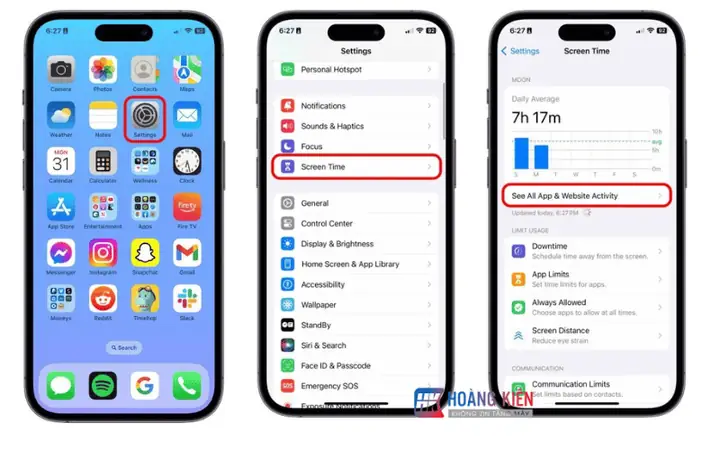
Apple cung cấp tính năng Screen Time để bạn theo dõi thời gian sử dụng từng ứng dụng.
- Mở Settings (Cài đặt).
- Chọn Screen Time.
- Nếu chưa bật, bật Screen Time và thiết lập mật mã (nếu muốn).
- Chọn See All Activity (Xem toàn bộ hoạt động).
Bạn sẽ thấy biểu đồ thời gian sử dụng trong ngày, tuần và chi tiết từng ứng dụng. Ngoài ra còn có các mục Most Used (Ứng dụng được dùng nhiều nhất), Categories (Danh mục) và Pickups (Số lần mở màn hình).
4.2. Giới Hạn Thời Gian Ứng Dụng
Có thể bạn quan tâm: Cách Xem Iphone Thật Và Giả: Hướng Dẫn Chi Tiết Để Không Bị Lừa Đảo
- Vào App Limits (Giới hạn ứng dụng) → Add Limit (Thêm giới hạn).
- Chọn danh mục hoặc ứng dụng cụ thể, đặt thời gian tối đa và ngày trong tuần.
5. Lịch Sử Cập Nhật Phần Mềm (iOS Update History)
5.1. Kiểm Tra Phiên Bản iOS Đã Cài Đặt
- Mở Settings → General → About.
- Tại mục Software Version, bạn sẽ thấy phiên bản iOS hiện tại.
Để xem lịch sử cập nhật:
- Mở Settings → General → Software Update.
- Nhấn vào Update History (nếu hiển thị).
Ở một số phiên bản iOS, Apple không cung cấp lịch sử chi tiết trong cài đặt. Thay vào đó, bạn có thể:
- Kiểm tra email: Apple thường gửi email xác nhận khi có bản cập nhật mới.
- Kiểm tra trong iTunes/Finder (trên máy Mac/PC) nếu bạn từng sao lưu iPhone và cập nhật qua đó; lịch sử cập nhật sẽ hiển thị trong mục thiết bị.
5.2. Kiểm Tra Lịch Sử Sao Lưu (Backup History)
- Mở Settings → your name → iCloud → iCloud Backup.
- Tại đây, bạn sẽ thấy ngày và giờ sao lưu cuối cùng.
Nếu bạn sử dụng iTunes/Finder:
- Kết nối iPhone với máy tính, mở iTunes (Windows/macOS Mojave) hoặc Finder (macOS Catalina trở lên).
- Chọn thiết bị → Summary → Backups → Latest Backup.
6. Lịch Sử Bảo Hành và Mua Hàng
6.1. Kiểm Tra Thông Tin Bảo Hành
- Mở Settings → General → About → Serial Number.
- Sao chép Serial Number và truy cập trang Check Coverage của Apple: https://checkcoverage.apple.com/
- Nhập serial number và mã xác nhận.
Trang web sẽ hiển thị ngày mua, thời gian bảo hành còn lại và trạng thái AppleCare (nếu có).
6.2. Xem Lịch Sử Mua Hàng Trên Apple ID
- Truy cập apple.com → Sign In → Account Settings.
- Chọn Purchase History (Lịch sử mua hàng).
Bạn sẽ thấy danh sách các sản phẩm đã mua, bao gồm iPhone, phụ kiện, và các dịch vụ như iCloud storage.
7. Lịch Sử Thông Báo (Notification History)
iOS không cung cấp tính năng xem lại toàn bộ lịch sử thông báo như Android, nhưng bạn có thể:
- Kiểm tra trong từng ứng dụng: Nhiều app (ví dụ: Messenger, WhatsApp) có mục “Notification History” hoặc “Log”.
- Sử dụng Screen Time: Vào Screen Time → Notifications để xem số lượng thông báo đã nhận từ mỗi app trong ngày.
8. Lịch Sử Dữ Liệu Ứng Dụng (App Data)
Nếu bạn muốn xem chi tiết dữ liệu mà một ứng dụng lưu trữ:
- Mở Settings → General → iPhone Storage.
- Danh sách các ứng dụng sẽ hiện ra, kèm theo dung lượng chiếm dụng.
- Chọn một ứng dụng để xem Documents & Data (Tài liệu & Dữ liệu).
Bạn có thể Offload App (gỡ bỏ nhưng giữ dữ liệu) hoặc Delete App (xóa hoàn toàn).
9. Các Công Cụ Bên Thứ Ba Hữu Ích
9.1. iMazing
- Chức năng: Sao lưu, khôi phục, và xem chi tiết lịch sử cuộc gọi, tin nhắn, vị trí, và dữ liệu ứng dụng.
- Cách dùng: Kết nối iPhone với máy tính, mở iMazing, chọn thiết bị → Data → Chọn mục muốn xem.
9.2. PhoneView (macOS)
- Chức năng: Truy cập dữ liệu hệ thống, tin nhắn, nhật ký cuộc gọi, lịch sử Safari…
- Lưu ý: Phải mua bản quyền, nhưng có bản dùng thử.
9.3. Decipher
- Chức năng: Khôi phục tin nhắn đã xóa, nhật ký cuộc gọi, và dữ liệu WhatsApp.
- Cảnh báo: Sử dụng cẩn thận, tránh vi phạm quyền riêng tư.
10. Bảo Mật và Quyền Riêng Tư Khi Xem Lịch Sử
- Mật khẩu/Face ID: Đặt mật khẩu mạnh cho thiết bị và cho các cài đặt nhạy cảm như Screen Time và Significant Locations.
- iCloud Backup: Mã hoá sao lưu iCloud để ngăn người khác truy cập dữ liệu.
- Xóa Dữ Liệu Nhạy Cảm: Khi bán hoặc tặng iPhone, hãy thực hiện Erase All Content and Settings (Xóa mọi nội dung và cài đặt) để xóa toàn bộ lịch sử.
- Kiểm Tra Quyền Ứng Dụng: Vào Settings > Privacy để xem các app đã được cấp quyền truy cập vị trí, danh bạ, tin nhắn, v.v.
11. Tổng Kết
Việc hiểu và biết cách truy cập các loại lịch sử trên iPhone không chỉ giúp bạn quản lý thiết bị một cách hiệu quả mà còn bảo vệ quyền riêng tư và tối ưu hoá trải nghiệm sử dụng. Dưới đây là bảng tóm tắt nhanh các bước quan trọng:
| Loại Lịch Sử | Đường Dẫn/Ứng Dụng | Bước Chính |
|---|---|---|
| Gọi điện & Tin nhắn | Phone, Messages | Mở app → Recents / Messages → “i” để chi tiết |
| Vị trí | Settings > Privacy > Location Services > System Services > Significant Locations | Xác thực → Xem danh sách |
| Safari | Safari → Bookmarks → History | Vuốt để xóa hoặc chia sẻ |
| Ứng dụng | Settings > Screen Time | See All Activity |
| Cập nhật iOS | Settings > General > Software Update | Update History (nếu có) |
| Bảo hành | Settings > General > About → Serial | checkcoverage.apple.com |
| Sao lưu | Settings > Tên > iCloud > iCloud Backup | Xem ngày giờ |
| Thông báo | Settings > Screen Time > Notifications | Xem tổng số thông báo |
| Dữ liệu ứng dụng | Settings > General > iPhone Storage | Chọn app → Documents & Data |
Hy vọng với hướng dẫn chi tiết này, bạn đã nắm được cách xem và quản lý mọi lịch sử quan trọng trên iPhone của mình. Nếu bạn gặp khó khăn hoặc có thắc mắc, đừng ngại tìm kiếm sự trợ giúp từ bộ phận hỗ trợ của Apple hoặc cộng đồng người dùng iPhone trên các diễn đàn uy tín. Chúc bạn sử dụng iPhone một cách an toàn và hiệu quả!
