Trong thời đại công nghệ số, iPhone không chỉ là một chiếc điện thoại thông minh mà còn là kho lưu trữ khổng lồ của các tin nhắn, ảnh, video và dữ liệu cá nhân quan trọng. Đôi khi, vì lý do bảo mật, muốn dọn dẹp bộ nhớ, hoặc muốn xóa sạch các cuộc trò chuyện cũ, chúng ta cần xoá toàn bộ tin nhắn iPhone. Bài viết dưới đây sẽ cung cấp cho bạn một hướng dẫn chi tiết, từng bước một, giúp bạn thực hiện việc này một cách an toàn, hiệu quả và không gây mất mát dữ liệu quan trọng khác.
Có thể bạn quan tâm: Cách Kiểm Tra Iphone Bản Mỹ: Hướng Dẫn Chi Tiết Từ A Đến Z
1. Tại Sao Bạn Có Thể Muốn Xoá Toàn Bộ Tin Nhắn iPhone?
Trước khi đi vào cách thực hiện, hãy hiểu rõ lý do khiến việc xoá toàn bộ tin nhắn trở nên cần thiết:
| Lý do | Mô tả |
|---|---|
| Bảo mật cá nhân | Ngăn người khác truy cập thông tin nhạy cảm (mật khẩu, tài khoản ngân hàng, tin nhắn riêng tư). |
| Giải phóng dung lượng | Tin nhắn, đặc biệt là tin nhắn đa phương tiện (hình ảnh, video) chiếm rất nhiều không gian lưu trữ. |
| Chuẩn bị bán hoặc tặng iPhone | Đảm bảo dữ liệu cá nhân không bị rò rỉ khi chuyển giao thiết bị. |
| Xóa lỗi | Khi gặp lỗi hiển thị, tin nhắn bị trùng lặp hoặc không thể xóa từng tin một. |
| Tuân thủ quy định | Do yêu cầu pháp lý hoặc công ty yêu cầu xóa dữ liệu sau khi kết thúc hợp đồng. |
Có thể bạn quan tâm: Cách Xem Lịch Sử Iphone: Hướng Dẫn Chi Tiết Từ A Đến Z
2. Các Cách Xoá Toàn Bộ Tin Nhắn iPhone
Có nhiều phương pháp để xoá toàn bộ tin nhắn trên iPhone, mỗi cách có ưu nhược điểm riêng. Dưới đây là các cách phổ biến nhất:
2.1. Xoá Thông Qua Cài Đặt iPhone (Cài Đặt > Tin Nhắn)
- Mở Settings (Cài đặt).
- Cuộn xuống và chọn “Messages” (Tin nhắn).
- Tìm mục “Keep Messages” (Giữ tin nhắn) và chọn “30 Days” hoặc “1 Year”.
- Xác nhận: iPhone sẽ tự động xóa các tin nhắn cũ hơn thời gian bạn đã chọn.
Lưu ý: Cách này không xóa toàn bộ tin nhắn ngay lập tức mà chỉ xóa các tin nhắn cũ hơn thời gian quy định. Để xóa hết, bạn cần đặt thời gian ngắn nhất (30 ngày) và chờ quá trình tự động thực hiện.
2.2. Xoá Thông Qua iCloud (Nếu Đã Bật iCloud Backup)
Nếu bạn bật iCloud Backup và muốn xóa toàn bộ tin nhắn đồng thời trên tất cả các thiết bị Apple:
- Vào Settings > Tên của bạn > iCloud > Manage Storage > Backups.
- Chọn iPhone của bạn.
- Tìm “Messages” và tắt tính năng này.
- Xóa backup hiện tại (nếu không cần).
- Sau khi tắt, iPhone sẽ không đồng bộ tin nhắn nữa và bạn có thể xóa chúng trên thiết bị.
Cảnh báo: Khi tắt iCloud Messages, các tin nhắn trên các thiết bị khác sẽ không còn đồng bộ. Hãy chắc chắn rằng bạn đã sao lưu những tin nhắn quan trọng trước khi thực hiện.
2.3. Xoá Toàn Bộ Tin Nhắn Bằng iTunes/Finder (Sao Lưu và Khôi Phục)
Phương pháp này yêu cầu bạn sao lưu iPhone, xóa tin nhắn, rồi khôi phục lại dữ liệu không có tin nhắn:
- Kết nối iPhone với máy Mac/PC qua cáp USB.
- Mở iTunes (Windows) hoặc Finder (macOS Catalina trở lên).
- Chọn thiết bị của bạn → Back Up Now (Sao lưu ngay).
- Sau khi sao lưu xong, vào Settings > General > Reset > Erase All Content and Settings để xóa toàn bộ dữ liệu.
- Khi iPhone khởi động lại, chọn “Restore from iTunes/Finder backup” và chọn bản sao lưu mới nhất—nhưng đừng chọn “Encrypt backup” nếu bạn không muốn sao lưu tin nhắn.
- Hoàn tất: iPhone sẽ khôi phục lại mọi dữ liệu trừ tin nhắn (nếu bạn đã tắt chúng trong bản sao lưu).
Ưu điểm: Dữ liệu quan trọng (ảnh, video, ứng dụng) vẫn được giữ lại.
Nhược điểm: Quá trình phức tạp, cần thời gian và một máy tính.
2.4. Sử Dụng Phần Mềm Bên Thứ Ba (iMyFone, Dr.Fone, Tenorshare, v.v.)
Nếu bạn không muốn mất dữ liệu và muốn một giải pháp nhanh chóng, phần mềm của bên thứ ba là lựa chọn hợp lý:
| Phần mềm | Tính năng chính | Giá (ước tính) |
|---|---|---|
| iMyFone D-Back | Xoá tin nhắn, khôi phục, sao lưu | $49.95/năm |
| Dr.Fone – Data Eraser | Xoá dữ liệu cá nhân, bao gồm tin nhắn | $39.95/năm |
| Tenorshare iCareFone | Xoá tin nhắn, quản lý dữ liệu | $39.95/năm |
| PhoneClean | Dọn dẹp dữ liệu rác, xoá tin nhắn | $19.99/năm |
Cách thực hiện chung:
- Tải và cài đặt phần mềm trên máy tính.
- Kết nối iPhone qua cáp USB.
- Chọn “Erase/Delete Messages” (hoặc tương tự).
- Xác nhận xoá và chờ quá trình hoàn tất.
Lưu ý: Đảm bảo tải phần mềm từ trang chính thức để tránh phần mềm độc hại. Một số phần mềm có bản trial cho phép thử trước khi mua.
2.5. Xoá Thông Qua Chế Độ Khôi Phục (Recovery Mode) và Reset
Nếu iPhone gặp lỗi nghiêm trọng hoặc bạn muốn đảm bảo 100% không còn dữ liệu, có thể đặt iPhone vào Recovery Mode và thực hiện Reset:
- Tắt iPhone.
- Nhấn và giữ nút Side (hoặc Power) + nút Volume Down (hoặc Home tùy model) cho đến khi xuất hiện màn hình kết nối iTunes/Finder.
- Mở iTunes/Finder, sẽ hiện thông báo “There is a problem with the iPhone that requires it to be updated or restored.”
- Chọn “Restore” (khôi phục). iTunes sẽ tải firmware mới và xóa toàn bộ dữ liệu, bao gồm tin nhắn.
Cảnh báo: Phương pháp này sẽ xóa toàn bộ dữ liệu trên iPhone. Hãy sao lưu trước nếu cần giữ lại bất kỳ dữ liệu nào.
Có thể bạn quan tâm: Cách Xem Iphone Thật Và Giả: Hướng Dẫn Chi Tiết Để Không Bị Lừa Đảo
3. Bước Đặt Mực: Quy Trình Xoá Toàn Bộ Tin Nhắn iPhone An Toàn
Dưới đây là quy trình tổng hợp dựa trên các phương pháp trên, giúp bạn quyết định và thực hiện nhanh chóng:
Bước 1: Đánh Giá Nhu Cầu và Sao Lưu Dữ Liệu
Có thể bạn quan tâm: Cách Lập Icloud Cho Iphone: Hướng Dẫn Chi Tiết Từ A Đến Z
| Nhu Cầu | Phương pháp đề xuất | Khi nào sao lưu |
|---|---|---|
| Chỉ muốn xóa tin nhắn cũ | Settings > Messages > Keep Messages (30 ngày) | Không cần nếu không quan trọng |
| Xóa tất cả tin nhắn ngay lập tức | Phần mềm bên thứ ba hoặc Reset | Nên sao lưu nếu có dữ liệu quan trọng |
| Bảo mật tối đa khi bán iPhone | Recovery Mode + Restore | Sao lưu toàn bộ dữ liệu trước khi xóa |
- Sao lưu toàn bộ iPhone: Sử dụng iCloud hoặc iTunes/Finder.
- Sao lưu riêng tin nhắn: Nếu cần, sử dụng phần mềm như iMazing để export tin nhắn ra file PDF/CSV.
Bước 2: Chọn Phương Pháp Xoá
- Nếu muốn nhanh, không mất dữ liệu khác → Phần mềm bên thứ ba.
- Nếu muốn không tốn phí và chấp nhận mất một số dữ liệu → Reset/Recovery Mode.
- Nếu muốn tự động xóa dần dần → Cài đặt Keep Messages.
Bước 3: Thực Hiện Xoá
3.1. Sử Dụng Phần Mềm Bên Thứ Ba (Ví Dụ: iMyFone D-Back)
- Mở D-Back, chọn “Erase Data”.
- Kết nối iPhone, chờ phần mềm nhận diện.
- Chọn “Messages” và bấm “Erase”.
- Xác nhận và chờ quá trình hoàn tất (thường chỉ vài phút).
3.2. Thực Hiện Reset Toàn Bộ (Nếu Đã Sao Lưu)
- Settings > General > Reset > Erase All Content and Settings.
- Nhập mật khẩu nếu có yêu cầu.
- Xác nhận và iPhone sẽ khởi động lại, xoá sạch mọi dữ liệu.
3.3. Khôi Phục Từ Bản Sao Lưu Không Có Tin Nhắn
- Sau khi reset, chọn “Restore from iTunes/Finder backup”.
- Chọn bản sao lưu không chứa tin nhắn (nếu bạn đã tắt iCloud Messages trước đó).
- Hoàn tất.
Bước 4: Kiểm Tra Kết Quả
- Mở Messages và kiểm tra xem danh sách tin nhắn đã trống hay chưa.
- Vào Settings > General > iPhone Storage để xem dung lượng đã giảm.
Bước 5: Bảo Mật Sau Khi Xoá
- Bật “Find My iPhone” để tránh mất mát trong tương lai.
- Kích hoạt “Two‑Factor Authentication” cho Apple ID.
- Đặt mật khẩu mạnh cho iPhone và khóa tự động nhanh hơn.
4. Những Lưu Ý Quan Trọng Khi Xoá Toàn Bộ Tin Nhắn iPhone
- Không thể khôi phục tin nhắn đã xoá nếu không có bản sao lưu.
- Xóa tin nhắn không đồng nghĩa với xóa dữ liệu trên iCloud; nếu iCloud Messages bật, tin nhắn sẽ vẫn tồn tại trên đám mây. Hãy tắt tính năng này trước.
- Phần mềm bên thứ ba có thể yêu cầu quyền truy cập dữ liệu cá nhân; luôn đọc kỹ điều khoản và đảm bảo phần mềm uy tín.
- Đối với iPhone chạy iOS 16+, Apple đã cải thiện tính năng “Offload Unused Apps” và “Smart Delete” cho tin nhắn, nhưng vẫn chưa có tùy chọn “Delete All” tích hợp.
- Khi bán hoặc tặng iPhone, nên thực hiện Reset + Recovery Mode để chắc chắn không còn dữ liệu cá nhân nào còn lại.
5. Câu Hỏi Thường Gặp (FAQ)
Q1: Có thể xóa chỉ một cuộc trò chuyện mà không ảnh hưởng đến các cuộc trò chuyện khác không?
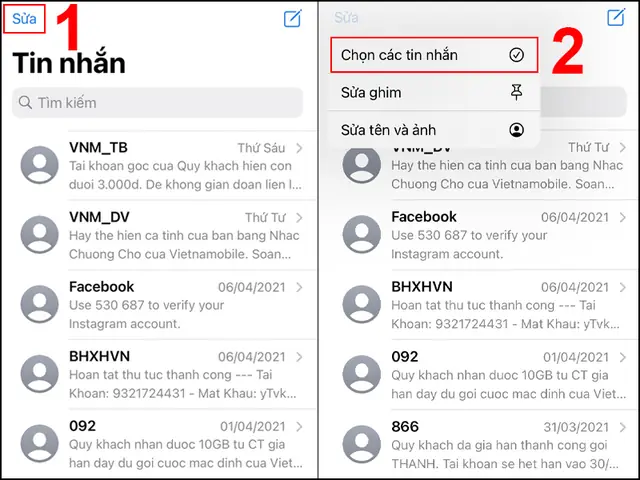
A: Có. Mở tin nhắn, vuốt sang trái và chọn “Delete”. Hoặc vào “Edit” → “Select” → chọn nhiều cuộc trò chuyện → “Delete”.
Q2: Tin nhắn đã xóa có thể phục hồi bằng iCloud backup không?
A: Nếu bạn có bản sao lưu iCloud trước thời điểm xóa, có thể khôi phục toàn bộ iPhone từ bản sao lưu đó, bao gồm các tin nhắn đã xóa.
Q3: Khi dùng phần mềm bên thứ ba, liệu có ảnh hưởng tới bảo hành iPhone không?
A: Không, vì phần mềm chỉ thao tác trên dữ liệu, không thay đổi phần cứng hay firmware. Tuy nhiên, nếu bạn thực hiện jailbreak, bảo hành có thể bị mất.
Q4: iPhone có thể tự động xóa tin nhắn sau một thời gian không?
A: Có. Vào Settings > Messages > Keep Messages và chọn 30 ngày hoặc 1 năm. iPhone sẽ tự động xóa tin nhắn cũ hơn thời gian đã chọn.
Q5: Xóa tin nhắn có giảm đáng kể dung lượng lưu trữ?
A: Nếu bạn thường gửi/nhận nhiều ảnh, video hoặc file đính kèm, việc xoá tin nhắn sẽ giải phóng đáng kể không gian (có thể từ vài GB đến hơn 10 GB).
6. Kết Luận
Việc xoá toàn bộ tin nhắn iPhone không chỉ giúp giải phóng dung lượng mà còn tăng cường bảo mật cho dữ liệu cá nhân. Tùy thuộc vào mục tiêu và mức độ rủi ro bạn chấp nhận, bạn có thể:
- Sử dụng cài đặt hệ thống để tự động xóa tin nhắn cũ.
- Dùng phần mềm bên thứ ba để xoá nhanh, giữ lại các dữ liệu khác.
- Thực hiện Reset hoặc Recovery Mode khi muốn xóa sạch mọi thứ và chuẩn bị bán thiết bị.
Hãy luôn sao lưu dữ liệu quan trọng trước khi thực hiện bất kỳ thao tác xoá nào, và đảm bảo tắt iCloud Messages nếu không muốn tin nhắn đồng bộ lại sau khi xoá. Với những hướng dẫn chi tiết trên, bạn sẽ tự tin thực hiện việc xoá toàn bộ tin nhắn iPhone một cách an toàn và hiệu quả. Chúc bạn thành công!