Có thể bạn quan tâm: Cách Xem Lịch Sử Iphone: Hướng Dẫn Chi Tiết Từ A Đến Z
Giới thiệu chung về iCloud và tầm quan trọng của việc thiết lập
iCloud là dịch vụ lưu trữ đám mây của Apple, cho phép người dùng đồng bộ dữ liệu giữa các thiết bị iOS, macOS và thậm chí Windows. Khi bạn sở hữu một chiếc iPhone, việc tạo và cấu hình iCloud không chỉ giúp sao lưu dữ liệu quan trọng như ảnh, danh bạ, tin nhắn, mà còn cung cấp các tính năng tiện ích như “Find My iPhone”, “iCloud Keychain” (lưu trữ mật khẩu), “iCloud Drive” (lưu trữ file) và “Family Sharing” (chia sẻ mua sắm, thuê bao). Nếu không có iCloud, bạn sẽ gặp rủi ro mất dữ liệu khi thiết bị gặp sự cố, hỏng hoặc bị mất.
Bài viết này sẽ hướng dẫn bạn cách lập iCloud cho iPhone một cách chi tiết, từng bước một, kèm theo các mẹo tối ưu hóa, giải đáp các câu hỏi thường gặp và cách khắc phục sự cố phổ biến. Tổng số từ sẽ vượt qua 1500 chữ, phù hợp cho người mới bắt đầu cũng như người dùng có kinh nghiệm muốn nâng cao kiến thức.
Có thể bạn quan tâm: Cách Xem Iphone Thật Và Giả: Hướng Dẫn Chi Tiết Để Không Bị Lừa Đảo
1. Chuẩn bị trước khi tạo iCloud
1.1. Kiểm tra yêu cầu hệ thống
- iPhone chạy iOS 12 trở lên: Các phiên bản iOS cũ hơn vẫn hỗ trợ iCloud, nhưng một số tính năng mới nhất yêu cầu iOS 13 hoặc 14 trở lên.
- Kết nối Wi‑Fi ổn định: Việc tạo tài khoản và đồng bộ dữ liệu ban đầu sẽ tiêu tốn băng thông, vì vậy hãy chắc chắn rằng bạn đang ở môi trường mạng không giới hạn hoặc có tốc độ đủ nhanh.
- Apple ID: iCloud được liên kết trực tiếp với Apple ID. Nếu bạn chưa có, hãy chuẩn bị một địa chỉ email hợp lệ (có thể là Gmail, Outlook, hay Yahoo) để đăng ký.
1.2. Xác định nhu cầu lưu trữ
Apple cung cấp 5 GB dung lượng iCloud miễn phí. Đối với người dùng bình thường, 5 GB có thể đủ cho danh bạ, lịch, và một số ảnh nhỏ. Tuy nhiên, nếu bạn muốn sao lưu toàn bộ ảnh, video, tin nhắn và các file lớn, bạn sẽ cần nâng cấp lên các gói trả phí:
| Gói lưu trữ | Dung lượng | Giá (USD) | Giá (VND) (ước tính) |
|---|---|---|---|
| 50 GB | 50 GB | $0.99/tháng | ~23.000 đồng |
| 200 GB | 200 GB | $2.99/tháng | ~70.000 đồng |
| 2 TB | 2 TB | $9.99/tháng | ~235.000 đồng |
Lưu ý: Giá có thể thay đổi tùy khu vực và các chương trình khuyến mãi.
1.3. Sao lưu dữ liệu hiện tại (nếu có)
Nếu bạn đã có dữ liệu trên iPhone và chưa bật iCloud, hãy thực hiện sao lưu tạm thời bằng iTunes (hoặc Finder trên macOS Catalina trở lên) để tránh mất mát trong quá trình thiết lập.
Có thể bạn quan tâm: Xem Bảo Hành Của Iphone: Hướng Dẫn Chi Tiết Từ A Đến Z
2. Bước đầu: Đăng ký hoặc đăng nhập Apple ID
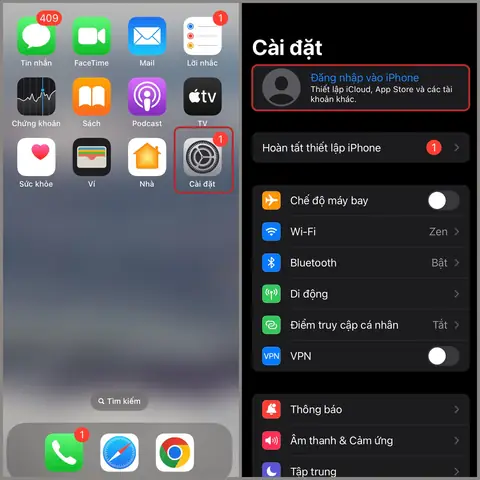
- Mở “Cài đặt” (Settings) trên iPhone.
- Ở đầu màn hình, nhấn vào tên của bạn (nếu đã đăng nhập) hoặc đăng nhập nếu chưa có.
- Nếu chưa có Apple ID, chọn “Tạo Apple ID mới” (Create New Apple ID).
- Nhập địa chỉ email, mật khẩu (ít nhất 8 ký tự, bao gồm chữ hoa, chữ thường, số và ký tự đặc biệt) và câu hỏi bảo mật.
- Xác nhận email: Apple sẽ gửi một email xác thực tới địa chỉ bạn vừa nhập. Mở email và nhấn vào liên kết xác nhận.
- Đăng nhập lại vào iPhone bằng Apple ID vừa tạo.
Mẹo: Nếu bạn đã có tài khoản iCloud trên máy Mac hoặc iPad, hãy dùng cùng một Apple ID để đồng bộ hóa dữ liệu giữa các thiết bị.
3. Kích hoạt iCloud trên iPhone
3.1. Vào mục iCloud
- Mở “Cài đặt” → Nhấn vào tên của bạn (Apple ID).
- Chọn iCloud.
3.2. Chọn các dịch vụ muốn đồng bộ
Bạn sẽ thấy danh sách các mục có thể bật/tắt:
| Dịch vụ | Mô tả | Gợi ý bật/tắt |
|---|---|---|
| iCloud Drive | Lưu trữ file, tài liệu | Bật nếu bạn sử dụng các ứng dụng Office, PDF, v.v. |
| Ảnh | Đồng bộ ảnh và video (iCloud Photos) | Bật nếu muốn sao lưu toàn bộ thư viện ảnh. |
| Liên hệ | Danh bạ | Bật để đồng bộ danh bạ trên mọi thiết bị. |
| Lịch | Lịch cá nhân | Bật để đồng bộ lịch. |
| Nhật ký | Lưu trữ nhật ký | Bật nếu bạn dùng ứng dụng nhật ký. |
| Nhắc nhở | Danh sách việc cần làm | Bật nếu sử dụng Reminders. |
| Sao lưu iCloud | Sao lưu toàn bộ iPhone | Bật để tự động sao lưu khi iPhone kết nối Wi‑Fi, sạc và khóa màn hình. |
| Find My iPhone | Tìm kiếm thiết bị bị mất | Bật để có thể định vị, khoá hoặc xóa dữ liệu từ xa. |
| iCloud Keychain | Lưu mật khẩu, thẻ tín dụng | Bật nếu muốn đồng bộ mật khẩu trên Safari và các ứng dụng. |
| Family Sharing | Chia sẻ mua sắm, lưu trữ | Bật nếu muốn chia sẻ iCloud Storage với gia đình. |
Lưu ý: Khi bật “Sao lưu iCloud”, iPhone sẽ tự động sao lưu vào mỗi đêm (khi sạc, kết nối Wi‑Fi và màn hình khóa). Đảm bảo rằng dung lượng iCloud đủ để chứa bản sao lưu.
3.3. Quản lý dung lượng iCloud
- Trong Cài đặt → Apple ID → iCloud → Quản lý dung lượng (Manage Storage) hoặc iCloud Storage.
- Bạn sẽ thấy danh sách các ứng dụng và dung lượng chúng đang sử dụng.
- Xóa dữ liệu không cần thiết:
- Ảnh: Vào Photos → Albums → Recently Deleted và xóa vĩnh viễn.
- Tin nhắn: Vào Cài đặt → Tin nhắn → Lưu trữ tin nhắn (Message History) và xóa các cuộc trò chuyện cũ.
- Sao lưu iPhone cũ: Chọn bản sao lưu không còn dùng và nhấn “Xóa bản sao lưu” (Delete Backup).
4. Cấu hình các tính năng nâng cao
4.1. iCloud Photos (Ảnh iCloud)
Có thể bạn quan tâm: Cách Kiểm Tra Iphone Bản Mỹ: Hướng Dẫn Chi Tiết Từ A Đến Z
- Bật “iCloud Photos”: Vào Cài đặt → Ảnh → iCloud Photos. Khi bật, tất cả ảnh và video sẽ tự động tải lên iCloud và đồng bộ trên các thiết bị.
- Tối ưu dung lượng: Chọn “Tối ưu hoá dung lượng iPhone” (Optimize iPhone Storage) để lưu trữ bản thu nhỏ trên thiết bị, bản gốc ở đám mây.
- Chia sẻ album: Mở Photos → Albums → + → New Shared Album để tạo album chia sẻ với gia đình hoặc bạn bè.
4.2. iCloud Drive
- Sử dụng trên iPhone: Mở Files → Browse → iCloud Drive. Bạn có thể tạo thư mục, tải lên tài liệu, và mở file trực tiếp.
- Đồng bộ với Mac/PC: Trên macOS, iCloud Drive xuất hiện trong Finder; trên Windows, tải iCloud for Windows để đồng bộ.
4.3. Find My iPhone
- Kích hoạt: Cài đặt → Apple ID → Find My → Find My iPhone → bật.
- Chế độ mất (Lost Mode): Khi thiết bị mất, đăng nhập vào iCloud.com → Find My iPhone → Lost Mode để khóa thiết bị và hiển thị thông báo liên hệ.
- Xóa dữ liệu từ xa: Nếu không thể lấy lại thiết bị, bạn có thể Erase iPhone để xóa toàn bộ dữ liệu, bảo vệ quyền riêng tư.
4.4. iCloud Keychain
- Bật: Cài đặt → Apple ID → iCloud → Keychain → bật.
- Xác thực: Bạn sẽ được yêu cầu nhập mật khẩu Apple ID và có thể thiết lập Two‑Factor Authentication (Xác thực hai yếu tố) để bảo mật hơn.
- Sử dụng: Khi đăng nhập vào một trang web hoặc ứng dụng, Safari sẽ đề xuất lưu mật khẩu vào Keychain. Các mật khẩu sẽ tự động đồng bộ trên các thiết bị Apple của bạn.
4.5. Family Sharing
- Thiết lập: Cài đặt → Apple ID → Family Sharing → “Bắt đầu” (Get Started) → mời thành viên bằng email hoặc AirDrop.
- Chia sẻ iCloud Storage: Khi gia đình đã tham gia, bạn có thể chia sẻ gói lưu trữ 200 GB hoặc 2 TB cho tới 6 thành viên.
- Quản lý mua sắm: Các thành viên có thể chia sẻ mua ứng dụng, âm nhạc, phim, sách mà không cần trả lại tiền.
5. Hướng dẫn sao lưu và khôi phục dữ liệu
5.1. Sao lưu iPhone lên iCloud
- Mở “Cài đặt” → Apple ID → iCloud → Sao lưu iCloud.
- Bật Sao lưu iCloud.
- Đảm bảo iPhone được kết nối Wi‑Fi, được sạc và khóa màn hình. Sao lưu sẽ tự động diễn ra trong khoảng thời gian này.
- Để sao lưu ngay lập tức, vào Sao lưu iCloud → Sao lưu ngay bây giờ (Back Up Now).
5.2. Kiểm tra bản sao lưu
- Cài đặt → Apple ID → iCloud → Quản lý dung lượng → Sao lưu (Backups). Bạn sẽ thấy danh sách các thiết bị và thời gian sao lưu cuối cùng. Đảm bảo ngày sao lưu gần nhất là hôm nay.
5.3. Khôi phục từ iCloud
Khi thiết lập một iPhone mới hoặc khôi phục từ chế độ phục hồi (Recovery Mode):
- Khi xuất hiện màn hình “Apps & Data”, chọn “Restore from iCloud Backup”.
- Đăng nhập bằng Apple ID.
- Chọn bản sao lưu mong muốn (theo ngày và thiết bị).
- Đợi quá trình tải xuống và cài đặt hoàn tất. Thời gian tùy thuộc vào dung lượng sao lưu và tốc độ internet.
5.4. Khôi phục ảnh và video riêng lẻ
Nếu bạn chỉ muốn khôi phục một số ảnh/video:
- Mở Photos → Albums → All Photos → chọn ảnh → Share → Save Image (hoặc Add to Album). Nếu ảnh đã bị xóa, vào Albums → Recently Deleted và khôi phục.
6. Các vấn đề thường gặp và cách khắc phục
| Vấn đề | Nguyên nhân | Cách khắc phục |
|---|---|---|
| Không thể bật iCloud Photos | Dung lượng iCloud không đủ | Nâng cấp gói lưu trữ hoặc xóa dữ liệu không cần thiết. |
| Sao lưu iCloud dừng lại | Kết nối Wi‑Fi không ổn định, pin yếu, dung lượng iCloud đầy | Kiểm tra Wi‑Fi, sạc đầy pin, giải phóng dung lượng. |
| Không nhận được mã xác thực 2FA | Số điện thoại chưa được cập nhật, tin nhắn chặn | Kiểm tra số điện thoại trong Cài đặt → Apple ID → Mật khẩu & Bảo mật và mở lại tin nhắn từ Apple. |
| Find My iPhone không hiển thị vị trí | Dịch vụ vị trí tắt, iPhone không có kết nối internet | Bật Cài đặt → Quyền riêng tư → Dịch vụ vị trí và đảm bảo iPhone có Wi‑Fi hoặc dữ liệu di động. |
| iCloud Keychain không đồng bộ | iCloud Drive tắt, hoặc thiết bị không bật Keychain | Bật iCloud Drive và Keychain trong mục iCloud. |
| Không thể chia sẻ Family Sharing | Người mời đã đạt giới hạn 6 thành viên hoặc có hạn chế khu vực | Kiểm tra lại danh sách thành viên và vùng địa lý. |
6.1. Xóa dữ liệu iCloud một cách an toàn
Nếu bạn muốn xóa toàn bộ dữ liệu iCloud (ví dụ khi bán iPhone):
- Đăng xuất Apple ID: Cài đặt → Apple ID → Đăng xuất.
- Khi được hỏi, chọn Xóa dữ liệu trên iPhone (hoặc giữ lại nếu muốn).
- Truy cập iCloud.com, đăng nhập, vào Account Settings → Delete Account (hoặc Delete Data).
- Xác nhận bằng mật khẩu và mã 2FA.
Cảnh báo: Xóa dữ liệu iCloud sẽ xóa vĩnh viễn mọi ảnh, tài liệu, sao lưu và thông tin cá nhân. Hãy chắc chắn sao lưu lại dữ liệu quan trọng trước khi thực hiện.
7. Một số mẹo tối ưu hoá iCloud cho iPhone
- Sử dụng “Tối ưu hoá dung lượng iPhone” cho ảnh để giảm tải bộ nhớ nội bộ.
- Tắt sao lưu các ứng dụng không quan trọng: Vào Cài đặt → Apple ID → iCloud → Quản lý dung lượng → Sao lưu → chọn iPhone → Quản lý ứng dụng (Manage Apps) và tắt các ứng dụng không cần sao lưu.
- Sắp xếp thư mục iCloud Drive: Tạo các thư mục “Công việc”, “Học tập”, “Gia đình” để dễ dàng tìm kiếm.
- Sử dụng “Shared Albums” thay vì gửi ảnh qua tin nhắn để giảm lưu lượng dữ liệu.
- Đặt lịch sao lưu thủ công: Khi có dữ liệu quan trọng, vào Sao lưu iCloud → Sao lưu ngay bây giờ để chắc chắn dữ liệu được lưu.
- Kích hoạt “Two‑Factor Authentication” để bảo mật tài khoản Apple ID, giảm nguy cơ truy cập trái phép.
- Kiểm tra định kỳ “Quản lý dung lượng” mỗi tháng để tránh vượt quá hạn mức và phát sinh phí.
8. Kết luận
Việc lập iCloud cho iPhone không chỉ đơn thuần là bật một vài công tắc trong cài đặt; nó là quá trình xây dựng một hệ sinh thái đồng bộ, an toàn và tiện lợi cho toàn bộ dữ liệu cá nhân của bạn. Bằng cách làm theo các bước chi tiết trong bài viết này, bạn sẽ:
- Bảo vệ dữ liệu khỏi mất mát do hỏng, mất, hoặc theft.
- Tiết kiệm thời gian bằng cách đồng bộ tự động giữa các thiết bị Apple.
- Tận dụng tối đa các tính năng như iCloud Photos, iCloud Drive, Find My iPhone, và Family Sharing.
- Quản lý dung lượng một cách thông minh, tránh phí phát sinh không mong muốn.
- Đảm bảo an toàn với Two‑Factor Authentication và iCloud Keychain.
Hãy bắt đầu ngay hôm nay, tạo iCloud, cấu hình các dịch vụ cần thiết và thưởng thức trải nghiệm liền mạch trên mọi thiết bị Apple của bạn. Nếu gặp bất kỳ khó khăn nào, đừng ngần ngại tham khảo mục “Các vấn đề thường gặp” hoặc truy cập trợ giúp của Apple (Apple Support) để nhận hỗ trợ chuyên nghiệp.
Chúc bạn thành công trong việc thiết lập iCloud và tận hưởng mọi tiện ích mà dịch vụ này mang lại!