Có thể bạn quan tâm: Cách Tháo Sim Ghép Iphone: Hướng Dẫn Chi Tiết Từng Bước Cho Người Mới Bắt Đầu
Mở Đầu
Trong thời đại công nghệ số, iPhone không chỉ là một chiếc điện thoại mà còn là một phần quan trọng trong cuộc sống hằng ngày của chúng ta. Khi mua một chiếc iPhone đã qua sử dụng hoặc muốn kiểm tra lịch sử hoạt động của thiết bị, việc xem ngày active iPhone trở nên vô cùng cần thiết. Ngày active (ngày kích hoạt) là thời điểm mà iPhone lần đầu tiên được kích hoạt và kết nối với Apple ID, đánh dấu sự khởi đầu của vòng đời thiết bị. Thông tin này giúp người mua:
- Xác định tính xác thực và tuổi thọ của thiết bị.
- Kiểm tra xem iPhone có phải là hàng cũ, đã qua sử dụng lâu năm hay không.
- Đánh giá mức độ hao mòn, giảm giá trị tái bán.
Bài viết này sẽ cung cấp cho bạn hướng dẫn chi tiết, đầy đủ và dễ hiểu về cách xem ngày active iPhone bằng nhiều phương pháp khác nhau, bao gồm:
- Sử dụng Apple ID và iCloud
- Kiểm tra thông qua Settings (Cài đặt) trên iPhone
- Dùng công cụ trực tuyến của Apple (Check Coverage)
- Tra cứu qua số serial (Số sê-ri)
- Sử dụng phần mềm bên thứ ba
- Kiểm tra qua hợp đồng mạng (Carrier)
Sau khi đọc xong, bạn sẽ nắm vững mọi cách để nhanh chóng xác định ngày active của iPhone và đưa ra quyết định mua bán thông minh.
Có thể bạn quan tâm: Cách Dán Cường Lực Iphone X Đúng Cách – Hướng Dẫn Chi Tiết Từng Bước
1. Hiểu Rõ “Ngày Active” Là Gì?
1.1 Định Nghĩa Ngày Active
Ngày active (Active Date) là ngày mà iPhone lần đầu tiên được kích hoạt trên mạng của Apple. Khi người dùng mới bật iPhone lần đầu, nhập Apple ID và hoàn tất quá trình thiết lập, Apple sẽ ghi nhận thời điểm này và lưu trữ trong hệ thống của họ. Ngày này thường được sử dụng trong các báo cáo bảo hành, kiểm tra quyền sở hữu và xác thực lịch sử thiết bị.
1.2 Tại Sao Ngày Active Quan Trọng?
- Bảo hành: Thời gian bảo hành (thông thường là 1 năm) tính từ ngày active. Nếu ngày active là 01/01/2026, bảo hành sẽ hết vào 31/12/2026.
- Giá trị bán lại: iPhone mới hơn (ngày active gần đây) có giá cao hơn.
- Kiểm tra rủi ro: Nếu ngày active quá cũ, có khả năng pin đã giảm đáng kể.
- Xác thực nguồn gốc: Giúp phát hiện iPhone bị đánh cắp hoặc đã được thay đổi ID.
Có thể bạn quan tâm: Cách Thu Âm Trên Iphone: Hướng Dẫn Chi Tiết Từ Cơ Bản Đến Nâng Cao
2. Cách Xem Ngày Active iPhone Qua Apple ID và iCloud
2.1 Đăng Nhập Vào iCloud
- Mở trình duyệt web (Safari, Chrome, Edge…) và truy cập: https://www.icloud.com/
- Nhập Apple ID và mật khẩu của bạn. Nếu bật xác thực hai yếu tố (2FA), sẽ nhận mã xác nhận trên thiết bị tin cậy.
- Đăng nhập thành công, bạn sẽ thấy giao diện iCloud với các ứng dụng như Mail, Photos, iCloud Drive, Find My iPhone…
2.2 Truy Cập Find My iPhone
- Chọn Find iPhone (hoặc Find My trên iOS 13 trở lên).
- Danh sách các thiết bị được đăng nhập sẽ hiển thị. Chọn iPhone bạn muốn kiểm tra.
- Khi thiết bị hiện ra trên bản đồ, bấm vào biểu tượng i (thông tin) ở góc trên bên phải.
2.3 Xem Thông Tin Thiết Bị
Trong mục Thông tin thiết bị, bạn sẽ thấy:
- Tên thiết bị
- Model
- Số sê-ri (Serial Number)
- IMEI/MEID
- Ngày mua (Purchase Date) – Đây chính là ngày active nếu thiết bị được mua mới từ Apple.
Lưu ý: Nếu iPhone đã được xóa hết dữ liệu (Factory Reset) và không còn liên kết với Apple ID của bạn, thông tin này sẽ không hiện ra. Khi đó, bạn cần dùng các phương pháp khác (phần 3, 4, 5).
3. Kiểm Tra Ngày Active Trực Tiếp Trên iPhone
3.1 Mở Settings (Cài Đặt)
- Vào Settings → General (Cài đặt chung) → About (Thông tin).
- Tại đây, bạn sẽ thấy các mục:
- Tên (Name)
- Model Name
- Model Number
- Serial Number
- IMEI
- Wi‑Fi Address
- IP Address
3.2 Sử Dụng Serial Number Để Tra Cứu
Không có mục “Ngày active” trực tiếp trong About, nhưng bạn có thể sao chép Serial Number và dùng các công cụ trực tuyến (phần 4) để tra cứu ngày sản xuất và ngày active.
3.3 Kiểm Tra Thông Qua Apple Support App
Nếu bạn cài Apple Support app (tải từ App Store):
- Mở app → Đăng nhập Apple ID.
- Chọn Get Support → iPhone → Device Information.
- Ở mục Warranty & Service Coverage, bạn sẽ thấy Purchase Date (ngày mua) – là ngày active.
4. Dùng Công Cụ Check Coverage Của Apple
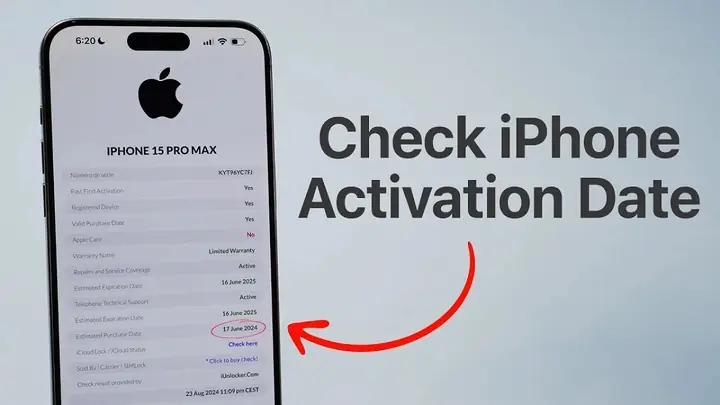
Apple cung cấp một công cụ Check Coverage chính thức để kiểm tra bảo hành và ngày mua.
4.1 Truy Cập Trang Web
- Địa chỉ: https://checkcoverage.apple.com/
- Chọn Country/Region (quốc gia) → Nhập Serial Number → Nhập Mã xác nhận (CAPTCHA) → Continue.
4.2 Kết Quả Hiển Thị
Sau khi nhấn Continue, trang sẽ hiển thị:
- Technical Support Coverage (bảo hành kỹ thuật) – thời gian còn lại.
- Repair and Service Coverage (bảo hành sửa chữa) – thời gian còn lại.
- Purchase Date – Ngày active.
Tip: Nếu ngày active không hiển thị, có thể thiết bị chưa được đăng ký bảo hành (đối với iPhone đã được mua qua các kênh không phải Apple). Khi đó, hãy thử phương pháp 5.
5. Tra Cứu Ngày Active Từ Serial Number
5.1 Cách Lấy Serial Number
- Settings → General → About → Serial Number.
- Hoặc iTunes/Finder khi iPhone kết nối với máy tính.
- Hoặc iPhone Box (hộp gốc) – thường in trên tem.
5.2 Sử Dụng Các Trang Web Bên Thứ Ba
Có một số trang web uy tín cho phép nhập Serial Number để lấy thông tin chi tiết, bao gồm ngày manufacture và ngày active:
| Trang Web | Link | Ghi chú |
|---|---|---|
| iUnlocker | https://iunlocker.net/serial-number-lookup | Cung cấp ngày manufacture, ngày active, model, màu sắc |
| Chipmunk | https://www.chipmunk.nl/klantenservice/applemodel/ | Thông tin chi tiết, hỗ trợ nhiều loại thiết bị Apple |
| EveryMac | https://everymac.com/ultimate-mac-lookup/ | Thông tin kỹ thuật sâu hơn, kèm ngày ra mắt |
5.3 Các Bước Thực Hiện
- Mở trang web (ví dụ Chipmunk).
- Nhập Serial Number vào ô tìm kiếm.
- Nhấn Enter hoặc Search.
- Kết quả sẽ hiển thị:
- Model (iPhone 13 Pro Max, v.v.)
- Production Week/Year (tuần, năm sản xuất)
- Manufacture Date (ngày sản xuất)
- Purchase Date (ngày mua) – thường là ngày active.
Lưu ý quan trọng: Một số trang có thể không cung cấp “Purchase Date” nếu thiết bị được bán qua kênh không được Apple ghi nhận. Trong trường hợp này, ngày manufacture vẫn là một chỉ số tốt để ước tính tuổi thọ.
6. Sử Dụng Phần Mềm Bên Thứ Ba Trên Máy Tính
6.1 iMazing
Có thể bạn quan tâm: Cách Thêm Widget Cho Iphone: Hướng Dẫn Chi Tiết Từ A Đến Z
iMazing là phần mềm quản lý iPhone mạnh mẽ, cho phép xem chi tiết ngày active.
Cài Đặt
- Tải về: https://imazing.com/
- Cài đặt trên macOS hoặc Windows.
Thực Hiện
- Kết nối iPhone qua cáp Lightning.
- Mở iMazing → Chọn thiết bị → Summary.
- Tại mục General Information, bạn sẽ thấy Activation Date (ngày kích hoạt).
6.2 3uTools (Chỉ Windows)
- Tải: https://www.3u.com/
- Cài đặt và chạy, kết nối iPhone.
- Chọn Device Information → Activation Date hiển thị ngay.
6.3 Advantages
- Không cần internet (đối với iMazing, 3uTools).
- Hiển thị nhiều thông tin phụ (phiên bản iOS, dung lượng pin, v.v.).
- Độ tin cậy cao vì thông tin được lấy trực tiếp từ phần cứng.
6.4 Cảnh Báo
- Không cài phần mềm từ nguồn không rõ để tránh phần mềm độc hại.
- Khi sử dụng phần mềm, đảm bảo iPhone ở chế độ tin cậy (Trust This Computer) để tránh mất dữ liệu.
7. Kiểm Tra Thông Qua Nhà Mạng (Carrier)
Nếu iPhone đã được đăng ký gói cước, nhà mạng thường lưu trữ ngày kích hoạt SIM, đồng thời ngày active thiết bị.
7.1 Đối Với Vietnam
- Viettel, Mobifone, Vinaphone: Bạn có thể gọi tổng đài 104 (Viettel), 1800 8090 (Mobifone), 1800 1090 (Vinaphone) và yêu cầu kiểm tra Ngày kích hoạt SIM. Thông tin này thường trùng với ngày active nếu iPhone được kích hoạt cùng lúc.
- Các nhà mạng MVNO: Thông qua cửa hàng hoặc ứng dụng MyApp.
7.2 Lưu Ý
- Phương pháp này chỉ hữu ích nếu SIM và iPhone được kích hoạt cùng lúc.
- Không phải mọi nhà mạng cung cấp thông tin chi tiết cho khách hàng.
8. So Sánh Các Phương Pháp
| Phương Pháp | Độ Chính Xác | Yêu Cầu | Dễ Dàng Sử Dụng | Ghi Chú |
|---|---|---|---|---|
| Apple ID/iCloud (Find My) | Cao (nếu còn liên kết) | Apple ID, internet | Trung bình | Cần tài khoản iCloud |
| Settings → About + Check Coverage | Cao | Serial, internet | Dễ | Không hiển thị nếu không có bảo hành |
| Trang Web Bên Thứ Ba (Chipmunk, iUnlocker) | Trung bình – Cao | Serial, internet | Rất dễ | Độ tin cậy phụ thuộc vào nguồn |
| Phần Mềm iMazing / 3uTools | Cao | Máy tính, cáp | Trung bình | Cần cài phần mềm |
| Nhà Mạng (Carrier) | Thấp – Trung bình | Số SIM, tài khoản | Khó (phụ thuộc nhà mạng) | Chỉ áp dụng khi SIM kích hoạt cùng ngày |
9. Các Tình Huống Thực Tế Và Cách Xử Lý
9.1 Mua iPhone Cũ Trên Thị Trường Đồ Cũ
- Bước 1: Yêu cầu người bán cung cấp serial number.
- Bước 2: Dùng Chipmunk hoặc Check Coverage để xác nhận ngày active.
- Bước 3: So sánh với điểm giá trên các trang thương mại điện tử để đánh giá hợp lý.
9.2 Kiểm Tra iPhone Được Mua Trên eBay/Aliexpress
- Rủi ro: Thông tin serial có thể bị giả.
- Giải pháp: Yêu cầu người bán cung cấp hình ảnh hộp gốc, hóa đơn và serial. Sau đó, dùng iMazing khi nhận hàng để xác nhận.
9.3 Khi iPhone Đã Được Reset Hoàn Toàn
- Nếu thiết bị đã được factory reset và không còn liên kết Apple ID, Check Coverage và trang web serial vẫn là lựa chọn tốt nhất.
9.4 Phát Hiện iPhone Bị Đánh Cắp
- Nếu ngày active không khớp với ngày mua thực tế hoặc có lịch sử bảo hành không đồng nhất, có khả năng iPhone đã bị đánh cắp hoặc được thay đổi ID. Hãy liên hệ Apple Support và cảnh báo cho cơ quan chức năng.
10. Một Vài Mẹo Nhỏ Để Đọc Đúng Serial Number
- Serial Number gồm 12 ký tự, không có dấu cách.
- Đôi khi iPhone hiển thị “Serial Number (Copy)” – nhấn giữ để sao chép.
- Tránh nhầm lẫn O (chữ O) và 0 (số 0); I (chữ I) và 1 (số 1).
- Khi nhập vào các website, đảm bảo không có khoảng trắng.
11. FAQ – Các Câu Hỏi Thường Gặp
Q1: Ngày active có khác ngày mua không?
A: Thông thường, ngày active = ngày mua nếu mua trực tiếp từ Apple hoặc các đại lý ủy quyền. Tuy nhiên, nếu mua lại thiết bị đã qua sử dụng, ngày active sẽ là ngày mà thiết bị lần đầu được kích hoạt, có thể cũ hơn ngày mua hiện tại.
Q2: Có thể thay đổi ngày active được không?
A: Ngày active được lưu trữ trong hệ thống Apple và không thể thay đổi thông qua bất kỳ cài đặt nào. Bất kỳ phần mềm nào tuyên bố “thay đổi ngày active” đều là lừa đảo hoặc vi phạm pháp luật.
Q3: Nếu iPhone không còn trong danh sách thiết bị trên iCloud, tôi vẫn có thể xem ngày active không?
A: Có, bạn có thể dùng serial number trên các trang web như Chipmunk hoặc phần mềm iMazing để truy xuất ngày active.
Q4: iPhone đã được jailbreak có ảnh hưởng tới việc xem ngày active không?
A: Thông thường không. Ngày active được lưu trong phần firmware và không bị thay đổi bởi jailbreak. Tuy nhiên, một số công cụ jailbreak có thể ẩn thông tin khi truy cập qua iCloud.
Q5: Khi nào nên lo lắng nếu ngày active quá cũ?
A: Nếu ngày active hơn 5 năm, pin có thể đã giảm đáng kể, hiệu năng có thể không ổn, và khả năng hỗ trợ cập nhật iOS mới sẽ giảm.
12. Kết Luận
Việc xem ngày active iPhone không chỉ giúp bạn hiểu rõ hơn về tuổi thọ và giá trị của thiết bị mà còn là công cụ quan trọng trong việc đánh giá tính xác thực khi mua bán. Bằng cách áp dụng các phương pháp sau:
- Kiểm tra qua Apple ID/iCloud – nhanh chóng nếu thiết bị còn liên kết.
- Dùng Settings → About + Check Coverage – tiện lợi và không cần phần mềm.
- Tra cứu serial trên các trang web uy tín – phù hợp cho thiết bị đã reset.
- Sử dụng phần mềm iMazing hoặc 3uTools – chi tiết và không phụ thuộc internet.
- Kiểm tra qua nhà mạng – bổ trợ trong trường hợp đặc biệt.
Bạn sẽ luôn có được ngày active chính xác, từ đó đưa ra quyết định mua bán an toàn và hợp lý.
Nhắc nhở cuối cùng: Khi giao dịch iPhone cũ, luôn yêu cầu bằng chứng mua hàng, hình ảnh hộp gốc, và kiểm tra serial trước khi thanh toán. Đừng để bị lừa vì thiếu thông tin về ngày active!
Chúc bạn thành công trong việc kiểm tra và lựa chọn iPhone phù hợp!