Trong những năm gần đây, Apple đã không ngừng cải tiến giao diện người dùng của iPhone, đưa vào các tính năng tùy biến giúp người dùng có thể cá nhân hoá màn hình một cách linh hoạt và sáng tạo hơn. Một trong những tính năng nổi bật nhất chính là Widget – những khối thông tin nhỏ gọn, hiển thị nhanh các dữ liệu quan trọng ngay trên màn hình chính mà không cần phải mở app. Nếu bạn mới chuyển sang iPhone hoặc chưa biết cách thêm, sắp xếp, tùy chỉnh widget, bài viết này sẽ cung cấp cho bạn toàn bộ kiến thức cần thiết, từ khái niệm cơ bản, các bước thực hành, cho tới những mẹo nâng cao giúp tối ưu trải nghiệm.
Có thể bạn quan tâm: Cách Dán Cường Lực Iphone X Đúng Cách – Hướng Dẫn Chi Tiết Từng Bước
1. Widget là gì? Tại sao nên sử dụng?
1.1 Định nghĩa widget
Widget là các khối giao diện (giao diện mini‑app) có thể được đặt trên màn hình chính (Home Screen) hoặc trong khu vực “Today View” (trượt xuống từ thanh trạng thái). Mỗi widget có kích thước và nội dung riêng, thường hiển thị thông tin thời tiết, lịch, tin tức, năng lượng pin, nhắc nhở, hoặc dữ liệu từ các ứng dụng bên thứ ba như Spotify, Google Calendar, Reddit, v.v.
1.2 Lợi ích khi sử dụng widget
- Tiết kiệm thời gian: Nhận thông tin nhanh mà không cần mở app.
- Tăng tính thẩm mỹ: Tạo bố cục đẹp mắt, đồng bộ màu sắc, phong cách.
- Tùy biến linh hoạt: Chọn kích thước, vị trí, và thậm chí cấu hình nội dung hiển thị.
- Cải thiện năng suất: Đặt widget công việc (to‑do list, lịch) ngay trên màn hình để luôn trong tầm nhìn.
Có thể bạn quan tâm: Cách Thu Âm Trên Iphone: Hướng Dẫn Chi Tiết Từ Cơ Bản Đến Nâng Cao
2. Các loại widget và kích thước hỗ trợ
2.1 Kích thước widget chuẩn (iOS 14 trở lên)
| Kích thước | Số ô (cells) | Ví dụ phổ biến |
|---|---|---|
| Small (Nhỏ) | 2×2 | Thời tiết, đồng hồ |
| Medium (Trung bình) | 4×2 | Lịch ngày, widget âm nhạc |
| Large (Lớn) | 4×4 | Bản đồ, danh sách công việc |
| Extra Large (siêu lớn) – iPadOS | 6×6 | Dashboard tổng hợp |
2.2 Widget động vs tĩnh
- Động: Cập nhật tự động (thời tiết, tin tức, cổ phiếu).
- Tĩnh: Thông tin cố định, chỉ thay đổi khi người dùng can thiệp (ví dụ: widget ảnh nền).
2.3 Widget của Apple vs của bên thứ ba
- Apple: Thời tiết, Lịch, Nhắc nhở, Tin tức, Thông báo pin, v.v.
- Bên thứ ba: Các app như Overcast (podcast), Fantastical (lịch), Widgetsmith (tùy biến), Carrot Weather (thời tiết nâng cao), v.v.
Có thể bạn quan tâm: Cách Thiết Lập Iphone 11: Hướng Dẫn Chi Tiết Từ A Đến Z
3. Chuẩn bị trước khi thêm widget
3.1 Cập nhật iOS mới nhất
Đảm bảo iPhone của bạn đang chạy iOS 14 trở lên (đề nghị iOS 16 hoặc 17 để có tính năng mới nhất). Vào Settings > General > Software Update để kiểm tra và cập nhật.
3.2 Kiểm tra không gian màn hình
Mỗi widget chiếm một số ô (cells). Hãy chắc chắn rằng màn hình chính của bạn còn đủ không gian trống để đặt widget mới. Bạn có thể di chuyển hoặc xóa một số app để tạo chỗ.
3.3 Cài đặt ứng dụng hỗ trợ widget
Nếu muốn widget từ bên thứ ba, hãy tải ứng dụng tương ứng từ App Store (ví dụ: Widgetsmith, Color Widgets, Photo Widget). Một số ứng dụng yêu cầu quyền truy cập dữ liệu (hình ảnh, vị trí, lịch) – hãy cấp quyền trong Settings > Privacy.
4. Hướng dẫn chi tiết: Cách thêm widget vào Home Screen
Bước 1: Mở chế độ chỉnh sửa màn hình
- Nhấn và giữ vào một khoảng trống trên màn hình chính cho tới khi các icon bắt đầu rung và xuất hiện dấu “+” ở góc trên bên trái.
- Hoặc nhấn và giữ vào bất kỳ widget hoặc app nào, sau đó chọn Edit Home Screen.
Bước 2: Mở thư viện widget
- Nhấn vào biểu tượng “+” (Add) ở góc trên bên trái màn hình. Một cửa sổ Widget Gallery sẽ hiện ra, hiển thị danh sách các widget có sẵn, được phân loại theo Apple và Third‑Party.
Bước 3: Chọn widget mong muốn
- Duyệt qua danh sách hoặc sử dụng Search bar để tìm nhanh (ví dụ: “Weather”).
- Khi chọn một loại widget (ví dụ: Weather), bạn sẽ thấy các kích thước khác nhau (Small, Medium, Large). Nhấn vào kích thước mong muốn để xem trước.
Bước 4: Tùy chỉnh nội dung (nếu có)
- Nhiều widget cho phép tùy chỉnh ngay trong cửa sổ preview:
- Thời tiết: Chọn thành phố.
- Lịch: Chọn lịch cụ thể (Công việc, Cá nhân).
- Nhắc nhở: Chọn danh sách.
- Widget của bên thứ ba: Thông thường có nút Edit Widget để mở cài đặt chi tiết trong app gốc.
Bước 5: Thêm vào màn hình
- Nhấn Add Widget (hoặc biểu tượng “+”) ở góc dưới bên phải của preview. Widget sẽ xuất hiện trên màn hình chính ở vị trí mà bạn đang chỉnh sửa.
Bước 6: Đặt vị trí và sắp xếp
- Kéo widget tới vị trí mong muốn, có thể đặt giữa các app hoặc trong một folder.
- Đối với widget lớn, có thể kéo để “đặt chồng” lên các ô trống xung quanh; iOS sẽ tự động điều chỉnh kích thước và vị trí.
Bước 7: Kết thúc chỉnh sửa
Có thể bạn quan tâm: Cách Tháo Sim Ghép Iphone: Hướng Dẫn Chi Tiết Từng Bước Cho Người Mới Bắt Đầu
- Nhấn Done ở góc trên bên phải (hoặc chạm vào bất kỳ khu vực trống nào) để lưu thay đổi và thoát chế độ chỉnh sửa.
5. Thêm widget vào “Today View” (Màn hình ngày hôm nay)
Today View là khu vực hiện ra khi bạn trượt xuống từ thanh trạng thái trên bất kỳ màn hình nào. Để thêm widget vào đây:
- Kéo xuống màn hình chính hoặc màn hình khóa để mở Today View.
- Nhấn và giữ vào khu vực trống, sau đó chọn Edit.
- Nhấn + để mở Widget Gallery, chọn widget và kích thước (thường chỉ hỗ trợ Small và Medium).
- Nhấn Add Widget, kéo vị trí và nhấn Done.
Widget trong Today View thường dùng để hiển thị thông tin nhanh, như thời tiết, lịch, hoặc các tiện ích năng suất.
6. Cách xóa hoặc ẩn widget
- Xóa: Nhấn và giữ vào widget, chọn Remove Widget (hoặc biểu tượng “‑” ở góc trên bên trái), rồi xác nhận.
- Ẩn: Nếu không muốn xóa vĩnh viễn, bạn có thể di chuyển widget vào một folder hoặc chuyển sang Today View.
- Gỡ cài đặt app: Nếu widget thuộc ứng dụng đã gỡ, iOS sẽ tự động xóa widget tương ứng.
7. Tùy biến widget với các ứng dụng bên thứ ba
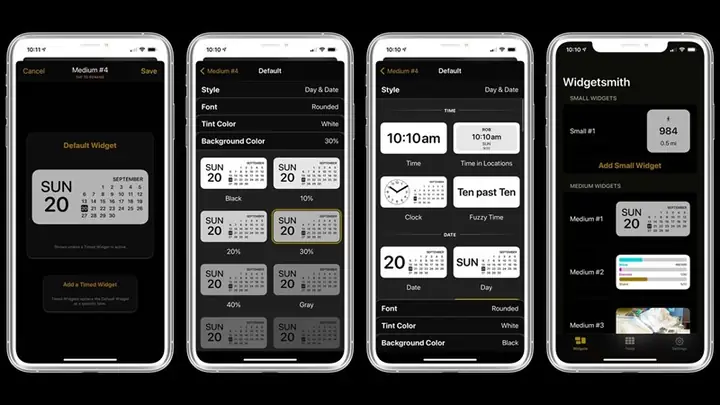
7.1 Widgetsmith – Tạo widget cá nhân hoá
Widgetsmith là một trong những công cụ mạnh mẽ nhất để tạo widget tùy chỉnh:
- Tải app Widgetsmith từ App Store.
- Mở app, chọn Add New Widget và chọn kích thước (Small, Medium, Large).
- Tùy chỉnh nội dung: Thêm thời gian, ngày, thời tiết, hình ảnh, văn bản, hoặc thậm chí một progress bar.
- Chọn phong cách: Font, màu nền, độ trong suốt, viền.
- Lưu lại, sau đó thêm widget vào Home Screen như hướng dẫn ở mục 4, chọn Widgetsmith và kích thước đã tạo.
7.2 Color Widgets – Widget màu sắc và thời gian
- Cho phép tạo các widget đồng hồ, ngày, thời tiết với màu sắc tùy chỉnh.
- Hỗ trợ hình nền ảnh động (Live Photo) cho iPhone Pro.
7.3 Photo Widget – Đặt ảnh yêu thích
- Tạo widget hiển thị một bức ảnh duy nhất hoặc một slideshow.
- Hỗ trợ Live Photo để tạo hiệu ứng động khi nhấn và giữ.
7.4 Overcast – Widget podcast
- Cho phép phát nhanh podcast yêu thích, hiển thị tiến độ và nút điều khiển.
7.5 Fantastical – Lịch thông minh
- Hiển thị các sự kiện, nhắc nhở, thời tiết tích hợp trong một widget duy nhất.
8. Mẹo và thủ thuật nâng cao
8.1 Sử dụng “Smart Stack” để tự động thay đổi widget
- Smart Stack là một widget dạng stack (chồng) chứa tới 10 widget khác nhau.
- iOS sẽ tự động đổi widget dựa trên thời gian trong ngày, vị trí, hoặc thói quen sử dụng.
- Để tạo Smart Stack: Nhấn và giữ vào một widget, chọn Edit Stack, rồi Add Widget để chèn thêm.
8.2 Đặt widget trong Folder để tiết kiệm không gian
- Kéo một widget vào một folder chứa các app liên quan. Khi mở folder, widget vẫn hiển thị, giúp giảm bớt lộn xộn màn hình.
8.3 Sử dụng Shortcuts để thay đổi widget nội dung tự động
- Tạo một Shortcut (phím tắt) trong app Shortcuts để cập nhật dữ liệu widget (ví dụ: nhập mức tiêu thụ nước, rồi widget hiển thị tiến độ).
- Kết hợp Automation để cập nhật widget vào mỗi buổi sáng hoặc khi bạn rời khỏi nhà.
8.4 Đặt widget “Live Photo” để tạo hiệu ứng động
- Chỉ khả dụng trên iPhone 13 trở lên (iOS 15+). Khi nhấn và giữ, ảnh sẽ chuyển thành video ngắn, tạo cảm giác sống động.
8.5 Tối ưu pin bằng cách giảm số lượng widget động
- Widget động cập nhật thường xuyên sẽ tiêu tốn pin. Nếu muốn kéo dài thời lượng pin, hạn chế sử dụng các widget cập nhật mỗi phút (ví dụ: ticker tin tức) và thay bằng widget tĩnh.
9. Các vấn đề thường gặp và cách khắc phục
| Vấn đề | Nguyên nhân | Giải pháp |
|---|---|---|
| Widget không cập nhật dữ liệu | Kết nối internet yếu hoặc quyền truy cập bị từ chối | Kiểm tra Wi‑Fi/Data, cấp quyền trong Settings > Privacy. |
| Không thể thay đổi kích thước widget | Widget không hỗ trợ kích thước khác | Kiểm tra trong app của widget (có thể chỉ hỗ trợ Small). |
| Widget bị “đơ” sau khi cập nhật iOS | Lỗi cache hoặc phiên bản app không tương thích | Xóa widget (Remove), khởi động lại iPhone, cập nhật app. |
| Không xuất hiện widget trong “Today View” | Đã bật Hide trong Edit > Hide Widgets | Vào Edit > Add Widgets lại. |
| Widget không hiển thị hình ảnh | Ảnh bị đặt ở album riêng tư hoặc không có quyền truy cập | Đảm bảo ảnh nằm trong album All Photos và cấp quyền Photos cho app. |
10. Tầm quan trọng của việc tổ chức widget
Việc sắp xếp widget không chỉ làm cho màn hình đẹp mắt mà còn ảnh hưởng đến hiệu suất làm việc:
- Nhóm widget theo mục đích: Ví dụ, tạo một “Work Stack” chứa Lịch, To‑Do, Email; một “Personal Stack” chứa Thời tiết, Podcast, Photo.
- Sắp xếp theo tần suất sử dụng: Đặt widget thường dùng ở vị trí dễ chạm (trên cùng một hàng).
- Sử dụng màu sắc đồng bộ: Chọn màu nền, font, và biểu tượng phù hợp để tạo cảm giác hài hòa.
11. Tương lai của widget trên iPhone
Apple đang tiếp tục mở rộng khả năng widget:
- iOS 18 (dự kiến): Hỗ trợ widget dạng “interactive” – cho phép người dùng tương tác trực tiếp (ví dụ: nhấn nút “Mark as Done” trong widget To‑Do mà không mở app).
- Widget trên Lock Screen: Đã xuất hiện từ iOS 16, cho phép đặt widget ngay trên màn hình khóa, hiển thị thời tiết, nhắc nhở, hoặc âm nhạc đang phát.
- Hỗ trợ đa‑widget trong một khối: Cho phép hiển thị hai loại dữ liệu trong một widget duy nhất (ví dụ: thời tiết + lịch).
12. Kết luận
Việc thêm widget cho iPhone không chỉ là một thao tác thẩm mỹ mà còn là cách tối ưu hoá quy trình làm việc, tiết kiệm thời gian và nâng cao trải nghiệm người dùng. Bằng cách nắm vững các bước cơ bản (từ việc vào chế độ chỉnh sửa, chọn widget, tùy chỉnh, đến việc sắp xếp và sử dụng các công cụ nâng cao như Smart Stack, Shortcuts), bạn có thể tạo ra một màn hình chính vừa tiện lợi vừa đẹp mắt.
Hãy thử nghiệm với các widget của Apple và bên thứ ba, khám phá những cách sắp xếp sáng tạo, và đừng ngại điều chỉnh lại khi nhu cầu thay đổi. Khi bạn đã thành thạo, việc quản lý thông tin cá nhân, công việc và giải trí sẽ trở nên suôn sẻ hơn bao giờ hết – và chính iPhone của bạn sẽ trở thành một công cụ mạnh mẽ, phản ánh đúng phong cách và thói quen sống của bạn.
Chúc bạn thành công trong việc tùy biến iPhone và tận hưởng mọi tiện ích mà widget mang lại!