Có thể bạn quan tâm: Cách Share 3g Trên Iphone: Hướng Dẫn Chi Tiết Từ A Đến Z
Mở đầu
Trong thời đại công nghệ số hiện nay, việc chia sẻ kết nối internet giữa các thiết bị đã trở thành một nhu cầu thiết yếu. Nhiều người dùng iPhone thường gặp tình huống cần “phát Wi‑Fi” từ điện thoại để cho các thiết bị khác như laptop, máy tính bảng, TV thông minh hay thậm chí là các thiết bị IoT có thể truy cập internet. Bài viết này sẽ cung cấp cho bạn một hướng dẫn chi tiết, từng bước một, về cách phát Wi‑Fi từ iPhone, những lưu ý quan trọng, cách tối ưu hiệu suất và giải quyết các vấn đề thường gặp.
Có thể bạn quan tâm: Cách Order Iphone Từ Apple: Hướng Dẫn Chi Tiết Từ A Đến Z
1. Hiểu về tính năng “Phát Wi‑Fi” (Personal Hotspot) trên iPhone
1.1. Personal Hotspot là gì?
Personal Hotspot (điểm phát sóng cá nhân) là tính năng tích hợp sẵn trong iOS, cho phép iPhone chia sẻ kết nối dữ liệu di động (3G/4G/5G) của mình dưới dạng một mạng Wi‑Fi mà các thiết bị khác có thể kết nối. Khi bật tính năng này, iPhone sẽ hoạt động như một router không dây nhỏ gọn.
1.2. Các chế độ chia sẻ
iPhone hỗ trợ ba chế độ chia sẻ:
– Wi‑Fi: Tạo một mạng không dây với SSID và mật khẩu riêng.
– Bluetooth: Kết nối qua Bluetooth PAN (Personal Area Network). Thường chậm hơn Wi‑Fi nhưng tiêu thụ ít pin hơn.
– USB: Kết nối qua cáp Lightning sang máy tính, sử dụng internet trên máy tính mà không cần Wi‑Fi.
1.3. Yêu cầu về gói cước và nhà mạng
Không phải tất cả các gói cước đều cho phép phát Wi‑Fi. Một số nhà mạng có thể giới hạn hoặc tính phí riêng cho tính năng này. Trước khi sử dụng, bạn nên kiểm tra:
– Gói cước có hỗ trợ “tethering” (chia sẻ dữ liệu) hay không.
– Giới hạn dữ liệu (có thể tính thêm phí nếu vượt mức).
– Chính sách tốc độ giảm (throttling) khi dùng hotspot.
Có thể bạn quan tâm: Cách Nạp Tiền Vào Iphone: Hướng Dẫn Chi Tiết Từng Bước Để Sở Hữu Ứng Dụng, Game, Và Dịch Vụ Trên Ios
2. Cài đặt và kích hoạt Personal Hotspot trên iPhone
2.1. Kiểm tra phiên bản iOS
Đảm bảo iPhone của bạn đang chạy iOS mới nhất (hiện tại là iOS 17 hoặc mới hơn). Để kiểm tra:
1. Vào Cài đặt > Cài đặt chung > Cập nhật phần mềm.
2. Nếu có bản cập nhật, tải về và cài đặt.
2.2. Đặt mật khẩu Wi‑Fi cho hotspot
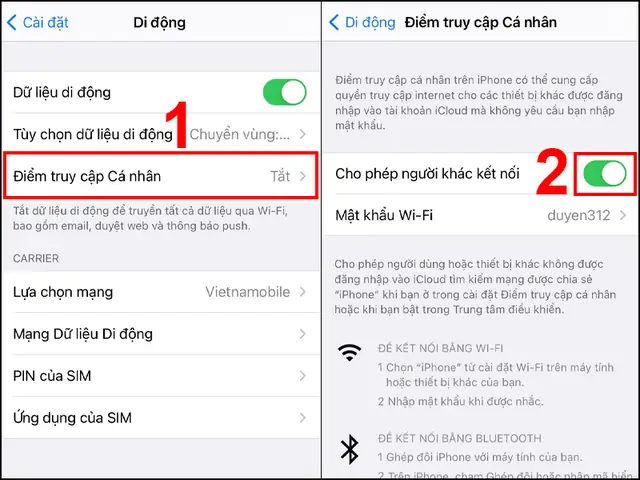
- Mở Cài đặt > Di động (hoặc Cellular).
- Chọn Cài đặt điểm phát sóng cá nhân (hoặc Personal Hotspot).
- Bật Cho phép người khác tham gia (hoặc Allow Others to Join).
- Nhấn Wi‑Fi Password và đặt mật khẩu ít nhất 8 ký tự, bao gồm chữ hoa, chữ thường, số và ký tự đặc biệt để tăng độ bảo mật.
Mẹo: Sử dụng mật khẩu dài 12‑16 ký tự để giảm nguy cơ bị tấn công brute‑force.
2.3. Kích hoạt hotspot
- Cách nhanh: Kéo thanh điều khiển (Control Center) lên (hoặc xuống tùy phiên bản), chạm vào biểu tượng Hotspot cá nhân (biểu tượng là một cột sóng). Khi màu xanh sáng, hotspot đã được bật.
- Cách truyền thống: Vào Cài đặt > Di động > Cài đặt điểm phát sóng cá nhân, bật Cho phép người khác tham gia.
Sau khi bật, iPhone sẽ hiển thị tên mạng (SSID) và mật khẩu (nếu bạn chưa thay đổi). Các thiết bị khác sẽ thấy mạng Wi‑Fi này trong danh sách Wi‑Fi.
3. Kết nối các thiết bị vào hotspot iPhone
3.1. Kết nối bằng Wi‑Fi
- Trên thiết bị cần kết nối (Laptop, PC, Tablet, TV…), bật Wi‑Fi và tìm mạng có tên Tên iPhone.
- Nhập mật khẩu đã thiết lập ở bước 2.2.
- Khi kết nối thành công, thiết bị sẽ nhận địa chỉ IP tự động (DHCP) và có thể duyệt web.
3.2. Kết nối qua Bluetooth
- Bật Bluetooth trên iPhone và thiết bị cần kết nối.
- Trên iPhone, vào Cài đặt > Bluetooth, chọn thiết bị trong danh sách và nhấn Kết nối.
- Trên thiết bị kia, vào phần Cài đặt mạng và chọn Kết nối qua Bluetooth (tùy hệ điều hành).
Lưu ý: Tốc độ Bluetooth PAN thường từ 1‑2 Mbps, phù hợp cho lướt web nhẹ, không thích hợp cho streaming video HD.
3.3. Kết nối qua USB
- Cắm cáp Lightning‑USB vào iPhone và máy tính.
- Trên iPhone, xuất hiện thông báo “Tin cậy thiết bị này?” – chọn Tin cậy và nhập mật khẩu.
- Trên máy tính (Windows), vào Control Panel > Network and Internet > Network Connections, bạn sẽ thấy một kết nối mới “Apple Mobile Device Ethernet”.
- Trên macOS, kết nối sẽ tự động hiển thị trong System Preferences > Network.
Ưu điểm: Kết nối USB không tiêu tốn pin iPhone, tốc độ ổn định (lên tới 100 Mbps tùy cáp và thiết bị).
4. Tối ưu hiệu suất hotspot
4.1. Đặt vị trí iPhone hợp lý
- Đặt iPhone ở vị trí trung tâm, tránh vướng vật cản (tường, kim loại) để tín hiệu lan tỏa đồng đều.
- Tránh đặt iPhone gần nguồn nhiệt hoặc trong túi áo dày.
4.2. Giảm tải băng thông
- Tắt tự động cập nhật ứng dụng và hệ điều hành trên iPhone khi đang dùng hotspot để không chiếm băng thông.
- Đối với thiết bị kết nối, hạn chế tải file lớn, streaming 4K nếu gói dữ liệu hạn chế.
4.3. Sử dụng chế độ “Low Data Mode”
- Vào Cài đặt > Di động > Tùy chọn dữ liệu di động (hoặc Cellular Data Options) và bật Low Data Mode. Điều này sẽ giảm việc tiêu thụ dữ liệu không cần thiết.
4.4. Quản lý thiết bị kết nối
- Khi nhiều thiết bị cùng kết nối, tốc độ sẽ giảm. Trong Cài đặt > Điểm phát sóng cá nhân, bạn có thể xem danh sách thiết bị đang kết nối và ngắt kết nối không cần thiết.
5. Bảo mật khi phát Wi‑Fi từ iPhone
5.1. Mật khẩu mạnh
Như đã đề cập, mật khẩu ít nhất 8 ký tự, bao gồm chữ hoa, thường, số và ký tự đặc biệt. Thay đổi mật khẩu định kỳ (mỗi 30‑60 ngày) để tăng bảo mật.
Có thể bạn quan tâm: Cách Phát Mạng Từ Iphone: Hướng Dẫn Chi Tiết Từ A Đến Z
5.2. Hạn chế số lượng thiết bị
iPhone hỗ trợ tối đa 5‑6 thiết bị cùng lúc (tùy model). Đừng cho phép mọi người trong môi trường công cộng kết nối vào hotspot của bạn.
5.3. Tắt hotspot khi không dùng
Khi không cần, hãy tắt Personal Hotspot để tránh bị lạm dụng và tiêu tốn pin.
5.4. Kiểm tra nhật ký kết nối
Trong Cài đặt > Điểm phát sóng cá nhân, bạn có thể xem các thiết bị đã kết nối gần đây. Nếu phát hiện thiết bị lạ, ngắt kết nối và thay đổi mật khẩu ngay.
6. Giải quyết các vấn đề thường gặp
6.1. Hotspot không bật được
- Kiểm tra gói cước: Đảm bảo nhà mạng cho phép tethering.
- Khởi động lại iPhone: Đôi khi chỉ cần khởi động lại để dịch vụ hoạt động.
- Cập nhật iOS: Phiên bản iOS cũ có thể gặp lỗi.
6.2. Thiết bị không tìm thấy mạng Wi‑Fi của iPhone
- Đảm bảo Hotspot đang bật và Wi‑Fi trên iPhone không bị tắt.
- Kiểm tra Chế độ máy bay: Nếu bật, tắt lại.
- Thử Quên mạng trên thiết bị và kết nối lại.
6.3. Kết nối chậm, lag
- Kiểm tra tốc độ mạng di động: Di chuyển đến vị trí có tín hiệu mạnh hơn.
- Đóng các ứng dụng đang chạy nền tiêu tốn băng thông trên iPhone (Netflix, YouTube, tải cập nhật).
- Giảm số lượng thiết bị đồng thời kết nối.
6.4. Pin nhanh hết khi phát hotspot
- Kết nối qua USB hoặc Bluetooth thay vì Wi‑Fi để giảm tiêu thụ pin.
- Sử dụng Power Bank hoặc cắm sạc trong khi phát hotspot.
- Vô hiệu hoá Background App Refresh và Location Services khi không cần.
6.5. Lỗi “Unable to Join Network” trên Mac hoặc Windows
- Đặt lại cài đặt mạng trên thiết bị (Network Settings > Reset).
- Kiểm tra Firewall hoặc Antivirus có chặn kết nối không.
- Thử thay đổi kênh Wi‑Fi (không thể trực tiếp trên iPhone, nhưng có thể tạm thời tắt các mạng Wi‑Fi xung quanh để giảm can thiệp).
6.6. Hotspot tự động tắt sau một thời gian
- iOS thường tự động tắt hotspot nếu không có thiết bị nào kết nối trong 10‑15 phút để tiết kiệm pin.
- Để giữ hotspot luôn bật, luôn duy trì ít nhất một thiết bị kết nối (có thể để một laptop luôn mở).
7. So sánh hotspot iPhone với các thiết bị khác
| Tiêu chí | iPhone (Personal Hotspot) | Router di động (MiFi) | Router Wi‑Fi truyền thống |
|---|---|---|---|
| Tốc độ tối đa | 4G LTE: ~150‑200 Mbps; 5G: >500 Mbps | Thường 150‑300 Mbps | Đến 1 Gbps (Wi‑Fi 6) |
| Số thiết bị tối đa | 5‑6 | 10‑15 | 20‑50 |
| Pin | Dùng pin iPhone (khoảng 5‑8 giờ) | Pin riêng, thường 8‑12 giờ | Cắm điện, không lo pin |
| Di động | Rất di động, không cần thiết bị phụ | Di động nhưng cần thiết bị riêng | Không di động |
| Bảo mật | Mật khẩu WPA2, dễ thay đổi | WPA2/WPA3, phụ thuộc thiết bị | WPA2/WPA3, có tùy chọn VPN |
| Chi phí | Không thêm thiết bị | Cần mua MiFi | Cần mua router + cáp |
Kết luận: Nếu bạn chỉ cần chia sẻ internet tạm thời cho một vài thiết bị, iPhone là lựa chọn tiện lợi và không tốn chi phí thiết bị phụ. Đối với nhu cầu lâu dài, nhiều thiết bị hoặc tốc độ cao, nên cân nhắc đầu tư router di động hoặc router Wi‑Fi.
8. Các mẹo nâng cao cho người dùng iPhone
8.1. Thay đổi tên mạng (SSID)
Mặc định, SSID là tên iPhone (ví dụ: “John’s iPhone”). Nếu muốn ẩn danh hoặc tùy chỉnh:
1. Vào Cài đặt > Cài đặt chung > Về > Tên.
2. Đổi tên iPhone, sau khi thay đổi, SSID của hotspot sẽ tự động cập nhật.
8.2. Sử dụng ứng dụng bên thứ ba để quản lý hotspot
Một số ứng dụng như MyWi, PDANet (đối với jailbreak) cho phép:
– Đặt giới hạn băng thông cho từng thiết bị.
– Tự động bật/tắt hotspot dựa trên vị trí hoặc thời gian.
– Kiểm soát số lượng thiết bị kết nối.
Lưu ý: Các ứng dụng này thường yêu cầu jailbreak, có thể gây rủi ro bảo mật và mất bảo hành.
8.3. Kết hợp với VPN
Nếu bạn cần bảo mật dữ liệu khi sử dụng hotspot:
– Cài đặt VPN trên iPhone (Settings > VPN) và bật trước khi kích hoạt hotspot.
– Hoặc cài VPN trên thiết bị nhận để mã hoá lưu lượng.
8.4. Sử dụng chế độ “Airplane Mode” + Wi‑Fi
Một thủ thuật tiết kiệm pin: bật Chế độ máy bay (Airplane Mode) rồi bật lại Wi‑Fi và Hotspot. Điều này sẽ tắt các băng tần di động không cần thiết (như 2G/3G) và chỉ giữ lại kết nối dữ liệu di động, giúp giảm tiêu thụ pin.
9. Khi nào không nên sử dụng hotspot iPhone?
- Dữ liệu hạn chế: Nếu gói cước bạn đang dùng có giới hạn dữ liệu chặt chẽ, việc phát hotspot có thể nhanh chóng tiêu thụ hết data.
- Nhu cầu tốc độ cao: Khi cần streaming 4K, chơi game online với ping thấp, hotspot iPhone có thể không đáp ứng được.
- Nhiều thiết bị đồng thời: Nếu có hơn 6 thiết bị cần kết nối, hiệu suất sẽ giảm đáng kể.
- Sử dụng trong môi trường công cộng: Rủi ro bảo mật cao hơn khi nhiều người có thể cố gắng dò mật khẩu.
10. Kết luận
Phát Wi‑Fi từ iPhone thông qua tính năng Personal Hotspot là một công cụ mạnh mẽ, tiện lợi và dễ sử dụng, giúp bạn chia sẻ kết nối internet nhanh chóng cho các thiết bị khác. Tuy nhiên, để tối ưu hiệu suất và bảo mật, bạn cần:
- Kiểm tra gói cước và chính sách nhà mạng.
- Đặt mật khẩu mạnh, thay đổi định kỳ.
- Tối ưu vị trí và giảm tải băng thông khi cần.
- Giải quyết các vấn đề thường gặp bằng các bước khắc phục đơn giản.
- Sử dụng các tính năng nâng cao như VPN, USB tethering hoặc ứng dụng quản lý (nếu cần).
Hy vọng với hướng dẫn chi tiết này, bạn đã nắm vững cách phát Wi‑Fi từ iPhone, có thể áp dụng linh hoạt trong công việc, học tập và giải trí. Nếu có bất kỳ câu hỏi nào, đừng ngần ngại để lại bình luận hoặc tham khảo tài liệu hỗ trợ của Apple và nhà mạng của bạn.
Chúc bạn luôn có kết nối ổn định và an toàn!