- Mở Đầu
- 1. Kiến Thức Cơ Bản Về Share 3G Trên iPhone
- 1.1. Share 3G là gì?
- 1.2. Các phương thức share 3G
- 2. Yêu Cầu Trước Khi Bắt Đầu
- 2.1. Kiểm tra gói dữ liệu
- 2.2. Đảm bảo iPhone hỗ trợ tính năng Personal Hotspot
- 2.3. Kiểm tra gói cước của nhà mạng
- 3. Cách Kích Hoạt Personal Hotspot Trên iPhone
- 3.1. Bước 1: Vào Cài đặt (Settings)
- 3.2. Bước 2: Kiểm tra tùy chọn “Dữ liệu di động”
- 3.3. Bước 3: Vào “Personal Hotspot”
- 3.4. Bước 4: Đặt mật khẩu Wi‑Fi
- 3.5. Bước 5: Kiểm tra trạng thái
- 4. Cách Kết Nối Các Thiết Bị Khác Vào iPhone
- 4.1. Kết nối qua Wi‑Fi
- 4.2. Kết nối qua Bluetooth
- 4.3. Kết nối qua USB
- 5. Tối Ưu Hóa Tốc Độ Và Tiết Kiệm Pin Khi Share 3G
- 5.1. Vị trí đặt iPhone
- 5.2. Sử dụng chế độ “Low Data Mode”
- 5.3. Tắt các ứng dụng nền không cần thiết
- 5.4. Tắt tính năng “Wi‑Fi Assist”
- 5.5. Sử dụng công cụ quản lý dữ liệu
- 6. Giải Quyết Các Vấn Đề Thường Gặp Khi Share 3G
- 6.1. Không tìm thấy mạng Wi‑Fi của iPhone
- 6.2. Tốc độ chậm, lag
- 6.3. Pin nhanh hết
- 6.4. Không có tùy chọn Personal Hotspot
- 6.5. Lỗi “Unable to Join Network”
- 7. Các Mẹo Và Thủ Thuật Nâng Cao
- 7.1. Sử dụng Command Line trên macOS để kiểm soát hotspot
- 7.2. Tạo VPN trên iPhone trước khi share
- 7.3. Giới hạn băng thông cho từng thiết bị
- 7.4. Sử dụng App “MyWi” hoặc “TetherMe” (đối với iPhone đã jailbreak)
- 8. Lưu Ý Về Bảo Mật Khi Share 3G
- 9. So Sánh Share 3G Trên iPhone Với Các Nền Tảng Khác
- 10. Các Trường Hợp Sử Dụng Thực Tế
- 10.1. Du lịch công tác
- 10.2. Học tập từ xa
- 10.3. Sự kiện ngoài trời
- 11. Kết Luận
Có thể bạn quan tâm: Cách Nạp Tiền Vào Iphone: Hướng Dẫn Chi Tiết Từng Bước Để Sở Hữu Ứng Dụng, Game, Và Dịch Vụ Trên Ios
Mở Đầu
Trong thời đại công nghệ số, việc kết nối internet nhanh chóng và ổn định là một nhu cầu thiết yếu đối với hầu hết người dùng smartphone. Đối với người dùng iPhone, việc share 3G (hay còn gọi là chia sẻ kết nối di động) cho các thiết bị khác như laptop, máy tính bảng hay smartphone Android trở nên vô cùng quan trọng, đặc biệt khi bạn đang ở những nơi không có Wi‑Fi hoặc Wi‑Fi không ổn định. Bài viết này sẽ cung cấp cho bạn một hướng dẫn chi tiết, đầy đủ các bước cấu hình, lưu ý và một số mẹo tối ưu hoá tốc độ khi share 3G trên iPhone, đảm bảo bạn có thể sử dụng dữ liệu di động một cách hiệu quả và an toàn.
Có thể bạn quan tâm: Cách Import Danh Bạ Vào Iphone: Hướng Dẫn Chi Tiết Từ A Đến Z
1. Kiến Thức Cơ Bản Về Share 3G Trên iPhone
1.1. Share 3G là gì?
Share 3G (tiếng Anh: Personal Hotspot hoặc Internet Sharing) là tính năng cho phép iPhone của bạn biến thành một điểm phát Wi‑Fi, Bluetooth hoặc USB, từ đó các thiết bị khác có thể kết nối và sử dụng dữ liệu di động 3G/4G/LTE của điện thoại.
1.2. Các phương thức share 3G
| Phương thức | Đặc điểm | Khi nào nên dùng |
|---|---|---|
| Wi‑Fi | Tạo một mạng Wi‑Fi riêng, dễ dàng kết nối với nhiều thiết bị | Khi cần kết nối nhiều thiết bị (máy tính, tablet, điện thoại khác) |
| Bluetooth | Tiết kiệm pin hơn Wi‑Fi, tốc độ thấp hơn | Khi chỉ có 1‑2 thiết bị, muốn kéo dài thời lượng pin |
| USB | Kết nối ổn định, không tiêu tốn pin iPhone | Khi sử dụng máy tính xách tay và muốn truyền dữ liệu nhanh, không muốn lo về pin |
Có thể bạn quan tâm: Cách Phát Wi‑fi Từ Iphone: Hướng Dẫn Chi Tiết Từng Bước Để Chia Sẻ Kết Nối Internet
2. Yêu Cầu Trước Khi Bắt Đầu
2.1. Kiểm tra gói dữ liệu
- Gói dữ liệu không giới hạn: Tuyệt đối không lo lắng về việc bị cắt dữ liệu, tuy nhiên vẫn cần chú ý tới các chính sách Fair Use của nhà mạng.
- Gói dữ liệu có hạn: Hãy kiểm tra mức dữ liệu còn lại trong Cài đặt > Di động > Sử dụng dữ liệu di động để tránh vượt mức và phát sinh phí phụ thu.
2.2. Đảm bảo iPhone hỗ trợ tính năng Personal Hotspot
Hầu hết các mẫu iPhone từ iPhone 4 trở lên đều hỗ trợ tính năng này, tuy nhiên nếu bạn đang dùng iPhone cũ hoặc đang chạy iOS phiên bản quá cũ, có thể cần cập nhật iOS lên phiên bản mới nhất.
2.3. Kiểm tra gói cước của nhà mạng
Một số nhà mạng yêu cầu kích hoạt tính năng share 3G qua dịch vụ hỗ trợ khách hàng hoặc qua trang quản lý tài khoản. Nếu không kích hoạt, tính năng sẽ không hiển thị trên thiết bị.
3. Cách Kích Hoạt Personal Hotspot Trên iPhone
3.1. Bước 1: Vào Cài đặt (Settings)
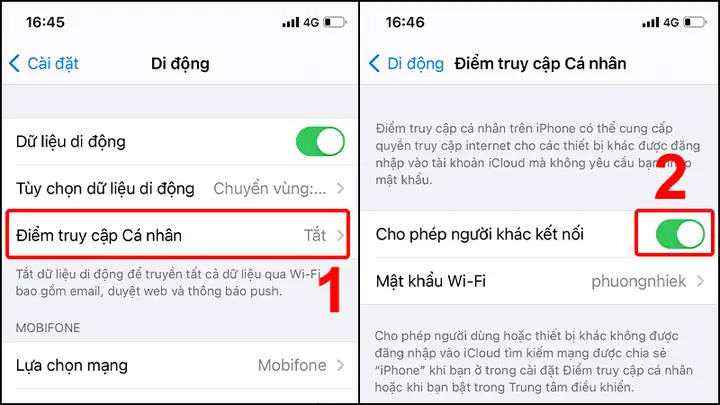
Mở Settings trên iPhone, kéo xuống và chọn Di động (hoặc Cellular tùy ngôn ngữ).
3.2. Bước 2: Kiểm tra tùy chọn “Dữ liệu di động”
Đảm bảo Dữ liệu di động đang bật (bật công tắc màu xanh). Nếu tắt, bật lên để iPhone có thể truy cập mạng di động.
3.3. Bước 3: Vào “Personal Hotspot”
- Nếu bạn chưa thấy Personal Hotspot, chọn Cài đặt di động (Cellular Data Options) → Personal Hotspot.
- Bật công tắc Allow Others to Join (Cho phép người khác tham gia). Khi bật, iPhone sẽ hiển thị mật khẩu Wi‑Fi mặc định.
3.4. Bước 4: Đặt mật khẩu Wi‑Fi
- Nhấn vào Wi‑Fi Password.
- Nhập mật khẩu ít nhất 8 ký tự, bao gồm chữ hoa, chữ thường, số và ký tự đặc biệt để tăng độ bảo mật.
- Nhấn Done để lưu.
3.5. Bước 5: Kiểm tra trạng thái
Khi Personal Hotspot được bật, trên thanh trạng thái của iPhone sẽ xuất hiện biểu tượng cái mũi tên (🔺) hoặc hai hình sóng báo hiệu rằng iPhone đang chia sẻ kết nối.
4. Cách Kết Nối Các Thiết Bị Khác Vào iPhone
4.1. Kết nối qua Wi‑Fi
- Mở Wi‑Fi trên thiết bị muốn kết nối (Laptop, iPad, Android…).
- Tìm tên mạng (SSID) của iPhone. Thông thường tên mạng sẽ là Tên iPhone (ví dụ: “John’s iPhone”).
- Nhập mật khẩu đã thiết lập ở bước 3.4.
- Khi kết nối thành công, thiết bị sẽ nhận được địa chỉ IP tự động và có thể truy cập internet.
4.2. Kết nối qua Bluetooth
- Bật Bluetooth trên iPhone và thiết bị muốn kết nối.
- Trên iPhone, vào Cài đặt > Bluetooth, chờ thiết bị hiện lên trong danh sách.
- Nhấn Kết nối (Connect) trên iPhone. Nếu yêu cầu mã PIN, nhập mã hiển thị trên màn hình thiết bị kia.
- Trên thiết bị kia, chọn iPhone trong danh sách Bluetooth và kết nối.
Lưu ý: Khi sử dụng Bluetooth, tốc độ tối đa thường chỉ khoảng 1‑2 Mbps, phù hợp cho duyệt web nhẹ, email.
4.3. Kết nối qua USB
- Dùng cáp Lightning sang USB (hoặc USB‑C tùy mẫu iPhone) để kết nối iPhone vào máy tính.
- Khi iPhone hiển thị “Trust This Computer?” (Tin cậy máy tính này?), chọn Trust và nhập mật khẩu iPhone.
- Trên máy tính (Windows hoặc macOS), mở Network Settings → Change Adapter Options (Windows) hoặc System Preferences > Network (macOS). Bạn sẽ thấy một kết nối mạng mới (thường là “Apple Mobile Device Ethernet”).
- Kết nối sẽ tự động thiết lập, và máy tính sẽ có internet qua iPhone.
Ưu điểm: Không tiêu tốn pin, tốc độ truyền dữ liệu cao (lên tới 100 Mbps tùy vào tốc độ mạng di động).
5. Tối Ưu Hóa Tốc Độ Và Tiết Kiệm Pin Khi Share 3G
5.1. Vị trí đặt iPhone
- Đặt iPhone ở vị trí trung tâm và tránh đặt trong túi áo hay gối, vì tín hiệu sẽ yếu hơn.
- Nếu có của sắt hoặc điện thoại khác gần nhau, có thể gây nhiễu sóng, làm giảm tốc độ.
5.2. Sử dụng chế độ “Low Data Mode”
Có thể bạn quan tâm: Cách Order Iphone Từ Apple: Hướng Dẫn Chi Tiết Từ A Đến Z
- Vào Cài đặt > Di động > Data Options > Low Data Mode và bật chế độ này để giảm lưu lượng tiêu thụ, đồng thời giảm tải cho mạng di động, giúp tốc độ ổn định hơn.
5.3. Tắt các ứng dụng nền không cần thiết
- Trên iPhone, vào Cài đặt > Cập nhật phần mềm > Tự động tải về & Cài đặt và tắt các tùy chọn tự động cập nhật khi đang share 3G.
- Đóng Background App Refresh (Cài đặt > Cài đặt chung > Background App Refresh) để tránh các ứng dụng tiêu thụ dữ liệu ẩn.
5.4. Tắt tính năng “Wi‑Fi Assist”
- Wi‑Fi Assist tự động chuyển sang dữ liệu di động khi Wi‑Fi yếu. Khi bạn đang share 3G, tính năng này có thể gây lãng phí dữ liệu. Vào Cài đặt > Di động > Wi‑Fi Assist và tắt.
5.5. Sử dụng công cụ quản lý dữ liệu
- Các ứng dụng như My Data Manager hoặc Data Usage giúp bạn theo dõi lượng dữ liệu tiêu thụ của mỗi thiết bị kết nối, từ đó điều chỉnh việc sử dụng cho phù hợp.
6. Giải Quyết Các Vấn Đề Thường Gặp Khi Share 3G
6.1. Không tìm thấy mạng Wi‑Fi của iPhone
- Kiểm tra lại Personal Hotspot đã bật chưa.
- Khởi động lại iPhone và thiết bị muốn kết nối.
- Đổi kênh Wi‑Fi: Vào Cài đặt > Personal Hotspot > Wi‑Fi Password, thay đổi mật khẩu (một khi thay đổi mật khẩu, iPhone sẽ tự động đổi kênh).
6.2. Tốc độ chậm, lag
- Kiểm tra mức dữ liệu còn lại; nếu gần hết, nhà mạng có thể giảm tốc độ.
- Đóng các ứng dụng đang tiêu thụ dữ liệu trên iPhone (Safari, YouTube, các trò chơi trực tuyến).
- Thử chuyển sang kết nối USB để kiểm tra xem có cải thiện tốc độ hay không.
6.3. Pin nhanh hết
- Sử dụng kết nối USB thay vì Wi‑Fi để giảm tiêu thụ pin.
- Bật chế độ Low Power Mode (Cài đặt > Pin > Low Power Mode) khi chia sẻ.
- Tắt Bluetooth và GPS nếu không cần thiết khi đang share.
6.4. Không có tùy chọn Personal Hotspot
- Kiểm tra gói cước: Một số gói cước “data only” hoặc “SIM data only” không hỗ trợ hotspot.
- Liên hệ nhà mạng: Yêu cầu họ kích hoạt tính năng này.
- Cập nhật iOS: Đôi khi lỗi phần mềm có thể khiến tính năng không hiển thị.
6.5. Lỗi “Unable to Join Network”
- Xóa mạng cũ trên thiết bị muốn kết nối (Forget This Network) và thử lại.
- Thay đổi mật khẩu Wi‑Fi của iPhone.
- Đặt lại cài đặt mạng trên iPhone: Cài đặt > Cài đặt chung > Reset > Reset Network Settings.
7. Các Mẹo Và Thủ Thuật Nâng Cao
7.1. Sử dụng Command Line trên macOS để kiểm soát hotspot
# Bật hotspot
networksetup -setairportnetwork en0 "Tên iPhone" "MậtKhẩu" # Tắt hotspot
networksetup -setairportpower en0 off
Lưu ý: Cần có quyền Administrator.
7.2. Tạo VPN trên iPhone trước khi share
- Cài đặt một VPN (NordVPN, ExpressVPN…) trên iPhone.
- Khi bật Personal Hotspot, tất cả lưu lượng từ các thiết bị kết nối sẽ đi qua VPN, giúp bảo vệ dữ liệu và tránh giám sát.
7.3. Giới hạn băng thông cho từng thiết bị
- Trên iPhone không có tính năng gốc, nhưng bạn có thể dùng router ảo trên laptop (macOS hoặc Windows) để tạo hotspot và thiết lập QoS (Quality of Service) giới hạn băng thông cho từng máy.
7.4. Sử dụng App “MyWi” hoặc “TetherMe” (đối với iPhone đã jailbreak)
- Những app này cho phép tùy chỉnh SSID, kênh Wi‑Fi, giới hạn băng thông, và thậm chí tạo Wi‑Fi hotspot 5GHz (nếu phần cứng hỗ trợ).
Cảnh báo: Jailbreak có thể gây mất bảo hành và rủi ro bảo mật. Chỉ nên dùng nếu bạn hiểu rõ rủi ro.
8. Lưu Ý Về Bảo Mật Khi Share 3G
- Mật khẩu mạnh: Đừng sử dụng mật khẩu mặc định “12345678”. Tốt nhất là mật khẩu có ít nhất 12 ký tự, bao gồm các ký tự đặc biệt.
- Thay mật khẩu định kỳ: Mỗi 30‑60 ngày, thay đổi mật khẩu để giảm nguy cơ bị hack.
- Không chia sẻ hotspot công cộng: Tránh bật hotspot ở nơi công cộng nếu không cần thiết, vì kẻ xấu có thể cố gắng dò tìm và tấn công.
- Kiểm tra danh sách thiết bị kết nối: Vào Cài đặt > Personal Hotspot để xem danh sách các thiết bị đã kết nối. Nếu phát hiện thiết bị lạ, tắt hotspot ngay lập tức và thay đổi mật khẩu.
9. So Sánh Share 3G Trên iPhone Với Các Nền Tảng Khác
| Tiêu chí | iPhone (Personal Hotspot) | Android (Mobile Hotspot) | Windows Phone (Mobile hotspot) |
|---|---|---|---|
| Tốc độ Wi‑Fi | 802.11n (tối đa 150 Mbps) | 802.11ac (tối đa 433 Mbps) | 802.11n (tối đa 150 Mbps) |
| Độ ổn định | Rất ổn định, ít gặp lỗi | Đôi khi gặp lỗi “Unable to start hotspot” | Hạn chế, ít được cập nhật |
| Quản lý dữ liệu | Cài đặt iOS, không có giới hạn tùy chỉnh | Ứng dụng của nhà sản xuất, có thể giới hạn | Không có tính năng chi tiết |
| Bảo mật | Mật khẩu mạnh, WPA2 | Mật khẩu mạnh, WPA2/WPA3 (tùy phiên bản) | WPA2 |
| Thời lượng pin | Trung bình (Wi‑Fi) | Thường cao hơn (có chế độ Power Saving) | Tương tự iPhone |
| Khả năng tùy chỉnh | Hạn chế (chỉ đổi SSID, mật khẩu) | Nhiều tùy chọn (kênh, băng tần 2.4/5GHz) | Hạn chế |
Kết luận: iPhone cung cấp trải nghiệm ổn định và bảo mật cao, phù hợp cho người dùng cần độ tin cậy. Android lại mạnh về tốc độ và tùy chỉnh, thích hợp cho người dùng muốn tối ưu hoá tốc độ và băng tần.
10. Các Trường Hợp Sử Dụng Thực Tế
10.1. Du lịch công tác
Bạn đang ở một thành phố mới, không có Wi‑Fi trong khách sạn. Kích hoạt Personal Hotspot, kết nối laptop để làm việc, gửi email, tham gia hội nghị video. Đặt iPhone ở một góc phòng, bật Low Power Mode để kéo dài thời gian sử dụng.
10.2. Học tập từ xa
Trong thời gian học trực tuyến, nếu kết nối Wi‑Fi nhà yếu, bạn có thể dùng iPhone làm hotspot để các máy tính bảng và laptop của con em bạn đồng thời truy cập internet, đảm bảo không bị gián đoạn.
10.3. Sự kiện ngoài trời
Khi tham gia hội chợ, buổi lễ ngoài trời, bạn có thể cung cấp internet cho các thiết bị quét mã QR, máy POS, hoặc máy tính bảng để thu thập dữ liệu khách hàng. Đảm bảo bật Wi‑Fi và bảo mật mật khẩu để tránh người lạ truy cập.
11. Kết Luận
Việc share 3G trên iPhone không chỉ là một tính năng tiện lợi mà còn là một công cụ mạnh mẽ giúp bạn duy trì kết nối internet mọi lúc, mọi nơi. Từ việc bật Personal Hotspot, cấu hình mật khẩu, đến việc tối ưu hoá tốc độ và bảo mật, mọi bước đều đơn giản và dễ thực hiện. Hãy luôn kiểm tra gói dữ liệu, chú ý tới các cài đặt tiết kiệm pin và bảo mật để trải nghiệm sử dụng mượt mà nhất.
Nếu bạn gặp bất kỳ khó khăn nào trong quá trình thiết lập hoặc sử dụng, đừng ngần ngại tham khảo các mục “Giải quyết sự cố” trong bài viết này hoặc liên hệ trực tiếp với nhà mạng để được hỗ trợ. Hy vọng rằng với hướng dẫn chi tiết trên, bạn sẽ trở thành bậc thầy share 3G trên iPhone, luôn sẵn sàng kết nối và chia sẻ internet nhanh chóng, an toàn và hiệu quả.
