iPhone là một trong những thiết bị di động phổ biến nhất hiện nay, không chỉ vì thiết kế sang trọng, hệ điều hành mượt mà mà còn vì khả năng hỗ trợ đa ngôn ngữ, trong đó có tiếng Việt. Tuy nhiên, nhiều người dùng vẫn gặp khó khăn khi muốn gõ tiếng Việt chuẩn, có dấu, đặc biệt là những người mới chuyển sang iPhone từ các nền tảng Android hoặc Windows. Bài viết này sẽ cung cấp cho bạn một hướng dẫn chi tiết, từng bước một, giúp bạn cài đặt, cấu hình và sử dụng bàn phím tiếng Việt trên iPhone một cách hiệu quả nhất. Từ việc bật bàn phím tiếng Việt, lựa chọn kiểu gõ (Telex, VNI, hoặc Unikey), đến các mẹo tối ưu hoá trải nghiệm gõ, bạn sẽ nắm vững toàn bộ quy trình trong ít phút.
Có thể bạn quan tâm: Cách Ghi Mã Zip Iphone: Hướng Dẫn Chi Tiết Từ A Đến Z
1. Tại sao cần bật bàn phím tiếng Việt trên iPhone?
- Gõ chuẩn, có dấu: Không giống như gõ tiếng Anh, tiếng Việt có các dấu thanh và ký tự đặc biệt (ă, â, ê, ô, ơ, ư, đ). Việc bật bàn phím tiếng Việt giúp bạn gõ nhanh và đúng chuẩn mà không phải suy nghĩ lâu về cách viết.
- Tiện lợi trong giao tiếp: Khi chat, viết email, đăng bài trên mạng xã hội, việc có bàn phím tiếng Việt giúp bạn truyền đạt ý tưởng một cách rõ ràng và chuyên nghiệp.
- Hỗ trợ đa ngôn ngữ: iPhone cho phép bạn cài đặt nhiều bàn phím, do đó bạn vẫn có thể nhanh chóng chuyển đổi giữa tiếng Việt và các ngôn ngữ khác chỉ bằng một cú nhấp.
Có thể bạn quan tâm: Cách Sử Dụng Bàn Phím Iphone: Hướng Dẫn Chi Tiết Từ Cơ Bản Đến Nâng Cao
2. Các kiểu gõ tiếng Việt phổ biến trên iPhone
| Kiểu gõ | Mô tả ngắn | Độ phổ biến | Ưu điểm |
|---|---|---|---|
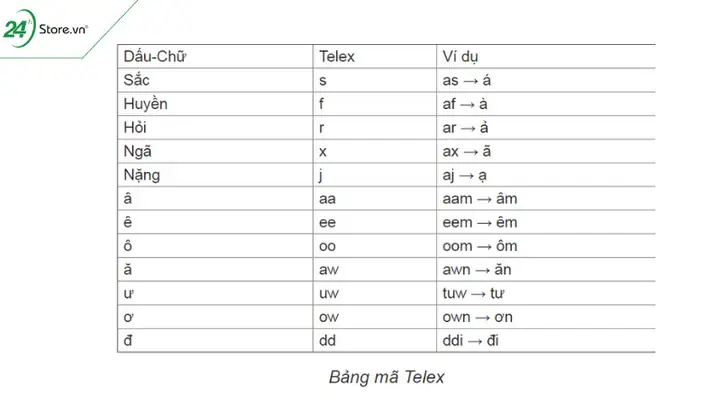
| Telex | Dùng các ký tự “s, f, r, x, j” để tạo dấu. Ví dụ: “a” + “s” = “á”. | Rất phổ biến, đặc biệt với người dùng máy tính. | Dễ nhớ, nhanh, không cần chuyển đổi phím. |
| VNI | Dùng số từ 1‑5 để tạo dấu. Ví dụ: “a” + “1” = “á”. | Được ưa chuộng trong môi trường văn phòng. | Ngắn gọn, không cần nhớ nhiều ký tự phụ. |
| Unikey | Gõ giống như trên máy tính với các phím tắt, hỗ trợ cả Telex và VNI. | Thường gặp trong các phần mềm gõ trên Windows, nhưng trên iPhone có thể dùng qua các app bên thứ ba. | Linh hoạt, tương thích với nhiều phần mềm. |
| Touch Type (Gõ trực tiếp) | Gõ trực tiếp các ký tự có dấu trên bàn phím (không cần ký tự phụ). | Ít phổ biến hơn, thích hợp cho người mới. | Không cần nhớ quy tắc gõ, nhưng tốc độ chậm hơn. |
iPhone mặc định không cung cấp các kiểu gõ Telex hay VNI trong phần Keyboard gốc, vì vậy chúng ta sẽ cần cài đặt bàn phím bên thứ ba (third‑party keyboards) như Gboard, SwiftKey, iKey, hoặc Linh. Dưới đây là hướng dẫn chi tiết cho từng ứng dụng.
Có thể bạn quan tâm: Cách Làm Giảm Dung Lượng Iphone: Hướng Dẫn Chi Tiết Để Giải Phóng Bộ Nhớ Và Tối Ưu Hiệu Năng
3. Cài đặt bàn phím tiếng Việt bằng Gboard (Google Keyboard)
3.1. Tải và cài đặt Gboard
- Mở App Store trên iPhone.
- Tìm kiếm “Gboard”.
- Nhấn Get → Install và nhập mật khẩu Apple ID nếu cần.
- Đợi quá trình tải và cài đặt hoàn tất.
3.2. Kích hoạt Gboard trong Settings
- Vào Settings (Cài đặt) → General → Keyboard → Keyboards.
- Nhấn Add New Keyboard… → Gboard (thường nằm trong mục “Third‑Party Keyboards”).
- Sau khi thêm, chạm vào Gboard trong danh sách để bật Allow Full Access (Cho phép truy cập đầy đủ). Điều này giúp Gboard đồng bộ từ điển và tùy chỉnh.
3.3. Cấu hình Gboard để gõ tiếng Việt
- Mở bất kỳ ứng dụng nào có thể nhập văn bản (như Messages).
- Nhấn biểu tượng bàn phím toàn cầu (hoặc giữ phím Globe) → Chọn Gboard.
- Nhấn vào gear icon (cài đặt) trên Gboard → Languages.
- Chọn Vietnamese → Tiếng Việt.
- Chọn Kiểu gõ: Telex, VNI, hoặc Vietnamese (Standard) (gõ trực tiếp). Bạn có thể bật nhiều kiểu gõ cùng lúc; Gboard sẽ tự động nhận dạng dựa trên cách bạn nhập.
- Nhấn Done và trở lại.
3.4. Kiểm tra và sử dụng
- Gõ “a” rồi s → sẽ hiện “á”.
- Gõ “o” rồi j → sẽ hiện “ọ”.
- Đối với VNI: “a” + 1 → “á”.
Mẹo: Khi gõ, nếu ký tự chưa thay đổi, nhấn Space một lần hoặc Enter để Gboard tự chuyển đổi.
4. Cài đặt bàn phím tiếng Việt bằng SwiftKey
4.1. Tải và cài đặt SwiftKey
- Mở App Store, tìm “Microsoft SwiftKey”.
- Nhấn Get → Install và chờ quá trình tải xong.
4.2. Kích hoạt SwiftKey
- Settings → General → Keyboard → Keyboards → Add New Keyboard… → SwiftKey.
- Bật Allow Full Access để SwiftKey có thể đồng bộ và học từ điển.
4.3. Cấu hình tiếng Việt trên SwiftKey
- Mở SwiftKey (qua app hoặc qua biểu tượng bàn phím).
- Vào Languages → Add Language → Chọn Vietnamese.
- Khi bật, SwiftKey sẽ tự động hỗ trợ Telex và VNI. Bạn có thể chuyển đổi kiểu gõ bằng cách nhấn giữ phím Space để mở Keyboard Settings → Input → Vietnamese Input Mode → Chọn Telex hoặc VNI.
4.4. Sử dụng SwiftKey
- Gõ “d” + j → “đ”.
- Gõ “e” + s → “é”.
- Với VNI: “e” + 1 → “é”.
SwiftKey còn nổi bật với tính năng Predictive Text (đề xuất từ), giúp tăng tốc độ gõ đáng kể.
5. Cài đặt bàn phím tiếng Việt bằng iKey (bàn phím nội địa)
iKey là một trong những bàn phím tiếng Việt được phát triển tại Việt Nam, hỗ trợ đầy đủ các kiểu gõ và giao diện thân thiện.
5.1. Tải iKey
- Mở App Store, tìm “iKey – Vietnamese Keyboard”.
- Nhấn Get → Install.
5.2. Kích hoạt iKey
Có thể bạn quan tâm: Cách Giảm Lag Cho Iphone: Hướng Dẫn Chi Tiết Để Tối Ưu Hiệu Năng Và Trải Nghiệm Mượt Mà
- Settings → General → Keyboard → Keyboards → Add New Keyboard… → iKey.
- Bật Allow Full Access.
5.3. Chọn kiểu gõ trong iKey
- Mở iKey trong Settings → Keyboard → iKey.
- Chọn Keyboard Layout → Telex, VNI, hoặc Standard.
- Bạn cũng có thể bật Auto‑Capitalize, Auto‑Correct cho tiếng Việt.
5.4. Sử dụng iKey
- Gõ “a” + f → “à”.
- Gõ “o” + r → “ỏ”.
- VNI: “u” + 4 → “ứ”.
iKey còn cho phép tùy chỉnh phím tắt (shortcuts) để chèn nhanh các cụm từ thường dùng.
6. Cách chuyển đổi nhanh giữa các bàn phím
- Bấm phím Globe (hoặc giữ phím Control trên bàn phím vật lý) → Chọn bàn phím muốn dùng.
- Kéo nhanh: Khi đang gõ, vuốt lên trên phím Space để hiện danh sách bàn phím, sau đó chọn.
- Sử dụng Siri: Nói “Hey Siri, switch to Vietnamese keyboard” (nếu đã bật Siri).
Bạn có thể sắp xếp thứ tự các bàn phím trong Settings → General → Keyboard → Keyboards bằng cách kéo kéo lên xuống. Đặt bàn phím tiếng Việt lên đầu để giảm thiểu thời gian chuyển đổi.
7. Mẹo tối ưu hoá trải nghiệm gõ tiếng Việt trên iPhone
| Mẹo | Mô tả | Lợi ích |
|---|---|---|
| Kích hoạt Auto‑Correction cho tiếng Việt | Trong Settings của mỗi bàn phím (Gboard, SwiftKey, iKey) bật Auto‑Correct hoặc Predictive. | Giảm lỗi chính tả, gợi ý từ nhanh. |
| Tạo Shortcuts cá nhân | Settings → General → Keyboard → Text Replacement. Thêm “tt” → “thức tự”. | Chèn nhanh các cụm từ, câu thường dùng. |
| Thêm từ điển tùy chỉnh | Một số bàn phím cho phép nhập từ điển cá nhân (SwiftKey, Gboard). | Hỗ trợ từ ngữ chuyên ngành, tên riêng. |
| Sử dụng chế độ One‑Hand (một tay) | Gboard và SwiftKey có tùy chọn One‑Hand Mode. | Tiện lợi khi gõ một tay, giảm lỗi. |
| Bật âm thanh và rung khi gõ | Settings → Sounds & Haptics → Keyboard Clicks / Haptic Feedback. | Cảm giác phản hồi, giúp gõ chính xác hơn. |
| Đặt ngôn ngữ mặc định | Settings → General → Keyboard → Keyboards → Edit → Kéo tiếng Việt lên đầu. | Khi mở bàn phím mới, iPhone sẽ hiển thị tiếng Việt đầu tiên. |
| Cập nhật thường xuyên | Kiểm tra App Store để cập nhật phiên bản mới nhất của các bàn phím. | Sửa lỗi, cải thiện tính năng dự đoán. |
8. Giải quyết các lỗi thường gặp
8.1. Không hiển thị dấu khi gõ
- Kiểm tra kiểu gõ đã được chọn đúng (Telex/VNI) trong cài đặt bàn phím.
- Đảm bảo Allow Full Access đã bật; một số tính năng chuyển đổi dấu cần quyền truy cập đầy đủ.
8.2. Bàn phím không chuyển đổi sang tiếng Việt
- Vào Settings → General → Keyboard → Keyboards và kéo Vietnamese keyboard lên đầu.
- Kiểm tra xem iOS có bản cập nhật mới không; đôi khi lỗi tương thích được khắc phục qua cập nhật hệ thống.
8.3. Gõ sai ký tự (ví dụ “a” + “s” vẫn hiển thị “as”)
- Đảm bảo không có Space hoặc ký tự khác ở giữa.
- Thử đóng và mở lại ứng dụng đang gõ, hoặc khởi động lại iPhone.
8.4. Bàn phím chậm, lag
- Vô hiệu hoá Predictive Text tạm thời nếu máy đang chạy chậm.
- Kiểm tra bộ nhớ còn trống; xóa các ứng dụng không cần thiết nếu cần.
9. So sánh nhanh các bàn phím tiếng Việt trên iPhone
| Bàn phím | Kiểu gõ hỗ trợ | Dự đoán từ | Tùy chỉnh phím | Giao diện | Độ ổn định |
|---|---|---|---|---|---|
| Gboard | Telex, VNI, Standard | ✅ | ✅ (cài đặt ngôn ngữ) | Gọn gàng, hỗ trợ emoji | Rất cao |
| SwiftKey | Telex, VNI | ✅ (đánh giá cao) | ✅ (shortcuts) | Thân thiện, màu sắc | Cao |
| iKey | Telex, VNI, Standard | ✅ (cơ bản) | ✅ (shortcuts) | Được thiết kế cho người Việt | Trung bình |
| Linh (cũng là một bàn phím nội địa) | Telex, VNI | ❌ | ✅ | Đơn giản | Trung bình |
Nếu bạn ưu tiên dự đoán từ thông minh và đồng bộ đa thiết bị, Gboard và SwiftKey là lựa chọn tốt nhất. Nếu bạn muốn giao diện tiếng Việt thuần, iKey hoặc Linh sẽ phù hợp hơn.
10. Các ứng dụng hỗ trợ gõ tiếng Việt khác (tùy chọn)
- Unikey Mobile: Phiên bản di động của phần mềm gõ Unikey, hỗ trợ cả Telex và VNI. Cần cài đặt qua TestFlight hoặc App Store (nếu có).
- Bàn phím Việt (Vietnamese Keyboard) của Kite: Đơn giản, chỉ hỗ trợ gõ chuẩn, không có tính năng tự động dự đoán.
- TouchPal: Cũng hỗ trợ tiếng Việt, nhưng thường có quảng cáo và gói trả phí.
11. Kết luận
Việc cài đặt và sử dụng bàn phím tiếng Việt trên iPhone không còn là một thách thức nữa. Với các lựa chọn phong phú như Gboard, SwiftKey, iKey và các ứng dụng nội địa, bạn có thể tùy chỉnh sao cho phù hợp với thói quen gõ của mình – dù là Telex, VNI hay gõ trực tiếp. Hãy nhớ:
- Cài đặt ứng dụng bàn phím từ App Store.
- Kích hoạt trong Settings và cho phép Full Access.
- Chọn kiểu gõ và ngôn ngữ trong cài đặt của bàn phím.
- Tối ưu bằng các tính năng Auto‑Correction, Predictive Text, và shortcuts.
- Kiểm tra và điều chỉnh khi gặp lỗi.
Sau khi thực hiện đầy đủ các bước trên, bạn sẽ cảm nhận được sự tiện lợi, nhanh chóng và chuẩn xác khi gõ tiếng Việt trên iPhone, giúp công việc, học tập và giao tiếp hàng ngày trở nên suôn sẻ hơn. Chúc bạn thành công và trải nghiệm tốt nhất với iPhone!