- Mở Đầu
- 1. Tổng Quan Về Bàn Phím iPhone
- 1.1. Các Loại Bàn Phím Mặc Định
- 1.2. Các Bàn Phím Bên Thứ Ba (Third-Party Keyboards)
- 2. Cài Đặt Và Kích Hoạt Bàn Phím Trên iPhone
- 2.1. Bật Bàn Phím Mặc Định
- 2.2. Cài Đặt Bàn Phím Bên Thứ Ba
- 3. Tùy Chỉnh Bàn Phím Để Tối Ưu Hóa Trải Nghiệm
- 3.1. Thay Đổi Kiểu Bàn Phím (Layout)
- 3.2. Kích Thước Phím Và Giao Diện
- 3.3. Tùy Chỉnh Emoji và Hình Ảnh
- 4. Các Tính Năng Nâng Cao Của Bàn Phím iPhone
- 4.1. QuickPath (Swipe Typing)
- 4.2. Dự Đoán Từ (Predictive Text)
- 4.3. Tự Động Sửa Lỗi (Auto-Correction)
- 4.4. Tính Năng “Tap to Insert” (Nhấn để chèn)
- 4.5. Sử Dụng Bàn Phím Đa Ngôn Ngữ Đồng Thời
- 5. Các Mẹo Và Thủ Thuật Giúp Gõ Nhanh Hơn
- 5.1. Sử Dụng Phím Tắt (Shortcuts)
- 5.2. Gõ Dấu Tiếng Việt Nhanh
- 5.3. Gõ Emoji Nhanh
- 5.4. Chế Độ “One-Handed Keyboard” (Bàn Phím Một Tay)
- 5.5. Di Chuyển Con Trỏ Khi Gõ
- 5.6. Sử Dụng “Dictation” (Nhận Dạng Giọng Nói)
- 5.7. Chuyển Đổi Giữa Bàn Phím Nhanh
- 5.8. Sử Dụng “Keyboard Shortcuts” Trong iPadOS
- 6. Bảo Mật Khi Sử Dụng Bàn Phím Bên Thứ Ba
- 7. Cách Khắc Phục Các Sự Cố Thường Gặp
- 7.1. Bàn Phím Không Hiển Thị
- 7.2. Dự Đoán Từ Không Hoạt Động
- 7.3. Bàn Phím Bên Thứ Ba Không Nhận “Full Access”
- 7.4. Lỗi Khi Gõ Emoji
- 8. Các Ứng Dụng Hỗ Trợ Tối Ưu Bàn Phím
- 9. Kết Luận
Có thể bạn quan tâm: Cách Xóa Sao Chép Trên Iphone: Hướng Dẫn Chi Tiết Từng Bước Để Giải Quyết Vấn Đề
Mở Đầu
Bàn phím trên iPhone là một trong những công cụ quan trọng nhất giúp người dùng giao tiếp, làm việc và giải trí. Dù bạn là người mới bắt đầu hay đã sử dụng iPhone trong thời gian dài, việc nắm vững các tính năng và bí quyết sử dụng bàn phím sẽ giúp tăng tốc độ gõ, giảm lỗi chính tả và tạo ra trải nghiệm mượt mà hơn. Bài viết này sẽ cung cấp hướng dẫn chi tiết, từ cách cài đặt và tùy chỉnh bàn phím, đến các mẹo nâng cao như sử dụng phím tắt, dự đoán từ, và các tính năng đặc biệt như Swipe Typing, QuickPath, hay việc cài đặt bàn phím của bên thứ ba.
Có thể bạn quan tâm: Cách Tải Video Pinterest Về Iphone Nhanh Chóng Và An Toàn: Hướng Dẫn Chi Tiết Từng Bước
1. Tổng Quan Về Bàn Phím iPhone
1.1. Các Loại Bàn Phím Mặc Định
- Bàn phím tiếng Việt (Tiếng Việt có dấu): Được thiết kế đặc biệt cho người dùng Việt Nam, hỗ trợ gõ dấu tiếng Việt một cách tự động.
- Bàn phím tiếng Anh (US, UK): Dành cho người dùng quốc tế hoặc những người thường xuyên gõ tiếng Anh.
- Bàn phím Emoji: Cho phép chèn hình ảnh biểu tượng cảm xúc, biểu tượng, và các hình ảnh động.
- Bàn phím số và ký tự đặc biệt: Được hiển thị khi nhấn nút “123” hoặc “#+=”.
1.2. Các Bàn Phím Bên Thứ Ba (Third-Party Keyboards)
iOS cho phép cài đặt và sử dụng bàn phím từ các nhà phát triển khác như Gboard (Google), SwiftKey (Microsoft), Fleksy, và nhiều hơn nữa. Những bàn phím này thường cung cấp:
- Tự động dự đoán từ ngữ mạnh mẽ.
- Hỗ trợ đa ngôn ngữ đồng thời.
- Các tính năng gõ swipe, gesture, và theme tùy chỉnh.
Có thể bạn quan tâm: Cách Di Sét Máy Iphone: Hướng Dẫn Chi Tiết Từ A Đến Z
2. Cài Đặt Và Kích Hoạt Bàn Phím Trên iPhone
2.1. Bật Bàn Phím Mặc Định
- Mở “Cài đặt” (Settings).
- Chọn “Cài đặt chung” (General).
- Cuộn xuống và nhấn “Bàn phím” (Keyboard).
- Chọn “Bàn phím” (Keyboards) → “Thêm bàn phím mới” (Add New Keyboard…).
- Chọn ngôn ngữ mong muốn (ví dụ: “Tiếng Việt”).
- Bật “Tự động sửa lỗi” (Auto-Correction), “Dự đoán” (Predictive) và “Cho phép toàn bộ truy cập” (Full Access) nếu cần.
2.2. Cài Đặt Bàn Phím Bên Thứ Ba
- Tải ứng dụng bàn phím từ App Store (ví dụ: Gboard).
- Mở ứng dụng và làm theo hướng dẫn cài đặt.
- Quay lại “Cài đặt” → “Cài đặt chung” → “Bàn phím”.
- Nhấn “Thêm bàn phím mới” → “Bàn phím của bên thứ ba” → Chọn bàn phím vừa cài.
- Bật “Cho phép toàn bộ truy cập” (Full Access) để kích hoạt các tính năng dự đoán và đồng bộ.
Lưu ý: Khi bật “Full Access”, các bàn phím bên thứ ba có thể thu thập dữ liệu nhập liệu để cải thiện dự đoán. Hãy đọc chính sách bảo mật của nhà phát triển trước khi cho phép.
3. Tùy Chỉnh Bàn Phím Để Tối Ưu Hóa Trải Nghiệm
3.1. Thay Đổi Kiểu Bàn Phím (Layout)
- Bàn phím QWERTY (tiếng Anh) vs. Bàn phím Tiếng Việt:
- Vào “Cài đặt” → “Cài đặt chung” → “Bàn phím” → “Bàn phím” → Chọn bàn phím → “Kiểu bàn phím”.
- Bàn phím 3 hàng vs. 4 hàng:
- Một số bàn phím bên thứ ba cho phép chuyển đổi giữa 3 và 4 hàng phím, giúp cân bằng giữa độ rộng phím và tốc độ gõ.
3.2. Kích Thước Phím Và Giao Diện
- Chế độ “Phóng to” (Zoom): Trong “Cài đặt” → “Trợ năng” → “Phóng to” (Zoom) → “Phóng to màn hình” → Bật “Phóng to” cho phần bàn phím.
- Sử dụng “Dark Mode” (chế độ tối): Khi bật Dark Mode trong “Cài đặt” → “Màn hình & Độ sáng” → “Giao diện tối”, bàn phím sẽ tự động chuyển sang màu tối, giảm ánh sáng mắt trong môi trường tối.
3.3. Tùy Chỉnh Emoji và Hình Ảnh
- Thêm biểu tượng yêu thích: Mở iMessage hoặc bất kỳ ứng dụng chat nào → Nhấn biểu tượng emoji → Nhấn “+” để thêm các biểu tượng mới.
- Sử dụng “Memoji” và “Animoji”: Vào “Cài đặt” → “Tin nhắn” → “Animoji & Memoji” → Tạo Memoji, sau đó có thể chèn trong bàn phím emoji.
4. Các Tính Năng Nâng Cao Của Bàn Phím iPhone
4.1. QuickPath (Swipe Typing)
- Kích hoạt: Vào “Cài đặt” → “Cài đặt chung” → “Bàn phím” → Bật “Kéo để gõ” (Slide to Type).
- Cách sử dụng: Đặt ngón tay lên chữ đầu tiên, kéo qua các chữ tiếp theo mà không cần nhấc tay lên. iPhone sẽ tự động nhận diện từ và hiển thị gợi ý.
- Mẹo: Đảm bảo “Dự đoán” (Predictive) đã bật để nhận gợi ý nhanh hơn.
4.2. Dự Đoán Từ (Predictive Text)
- Cách bật: “Cài đặt” → “Cài đặt chung” → “Bàn phím” → Bật “Dự đoán”.
- Lợi ích: Giúp giảm thiểu lỗi gõ và tăng tốc độ soạn thảo bằng cách đề xuất các từ tiếp theo dựa trên ngữ cảnh.
- Tùy chỉnh từ điển cá nhân: Vào “Cài đặt” → “Cài đặt chung” → “Bàn phím” → “Thêm từ mới” (Add New Shortcut) → Nhập từ và ký hiệu rút gọn.
4.3. Tự Động Sửa Lỗi (Auto-Correction)
- Cách bật: “Cài đặt” → “Cài đặt chung” → “Bàn phím” → Bật “Tự động sửa lỗi”.
- Cách tắt cho những từ đặc biệt: Khi gõ một từ bị tự động sửa, chạm vào biểu tượng “X” xuất hiện ở phía dưới từ để giữ nguyên.
4.4. Tính Năng “Tap to Insert” (Nhấn để chèn)
- Khi gõ một từ không đúng, iOS sẽ hiển thị một danh sách các đề xuất phía trên bàn phím. Bạn chỉ cần nhấn vào từ đề xuất để thay thế ngay lập tức.
4.5. Sử Dụng Bàn Phím Đa Ngôn Ngữ Đồng Thời
- Thêm nhiều bàn phím: Vào “Cài đặt” → “Cài đặt chung” → “Bàn phím” → “Thêm bàn phím mới”.
- Chuyển đổi nhanh: Khi gõ, nhấn và giữ biểu tượng trái đất 🌐 → Chọn ngôn ngữ mong muốn.
- Lưu ý: Khi bật nhiều ngôn ngữ, iOS sẽ tự động dự đoán và đổi ngôn ngữ dựa trên nội dung đang gõ.
5. Các Mẹo Và Thủ Thuật Giúp Gõ Nhanh Hơn
Có thể bạn quan tâm: Cách Làm Giảm Dung Lượng Iphone: Hướng Dẫn Chi Tiết Để Giải Phóng Bộ Nhớ Và Tối Ưu Hiệu Năng
5.1. Sử Dụng Phím Tắt (Shortcuts)
- Tạo phím tắt: “Cài đặt” → “Cài đặt chung” → “Bàn phím” → “Phím tắt” (Text Replacement).
- Ví dụ: Đặt “brb” → “bây giờ mình đang bận”. Khi gõ “brb”, iPhone sẽ tự động thay thế bằng câu đầy đủ.
- Lợi ích: Tiết kiệm thời gian, giảm lỗi gõ, và giúp viết các cụm từ thường dùng nhanh chóng.
5.2. Gõ Dấu Tiếng Việt Nhanh
- Sử dụng “Tiếng Việt có dấu” (Vietnamese with diacritics): Khi bật bàn phím tiếng Việt, chỉ cần gõ a + dấu (ví dụ: “a” + “~” → “ã”). iPhone sẽ tự động hiển thị các ký tự có dấu trong danh sách gợi ý.
- Cách nhanh: Gõ “a” và kéo lên để chọn “á, à, ả, ã, ạ”.
5.3. Gõ Emoji Nhanh
- Tạo phím tắt cho emoji: Vào “Phím tắt” → Thêm “:)” → “😊”. Khi gõ “:)”, iPhone sẽ tự động chuyển thành emoji.
- Sử dụng “Emoji Suggestions”: Khi gõ các từ như “cười”, iPhone sẽ hiển thị emoji phù hợp ngay trên thanh dự đoán.
5.4. Chế Độ “One-Handed Keyboard” (Bàn Phím Một Tay)
- Kích hoạt: Nhấn và giữ biểu tượng bàn phím ở góc dưới bên trái → Chọn “Bàn phím một tay – trái” hoặc “Bàn phím một tay – phải”.
- Ứng dụng: Khi sử dụng iPhone lớn, bạn có thể gõ dễ dàng chỉ bằng một tay.
5.5. Di Chuyển Con Trỏ Khi Gõ
- Cách thực hiện: Nhấn và giữ phím Space (khoảng trắng) → Con trỏ sẽ biến thành một mũi tên. Kéo để di chuyển con trỏ trong văn bản mà không cần chạm vào màn hình.
- Lợi ích: Sửa lỗi nhanh, di chuyển con trỏ mà không làm mất vị trí gõ.
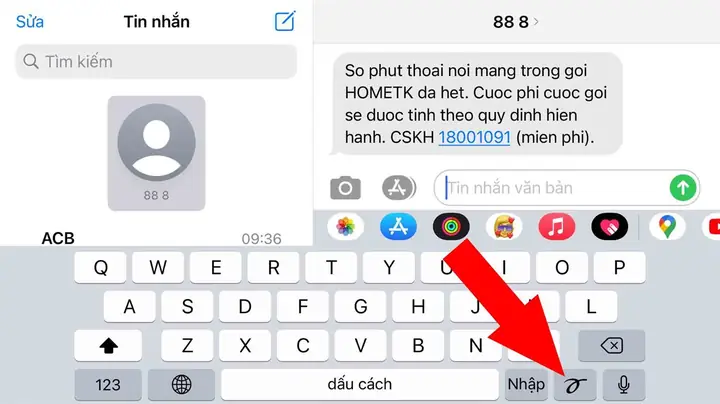
5.6. Sử Dụng “Dictation” (Nhận Dạng Giọng Nói)
- Kích hoạt: Vào “Cài đặt” → “Cài đặt chung” → “Bàn phím” → Bật “Nhận dạng giọng nói”.
- Cách dùng: Nhấn biểu tượng micro trên bàn phím → Nói nội dung muốn nhập. iPhone sẽ chuyển thành văn bản.
- Lưu ý: Đảm bảo kết nối internet ổn định để có độ chính xác cao.
5.7. Chuyển Đổi Giữa Bàn Phím Nhanh
- Cách nhanh: Nhấn và giữ biểu tượng trái đất 🌐 → Vuốt lên hoặc xuống để chuyển qua các bàn phím đã cài đặt.
- Ví dụ: Khi đang gõ tiếng Việt và cần chèn một đoạn tiếng Anh, chỉ cần vuốt một lần để chuyển sang bàn phím tiếng Anh.
5.8. Sử Dụng “Keyboard Shortcuts” Trong iPadOS
- Kết hợp với iPhone: Nếu sử dụng iPhone kết nối với iPad qua Continuity, các phím tắt và dự đoán sẽ đồng bộ, giúp bạn gõ nhanh trên cả hai thiết bị.
6. Bảo Mật Khi Sử Dụng Bàn Phím Bên Thứ Ba
- Kiểm tra quyền truy cập: Khi bật “Full Access”, bàn phím sẽ có quyền đọc nội dung nhập liệu. Đảm bảo chỉ cấp cho các nhà phát triển đáng tin cậy.
- Xóa dữ liệu bàn phím: Vào “Cài đặt” → “Cài đặt chung” → “Bàn phím” → Nhấn vào bàn phím bên thứ ba → “Xóa dữ liệu”.
- Sử dụng chế độ “Private Keyboard”: Một số bàn phím (như Gboard) cung cấp tùy chọn “Private Mode” để không gửi dữ liệu lên máy chủ.
7. Cách Khắc Phục Các Sự Cố Thường Gặp
7.1. Bàn Phím Không Hiển Thị
- Khởi động lại iPhone: Nhấn và giữ nút nguồn + nút tăng âm lượng cho đến khi xuất hiện logo Apple.
- Kiểm tra cài đặt bàn phím: Đảm bảo bàn phím đã được bật trong “Cài đặt” → “Bàn phím”.
- Xóa và thêm lại bàn phím: Vào “Bàn phím” → “Chỉnh sửa” → Xóa bàn phím → Thêm lại.
7.2. Dự Đoán Từ Không Hoạt Động
- Bật lại tính năng dự đoán: “Cài đặt” → “Cài đặt chung” → “Bàn phím” → Tắt → Bật lại “Dự đoán”.
- Xóa từ điển cá nhân: “Cài đặt” → “Cài đặt chung” → “Bàn phím” → “Xóa từ điển”.
7.3. Bàn Phím Bên Thứ Ba Không Nhận “Full Access”
- Kiểm tra cài đặt quyền: Vào “Cài đặt” → “Cài đặt chung” → “Bàn phím” → Chọn bàn phím → Bật “Cho phép toàn bộ truy cập”.
- Cài lại ứng dụng bàn phím: Gỡ cài đặt và tải lại từ App Store.
7.4. Lỗi Khi Gõ Emoji
- Cập nhật iOS: Đảm bảo iPhone đang chạy phiên bản iOS mới nhất.
- Kiểm tra bộ nhớ: Đôi khi bộ nhớ đầy có thể gây ra lỗi hiển thị emoji. Xóa dữ liệu không cần thiết.
8. Các Ứng Dụng Hỗ Trợ Tối Ưu Bàn Phím
| Ứng dụng | Tính năng nổi bật | Đánh giá (trên 5) |
|---|---|---|
| Gboard | Dự đoán đa ngôn ngữ, tìm kiếm Google ngay trong bàn phím, hỗ trợ glide typing. | 4.8 |
| Microsoft SwiftKey | Học thói quen gõ, hỗ trợ 300+ ngôn ngữ, theme tùy chỉnh. | 4.7 |
| Fleksy | Tốc độ gõ nhanh, hỗ trợ gesture, plugin mở rộng. | 4.5 |
| Grammarly Keyboard | Kiểm tra ngữ pháp, đề xuất cải thiện văn phong (tiếng Anh). | 4.6 |
| TouchPal | Dự đoán thông minh, hỗ trợ emoji, sticker. | 4.4 |
9. Kết Luận
Việc nắm vững cách sử dụng bàn phím iPhone không chỉ giúp bạn gõ nhanh hơn mà còn giảm thiểu sai sót, nâng cao hiệu suất làm việc và tạo ra trải nghiệm giao tiếp mượt mà. Từ việc cài đặt và tùy chỉnh bàn phím mặc định, đến việc khai thác các tính năng nâng cao như QuickPath, dự đoán từ, và sử dụng bàn phím bên thứ ba, mỗi bước đều mang lại lợi ích thiết thực cho người dùng.
Hãy bắt đầu áp dụng các mẹo và thủ thuật đã giới thiệu trong bài viết này để cảm nhận sự khác biệt. Đừng quên luôn kiểm tra quyền bảo mật khi sử dụng các bàn phím của bên thứ ba, và thường xuyên cập nhật iOS để hưởng lợi từ những cải tiến mới nhất của Apple.
Chúc bạn gõ nhanh, gõ chuẩn và tận hưởng mọi tính năng tuyệt vời mà bàn phím iPhone mang lại!
