- 1. Kiểm Tra Dung Lượng Hiện Tại và Xác Định Nguyên Nhân Chiếm Dụng
- 1.1. Cách Kiểm Tra Dung Lượng
- 1.2. Nhận Diện Các “Kẻ Thù” Lớn Nhất
- 2. Xóa Ảnh và Video Không Cần Thiết
- 2.1. Sử Dụng Tính Năng “Optimize iPhone Storage”
- 2.2. Xóa Ảnh Trùng Lặp và Ảnh Không Cần Thiết
- 2.3. Giảm Độ Dài Video
- 2.4. Xóa Album và Ảnh Đã Xóa
- 3. Quản Lý Ứng Dụng và Dữ Liệu Cache
- 3.1. Gỡ Bỏ Ứng Dụng Không Sử Dụng
- 3.2. Xóa Cache Trình Duyệt
- 3.3. Xóa Cache Ứng Dụng Nhóm
- 3.4. Sử Dụng Công Cụ “Review Large Attachments”
- 4. Quản Lý Tin Nhắn và Đính Kèm
- 4.1. Xóa Tin Nhắn Cũ
- 4.2. Xóa Ảnh và Video Đính Kèm
- 4.3. Tối Ưu Ứng Dụng Mail
- 5. Sử Dụng Dịch Vụ Lưu Trữ Đám Mây
- 5.1. iCloud Drive
- 5.2. Google Drive / Dropbox / OneDrive
- 5.3. Lưu Trữ Video trên YouTube hoặc Vimeo
- 6. Sử Dụng Ứng Dụng Quản Lý Bộ Nhớ
- 7. Tối Ưu Hệ Thống và Dữ Liệu “Other”
- 7.1. Xóa File Tạm và Log
- 7.2. Xóa Ngôn Ngữ Không Cần Thiết
- 7.3. Xóa Tệp Tin Tải Về
- 8. Đánh Giá Lại Sau Khi Đã Dọn Dẹp
- 9. Thói Quen Bảo Trì Định Kỳ
- 10. Khi Nào Nên Nâng Cấp Dung Lượng
- 11. Tổng Kết
iPhone là một trong những thiết bị di động phổ biến và được ưa chuộng nhất hiện nay. Tuy nhiên, với thời gian sử dụng, dữ liệu, ứng dụng, ảnh, video và các tệp tin khác sẽ nhanh chóng chiếm dụng một phần lớn dung lượng lưu trữ, khiến bạn gặp phải những vấn đề như không thể cài đặt ứng dụng mới, chụp ảnh hay quay video mới, thậm chí làm chậm tốc độ hoạt động của thiết bị. Vì vậy, việc biết cách làm giảm dung lượng iPhone một cách hiệu quả và an toàn là rất quan trọng. Bài viết dưới đây sẽ cung cấp cho bạn một hướng dẫn chi tiết, từng bước một, giúp bạn giải phóng bộ nhớ, tối ưu hoá không gian lưu trữ và duy trì hiệu năng ổn định cho iPhone của mình.
Có thể bạn quan tâm: Cách Tải Video Pinterest Về Iphone Nhanh Chóng Và An Toàn: Hướng Dẫn Chi Tiết Từng Bước
1. Kiểm Tra Dung Lượng Hiện Tại và Xác Định Nguyên Nhân Chiếm Dụng
Trước khi bắt tay vào việc giảm dung lượng, bạn cần đánh giá rõ ràng tình trạng hiện tại của bộ nhớ iPhone. Điều này giúp bạn biết được phần nào chiếm nhiều không gian nhất và ưu tiên giải quyết.
1.1. Cách Kiểm Tra Dung Lượng
- Mở Settings (Cài đặt).
- Chọn General (Cài đặt chung).
- Nhấn iPhone Storage (Bộ nhớ iPhone).
Ở đây, Apple sẽ hiển thị biểu đồ phân bố dung lượng, liệt kê các mục như Apps (Ứng dụng), Photos (Ảnh), Media (Phương tiện), System (Hệ thống) và Other (Khác). Bạn cũng sẽ thấy một danh sách các ứng dụng và dung lượng chúng chiếm.
1.2. Nhận Diện Các “Kẻ Thù” Lớn Nhất
- Ảnh & Video: Thường chiếm tới 40-60% dung lượng nếu bạn chụp nhiều ảnh chất lượng cao hoặc quay video 4K.
- Ứng dụng: Một số game hoặc ứng dụng đa phương tiện có thể dùng tới vài GB.
- Tin nhắn và Tệp Đính Kèm: Tin nhắn iMessage, WhatsApp, Telegram … có thể tích lũy nhanh chóng.
- Bộ nhớ Cache: Trình duyệt, ứng dụng mạng xã hội và các app streaming tạo ra bộ nhớ tạm (cache) không cần thiết.
- Sao lưu iCloud và Tải về: Tệp tin tải về, tài liệu, sao lưu iCloud trên thiết bị.
Xác định được các mục tiêu chính sẽ giúp bạn tập trung công sức vào những khu vực có tác động lớn nhất.
Có thể bạn quan tâm: Cách Di Sét Máy Iphone: Hướng Dẫn Chi Tiết Từ A Đến Z
2. Xóa Ảnh và Video Không Cần Thiết
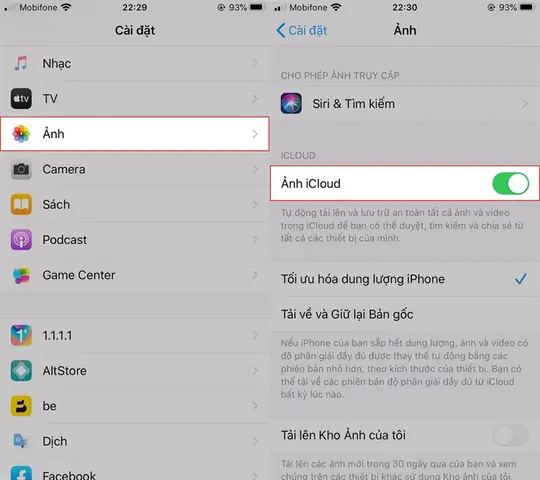
2.1. Sử Dụng Tính Năng “Optimize iPhone Storage”
Apple cung cấp một tính năng giúp giảm dung lượng ảnh/video trên thiết bị mà vẫn giữ nguyên chất lượng trên iCloud.
- Vào Settings → Photos.
- Bật iCloud Photos (nếu chưa bật).
- Chọn Optimize iPhone Storage.
Khi bật, iPhone sẽ tự động thay thế ảnh/video gốc bằng bản thu nhỏ (thumbnail) trên thiết bị, còn bản gốc sẽ được lưu trên iCloud. Khi bạn mở ảnh, iPhone sẽ tải bản gốc từ iCloud.
2.2. Xóa Ảnh Trùng Lặp và Ảnh Không Cần Thiết
- Sử dụng ứng dụng bên thứ ba: Ứng dụng như Gemini Photos, Remo Duplicate Photos Remover giúp phát hiện ảnh trùng lặp, ảnh mờ, ảnh chụp lỗi.
- Xóa thủ công: Vào Photos → Albums → All Photos, chọn Select, sau đó nhanh chóng chọn các ảnh không muốn giữ và nhấn Delete.
2.3. Giảm Độ Dài Video
- Chuyển video sang máy tính hoặc ổ cứng ngoài: Sử dụng Finder (macOS) hoặc iTunes (Windows) để sao lưu video, sau đó xóa khỏi iPhone.
- Sử dụng công cụ nén video: Ứng dụng như Video Compress cho phép giảm độ phân giải hoặc bitrate video mà không làm giảm chất lượng quá đáng.
2.4. Xóa Album và Ảnh Đã Xóa
Sau khi xóa, ảnh và video sẽ chuyển vào album Recently Deleted và vẫn chiếm dung lượng trong 30 ngày. Để giải phóng ngay lập tức:
- Vào Albums → Recently Deleted.
- Nhấn Select → Delete All.
Có thể bạn quan tâm: Cách Tua Nhanh Video Trên Iphone: Hướng Dẫn Chi Tiết Từ Cơ Bản Đến Nâng Cao
3. Quản Lý Ứng Dụng và Dữ Liệu Cache
3.1. Gỡ Bỏ Ứng Dụng Không Sử Dụng
Trong Settings → iPhone Storage, iPhone sẽ hiển thị danh sách các ứng dụng và dung lượng chúng chiếm (bao gồm dữ liệu và cache). Đối với những ứng dụng không sử dụng trong 3 tháng trở lên, bạn có thể:
- Nhấn vào ứng dụng, chọn Delete App để gỡ bỏ hoàn toàn.
- Nếu muốn giữ dữ liệu, chọn Offload App: iOS sẽ xóa ứng dụng nhưng giữ lại tài liệu và dữ liệu, giúp giảm dung lượng đáng kể.
3.2. Xóa Cache Trình Duyệt
- Safari: Settings → Safari → Clear History and Website Data.
- Chrome: Mở Chrome → Settings → Privacy → Clear Browsing Data → Chọn Cache, Cookies, History.
3.3. Xóa Cache Ứng Dụng Nhóm
Một số ứng dụng như WhatsApp, Telegram, Facebook, Instagram cho phép bạn xóa cache trong cài đặt riêng của chúng:
- WhatsApp: Settings → Storage and Data → Manage Storage → Xóa các cuộc trò chuyện hoặc media không cần thiết.
- Telegram: Settings → Data and Storage → Clear Cache.
- Facebook/Instagram: Vào phần cài đặt trong ứng dụng và chọn Clear Cache (đôi khi cần gỡ cài đặt và cài lại để xóa toàn bộ cache).
3.4. Sử Dụng Công Cụ “Review Large Attachments”
Trong Settings → General → iPhone Storage có mục Review Large Attachments (đối với tin nhắn). Bạn có thể xem và xóa các tệp đính kèm lớn trong tin nhắn iMessage.
4. Quản Lý Tin Nhắn và Đính Kèm
4.1. Xóa Tin Nhắn Cũ
Có thể bạn quan tâm: Cách Xóa Sao Chép Trên Iphone: Hướng Dẫn Chi Tiết Từng Bước Để Giải Quyết Vấn Đề
- Vào Settings → Messages → Keep Messages và thay đổi từ Forever sang 30 Days hoặc 1 Year. iOS sẽ tự động xóa tin nhắn cũ hơn thời gian bạn chọn.
- Đối với các cuộc trò chuyện quan trọng, bạn có thể archive (lưu trữ) bằng cách sao chép nội dung sang email hoặc Notes trước khi xóa.
4.2. Xóa Ảnh và Video Đính Kèm
- Vào Messages, mở một cuộc trò chuyện, nhấn vào i (thông tin) → See All Photos → Select → Delete All.
4.3. Tối Ưu Ứng Dụng Mail
- Settings → Mail → Accounts → Delete Account nếu không còn sử dụng.
- Settings → Mail → Accounts → Advanced → Remove Attachments (đối với iOS mới) để xóa các tệp đính kèm lớn.
5. Sử Dụng Dịch Vụ Lưu Trữ Đám Mây
5.1. iCloud Drive
- Bật iCloud Drive: Settings → Apple ID → iCloud → iCloud Drive → Bật.
- Tối ưu hoá lưu trữ: Đối với tài liệu, PDF, file, bật Optimize Storage để giữ bản sao trên máy tính và xóa bản cục bộ.
5.2. Google Drive / Dropbox / OneDrive
- Cài đặt ứng dụng: Tải và đăng nhập vào các dịch vụ này.
- Tải lên và xóa: Chọn các tệp, ảnh, video cần lưu trữ, tải lên đám mây, sau đó xóa khỏi iPhone.
5.3. Lưu Trữ Video trên YouTube hoặc Vimeo
Nếu bạn quay video thường xuyên, hãy đăng tải lên kênh cá nhân và xóa bản gốc trên thiết bị. Đảm bảo bật chế độ Private nếu không muốn công khai.
6. Sử Dụng Ứng Dụng Quản Lý Bộ Nhớ
Có một số ứng dụng của bên thứ ba giúp bạn phân tích và dọn dẹp bộ nhớ một cách chi tiết:
| Ứng dụng | Tính năng nổi bật | Ghi chú |
|---|---|---|
| PhoneClean | Xóa cache, lịch sử, tệp tạm, tập tin rác | Đòi hỏi máy tính Mac/PC để chạy |
| iMyFone Umate | Nén ảnh, xóa tập tin tạm, gỡ cài đặt ứng dụng không dùng | Giao diện thân thiện |
| Cleaner – Clean Duplicate Item | Tìm và xóa ảnh, video, liên hệ trùng lặp | Miễn phí với một số giới hạn |
| Smart Cleaner | Quản lý ứng dụng, cache, tin nhắn | Hỗ trợ tự động đề xuất xóa |
Lưu ý: Khi sử dụng các công cụ bên thứ ba, hãy chắc chắn tải về từ nguồn uy tín và đọc kỹ các quyền truy cập mà chúng yêu cầu. Tránh để lộ dữ liệu cá nhân.
7. Tối Ưu Hệ Thống và Dữ Liệu “Other”
7.1. Xóa File Tạm và Log
- Khởi động lại iPhone: Đôi khi một lần khởi động lại sẽ tự động xóa các file tạm và cache cũ.
- Sử dụng iTunes/Finder để sao lưu và khôi phục: Khi bạn sao lưu iPhone, sau đó thực hiện Restore iPhone (khôi phục) từ bản sao lưu, hệ thống sẽ được “làm sạch” các file rác.
7.2. Xóa Ngôn Ngữ Không Cần Thiết
iOS hỗ trợ nhiều ngôn ngữ, mỗi ngôn ngữ chiếm khoảng 50-150 MB. Bạn có thể giảm bớt bằng cách:
- Settings → General → Language & Region → iPhone Language → Chỉ giữ lại ngôn ngữ bạn sử dụng.
- Settings → General → Keyboard → Keyboards → Xóa các bàn phím không dùng.
7.3. Xóa Tệp Tin Tải Về
- Mở Files → Browse → On My iPhone → Xem các thư mục tải về. Xóa các tệp không cần thiết (PDF, zip, installer).
8. Đánh Giá Lại Sau Khi Đã Dọn Dẹp
Sau khi thực hiện các bước trên, bạn nên đánh giá lại dung lượng còn lại để xem mức độ cải thiện.
- Vào Settings → General → iPhone Storage để xem biểu đồ mới.
- Nếu vẫn còn ít không gian, hãy lặp lại quá trình xem xét lại các mục và xóa những thứ không cần thiết.
9. Thói Quen Bảo Trì Định Kỳ
Để tránh tình trạng đầy bộ nhớ tái diễn, bạn nên duy trì một số thói quen sau:
- Xóa ảnh và video mỗi tuần: Chuyển sang máy tính hoặc đám mây, xóa bản gốc.
- Kiểm tra ứng dụng hàng tháng: Gỡ bỏ những app không dùng.
- Xóa cache trình duyệt định kỳ (mỗi 2-3 tuần).
- Sử dụng iCloud Photo Optimize: Giữ dung lượng ảnh ở mức tối thiểu.
- Sao lưu và xóa tin nhắn lớn: Đặc biệt là các file đính kèm trong iMessage, WhatsApp.
10. Khi Nào Nên Nâng Cấp Dung Lượng
Nếu sau tất cả các biện pháp trên, iPhone vẫn thường xuyên hết bộ nhớ, có thể bạn đang sử dụng một mẫu iPhone có dung lượng thấp (ví dụ 64GB) cho nhu cầu lưu trữ cao (nhiều video 4K, game nặng). Trong trường hợp này, bạn có thể cân nhắc:
- Mua iPhone mới với dung lượng cao hơn (128GB, 256GB).
- Sử dụng ổ cứng di động (Lightning/USB‑C) để lưu trữ video, ảnh khi cần.
- Đầu tư vào dịch vụ lưu trữ đám mây trả phí (iCloud 200GB, Google One 2TB…) để giảm áp lực lưu trữ cục bộ.
11. Tổng Kết
Việc giảm dung lượng iPhone không chỉ giúp bạn giải phóng không gian lưu trữ mà còn cải thiện tốc độ, độ ổn định và trải nghiệm sử dụng. Bằng cách:
- Kiểm tra và nhận diện những mục chiếm nhiều bộ nhớ.
- Xóa ảnh, video, và file không cần thiết hoặc chuyển sang đám mây.
- Quản lý ứng dụng, cache và dữ liệu tin nhắn một cách khoa học.
- Sử dụng các công cụ và dịch vụ lưu trữ để giảm tải cho bộ nhớ nội bộ.
- Duy trì thói quen bảo trì định kỳ để tránh tình trạng đầy bộ nhớ tái diễn.
Bạn sẽ luôn có một chiếc iPhone “nhẹ” và “nhanh” dù sử dụng hàng ngày, chụp ảnh, quay video hoặc chơi game. Hãy áp dụng các bước trên ngay hôm nay để cảm nhận sự khác biệt!
