Có thể bạn quan tâm: Cách Di Sét Máy Iphone: Hướng Dẫn Chi Tiết Từ A Đến Z
Giới thiệu chung
Trong quá trình sử dụng iPhone, người dùng thường gặp phải hiện tượng “sao chép” dữ liệu không mong muốn. Điều này có thể xảy ra khi bạn vô tình sao chép nội dung trên một ứng dụng và sau đó dán vào một nơi khác, hoặc khi một ứng dụng bên thứ ba gây ra lỗi sao chép không kiểm soát. Những tình huống này không chỉ gây phiền toái mà còn tiềm ẩn nguy cơ rò rỉ thông tin cá nhân nếu dữ liệu nhạy cảm như mật khẩu, số thẻ ngân hàng, hay tin nhắn riêng tư bị lưu lại trong bộ nhớ tạm. Vì vậy, việc biết cách xóa sao chép trên iPhone một cách nhanh chóng và an toàn là rất quan trọng.
Bài viết dưới đây sẽ cung cấp cho bạn một hướng dẫn chi tiết, từng bước cụ thể, giúp bạn:
- Hiểu rõ nguyên nhân gây ra hiện tượng sao chép không mong muốn.
- Xóa sạch bộ nhớ clipboard (bàn sao chép) trên iPhone.
- Ngăn chặn việc sao chép tự động trong tương lai.
- Sử dụng các công cụ và cài đặt bảo mật để bảo vệ dữ liệu cá nhân.
Hãy cùng khám phá chi tiết ngay sau đây.
Có thể bạn quan tâm: Cách Tua Nhanh Video Trên Iphone: Hướng Dẫn Chi Tiết Từ Cơ Bản Đến Nâng Cao
1. Hiểu về Clipboard (Bàn sao chép) trên iPhone
1.1 Clipboard là gì?
Clipboard, trong tiếng Việt thường được gọi là “bàn sao chép”, là một vùng nhớ tạm thời trong hệ thống iOS. Khi bạn thực hiện thao tác Copy (sao chép) hoặc Cut (cắt), dữ liệu sẽ được lưu trữ tạm thời ở đây cho tới khi bạn Paste (dán) vào một vị trí khác. Dữ liệu này có thể là:
- Văn bản (đoạn chat, địa chỉ, mật khẩu, v.v.).
- Hình ảnh (ảnh chụp màn hình, ảnh từ gallery).
- Liên kết (URL).
- Đoạn mã (code snippets).
1.2 Thời gian dữ liệu tồn tại trên Clipboard
Trên iPhone, clipboard không có thời gian hết hạn cố định. Dữ liệu sẽ tồn tại cho tới khi bạn sao chép một nội dung mới, hoặc khi thiết bị khởi động lại. Điều này có nghĩa là nếu bạn sao chép một mật khẩu và sau đó không dán ngay, mật khẩu đó vẫn sẽ còn trong clipboard và có thể bị các ứng dụng độc hại truy cập.
1.3 Nguy cơ bảo mật
- Rò rỉ thông tin cá nhân: Nếu clipboard chứa thông tin nhạy cảm và một ứng dụng có quyền truy cập clipboard, dữ liệu có thể bị thu thập mà bạn không hề hay biết.
- Lỗ hổng trong các ứng dụng bên thứ ba: Một số ứng dụng không đáng tin cậy có thể lắng nghe clipboard để thu thập dữ liệu.
- Lỗi người dùng: Người dùng vô tình sao chép nội dung không mong muốn và dán vào email, tin nhắn hoặc tài liệu công việc, gây rắc rối.
Do đó, việc xóa sạch clipboard ngay khi không cần thiết là một thói quen bảo mật tốt.
Có thể bạn quan tâm: Cách Cài Gmail Vào Iphone: Hướng Dẫn Chi Tiết Từng Bước Để Sử Dụng Email Google Trên Thiết Bị Ios
2. Các cách xóa sao chép trên iPhone một cách nhanh chóng
2.1 Xóa bằng cách sao chép một nội dung rỗng
Cách đơn giản nhất và nhanh nhất để xóa clipboard là sao chép một đoạn văn bản rỗng hoặc một ký tự không quan trọng.
Các bước thực hiện:
- Mở ứng dụng “Ghi chú” (Notes) hoặc bất kỳ ứng dụng nào cho phép nhập văn bản.
- Tạo một ghi chú mới và để trống (không nhập ký tự) hoặc nhập một ký tự như “a”.
- Chọn toàn bộ nội dung (nếu có ký tự) bằng cách nhấn giữ và kéo để chọn, sau đó chọn Copy.
- Hoàn tất: Bây giờ clipboard đã chứa nội dung rỗng, nghĩa là mọi dữ liệu trước đó đã bị ghi đè và không còn tồn tại.
Lưu ý: Phương pháp này không xóa hoàn toàn bộ nhớ tạm, nhưng thay thế dữ liệu cũ bằng dữ liệu mới (trống), làm cho thông tin cũ không còn khả năng truy cập.
2.2 Sử dụng tính năng “Xóa Clipboard” trong iOS 16 trở lên
Từ iOS 16, Apple đã bổ sung một tính năng “Xóa Clipboard” nhanh chóng trong Control Center. Điều này giúp người dùng xóa clipboard chỉ với một thao tác.
Các bước thực hiện:
- Mở Control Center:
- Trên iPhone có Face ID: Vuốt xuống từ góc trên bên phải màn hình.
- Trên iPhone có nút Home: Vuốt lên từ dưới cùng màn hình.
- Chạm vào biểu tượng “Clipboard” (nó thường hiển thị dưới dạng một biểu tượng có hình bút và giấy).
- Chọn “Xóa Clipboard” (Clear Clipboard). Hệ thống sẽ thông báo “Clipboard đã được xóa”.
Lưu ý: Nếu bạn không thấy biểu tượng Clipboard trong Control Center, hãy vào Settings > Control Center và thêm “Clipboard” vào danh sách các mục hiển thị.
2.3 Xóa Clipboard bằng Siri
Bạn cũng có thể sử dụng trợ lý ảo Siri để xóa clipboard mà không cần mở bất kỳ ứng dụng nào.
Các bước thực hiện:
- Kích hoạt Siri bằng cách nói “Hey Siri” hoặc nhấn và giữ nút Side (hoặc Home) tùy vào mẫu iPhone.
- Nói lệnh: “Xóa clipboard” hoặc “Clear clipboard”.
- Siri sẽ xác nhận và thực hiện thao tác xóa clipboard cho bạn.
Lưu ý: Tính năng này phụ thuộc vào cài đặt ngôn ngữ và phiên bản iOS. Nếu Siri không hiểu, hãy thử lại với câu lệnh ngắn gọn hơn.
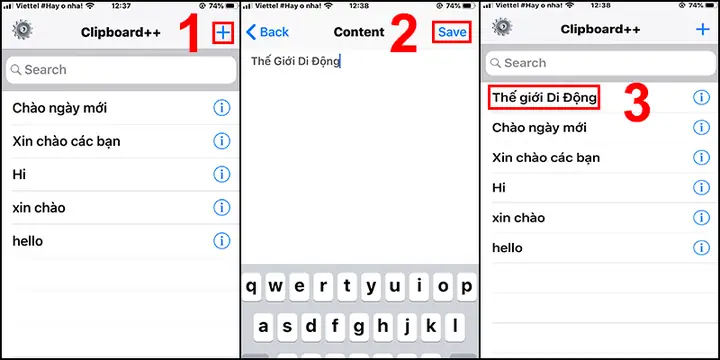
2.4 Xóa Clipboard bằng ứng dụng bên thứ ba
Có một số ứng dụng quản lý clipboard và bảo mật trên App Store cho phép bạn xóa clipboard nhanh chóng và thậm chí tự động xóa sau một khoảng thời gian nhất định.
Một số ứng dụng phổ biến:
| Tên ứng dụng | Tính năng chính | Giá |
|---|---|---|
| Clipboard Cleaner | Xóa clipboard chỉ với một nút, lịch sử clipboard | Miễn phí (có quảng cáo) |
| Paste | Quản lý lịch sử clipboard, tự động xóa sau 10 giây | 4,99 USD (mua một lần) |
| Cleaner – Delete Duplicates | Xóa clipboard, dọn dẹp dữ liệu trùng lặp | Miễn phí (có in‑app purchase) |
Cách sử dụng (ví dụ với Clipboard Cleaner):
- Tải và cài đặt ứng dụng từ App Store.
- Mở ứng dụng, cho phép quyền truy cập clipboard nếu được yêu cầu.
- Nhấn nút “Clear Clipboard” (Xóa Clipboard). Ứng dụng sẽ thực hiện xóa ngay lập tức.
- Cài đặt tự động (nếu muốn): Trong cài đặt của ứng dụng, bật tùy chọn “Auto‑clear clipboard after 30 seconds” để clipboard được xóa tự động sau mỗi lần sao chép.
Cảnh báo: Khi sử dụng ứng dụng bên thứ ba, hãy chắc chắn rằng chúng đến từ nhà phát triển uy tín và không thu thập dữ liệu cá nhân của bạn.
3. Ngăn chặn việc sao chép tự động và bảo vệ dữ liệu cá nhân
3.1 Kiểm soát quyền truy cập clipboard cho các ứng dụng
Từ iOS 14, Apple đã giới thiệu cảnh báo khi một ứng dụng truy cập clipboard. Khi một ứng dụng cố gắng đọc clipboard, hệ thống sẽ hiện thông báo “Tên ứng dụng vừa truy cập clipboard của bạn”. Bạn có thể dùng thông báo này để phát hiện ứng dụng độc hại.
Các bước để xem lịch sử truy cập clipboard:
- Mở Settings (Cài đặt).
- Chọn Privacy & Security (Quyền riêng tư và bảo mật).
- Chọn Clipboard.
- Xem danh sách các ứng dụng đã truy cập clipboard. Nếu có ứng dụng lạ, bạn có thể tắt quyền hoặc gỡ cài đặt.
Lưu ý: Một số ứng dụng hợp pháp (như trình duyệt, ứng dụng ghi chú) cần truy cập clipboard để thực hiện chức năng dán. Hãy cân nhắc kỹ trước khi tắt quyền.
3.2 Sử dụng chế độ “Private Clipboard” (Nếu có)
Một số iPhone mới (iOS 17 trở lên) cung cấp tùy chọn Private Clipboard giúp clipboard không được chia sẻ giữa các ứng dụng. Khi bật tính năng này, chỉ có ứng dụng hiện tại mới có thể truy cập dữ liệu đã sao chép.
Cách bật:
- Mở Settings.
- Chọn Privacy & Security.
- Bật “Private Clipboard”.
- Khi tính năng này bật, mọi lần sao chép sẽ chỉ tồn tại trong ứng dụng hiện tại và sẽ tự động bị xóa khi bạn chuyển sang ứng dụng khác.
3.3 Tắt tính năng “Handoff” và “Universal Clipboard”
Nếu bạn sử dụng thiết bị Apple khác (Mac, iPad), tính năng Universal Clipboard cho phép copy-paste giữa các thiết bị. Đôi khi, dữ liệu được sao chép trên iPhone có thể tự động xuất hiện trên Mac, tạo rủi ro nếu máy tính không được bảo mật.
Cách tắt:
- Mở Settings > General > AirPlay & Handoff.
- Tắt “Continuity” hoặc “Handoff”.
- Nếu muốn tắt riêng Universal Clipboard, tắt “Allow Handoff” trên cả iPhone và Mac.
3.4 Sử dụng mật khẩu mạnh và xác thực 2 yếu tố (2FA)
Mặc dù không trực tiếp xóa clipboard, việc bảo vệ tài khoản Apple ID và các tài khoản quan trọng sẽ giảm thiểu rủi ro khi dữ liệu nhạy cảm bị lộ. Đảm bảo:
Có thể bạn quan tâm: Cách Tải Video Pinterest Về Iphone Nhanh Chóng Và An Toàn: Hướng Dẫn Chi Tiết Từng Bước
- Mật khẩu Apple ID ít nhất 12 ký tự, bao gồm chữ hoa, chữ thường, số và ký tự đặc biệt.
- Bật 2FA cho Apple ID và các dịch vụ quan trọng (Google, ngân hàng, v.v.).
3.5 Thường xuyên khởi động lại iPhone
Khởi động lại thiết bị sẽ xóa clipboard (vì bộ nhớ tạm được làm sạch). Đây là cách “cũ” nhưng vẫn hiệu quả nếu bạn không muốn cài thêm công cụ nào.
Cách khởi động lại:
- iPhone có Face ID: Nhấn và giữ nút Side + nút Volume lên (hoặc xuống) cho đến khi thanh trượt hiện ra, kéo thanh để tắt nguồn, sau đó nhấn lại nút Side để khởi động.
- iPhone có nút Home: Nhấn và giữ nút Power + nút Home cho đến khi màn hình tắt, sau đó nhấn lại nút Power.
4. Xóa clipboard cho các loại dữ liệu đặc biệt
4.1 Xóa hình ảnh trong clipboard
Khi sao chép hình ảnh (ví dụ: chụp màn hình, ảnh từ gallery), clipboard sẽ chứa dữ liệu ảnh. Để xóa:
- Mở ứng dụng Photos.
- Mở một ảnh bất kỳ, sau đó chạm và giữ để hiện menu.
- Chọn Copy (sao chép) một ảnh rỗng (ví dụ ảnh trắng hoặc ảnh “blank” có sẵn trong thư viện).
- Clipboard hiện tại sẽ chứa ảnh mới, thay thế ảnh trước đó.
4.2 Xóa liên kết (URL) trong clipboard
Nếu bạn vô tình sao chép một URL quan trọng, có thể xóa bằng cách sao chép một liên kết vô nghĩa:
- Mở Safari.
- Nhập địa chỉ “about:blank” và Copy trang này (chọn thanh địa chỉ, nhấn Copy).
- Clipboard sẽ chứa “about:blank”, một URL không chứa thông tin.
4.3 Xóa đoạn mã (code snippets) và dữ liệu nhạy cảm
Đối với lập trình viên, sao chép code có thể chứa token, API key. Để xóa:
- Mở Notes.
- Tạo một ghi chú mới, nhập một ký tự ngẫu nhiên (ví dụ “x”).
- Chọn ký tự và Copy.
- Clipboard sẽ chỉ chứa “x”, không còn token nhạy cảm.
5. Cách tự động xóa clipboard sau một khoảng thời gian
Nếu bạn muốn clipboard tự động được xóa sau mỗi lần sao chép, có thể sử dụng Shortcuts (Phím tắt) của Apple để tạo một automation.
5.1 Tạo Shortcut tự động xóa clipboard
- Mở ứng dụng Shortcuts trên iPhone.
- Chọn Automation ở dưới cùng.
- Nhấn Create Personal Automation.
- Chọn Clipboard → Is Updated (Khi clipboard được cập nhật).
- Nhấn Next, sau đó Add Action.
- Tìm “Copy to Clipboard” và nhập một ký tự rỗng (để trống) hoặc một ký tự ngẫu nhiên.
- Nhấn Next, tắt Ask Before Running (không hỏi trước khi chạy) để tự động.
- Nhấn Done.
Bây giờ, mỗi khi bạn sao chép bất kỳ nội dung nào, Shortcut sẽ tự động ghi đè clipboard bằng ký tự rỗng ngay lập tức, do đó dữ liệu nhạy cảm sẽ không tồn tại lâu trên clipboard.
Cảnh báo: Tùy chọn này sẽ làm cho tính năng dán (Paste) trở nên khó sử dụng vì clipboard luôn bị ghi đè. Bạn nên bật tắt automation này khi cần.
5.2 Sử dụng tính năng “Timed Clipboard Clear” trong một số ứng dụng
Một số ứng dụng quản lý clipboard (như Paste) cung cấp tùy chọn Auto‑Clear after X seconds. Bạn có thể:
- Mở ứng dụng.
- Vào Settings → Auto‑Clear.
- Chọn thời gian (10 giây, 30 giây, 1 phút,…) tùy nhu cầu.
6. Kiểm tra và xác nhận clipboard đã được xóa
Sau khi thực hiện các bước trên, bạn nên kiểm tra để chắc chắn clipboard đã được xóa:
- Mở Notes hoặc Messages.
- Nhấn và giữ trong một vùng trống để hiện tùy chọn Paste.
- Nếu Paste xuất hiện và không có nội dung (hoặc chỉ là ký tự rỗng), clipboard đã được xóa thành công.
- Nếu vẫn có nội dung cũ, lặp lại một trong các phương pháp trên.
7. Các câu hỏi thường gặp (FAQ)
7.1 Clipboard có tự động xóa khi iPhone khóa màn hình không?
Không. Clipboard vẫn giữ nguyên dữ liệu cho tới khi bạn sao chép nội dung mới hoặc khởi động lại thiết bị.
7.2 Tôi có thể xem lịch sử clipboard trên iPhone không?
iOS không cung cấp lịch sử clipboard mặc định. Tuy nhiên, một số ứng dụng của bên thứ ba (như Paste) cho phép lưu lịch sử clipboard nếu bạn cho phép.
7.3 Khi bật “Private Clipboard”, có ảnh hưởng tới tính năng dán giữa các thiết bị không?
Có. Khi “Private Clipboard” bật, dữ liệu chỉ tồn tại trong ứng dụng hiện tại và không được chia sẻ qua Universal Clipboard. Do đó, bạn sẽ không thể dán nội dung từ iPhone sang Mac hoặc iPad cho tới khi tắt tính năng này.
7.4 Các ứng dụng nào thường truy cập clipboard mà tôi nên cảnh giác?
- Trình duyệt web (để dán URL).
- Ứng dụng ghi chú (Notes, Evernote).
- Trình quản lý mật khẩu (để dán mật khẩu).
- Ứng dụng sao lưu dữ liệu (có thể sao chép dữ liệu để đồng bộ).
Nếu một ứng dụng không có lý do hợp lý để truy cập clipboard (ví dụ: trò chơi, ứng dụng thời tiết), bạn nên xem xét tắt quyền hoặc gỡ cài đặt.
7.5 Có cách nào để xóa clipboard hoàn toàn mà không để lại dấu vết?
Không có cách “xóa hoàn toàn” trong nghĩa kỹ thuật vì clipboard là một phần của RAM. Tuy nhiên, việc sao chép dữ liệu rỗng hoặc khởi động lại thiết bị sẽ làm cho dữ liệu trước đó không còn khả năng truy cập.
8. Kết luận
Việc xóa sao chép trên iPhone không chỉ là một thao tác tiện lợi mà còn là một biện pháp bảo mật quan trọng trong thời đại mà dữ liệu cá nhân luôn bị đe dọa. Từ những cách đơn giản như sao chép một nội dung rỗng, đến việc sử dụng Control Center, Siri, hoặc các ứng dụng quản lý clipboard, bạn có thể nhanh chóng xóa sạch dữ liệu không mong muốn.
Bên cạnh đó, việc quản lý quyền truy cập clipboard, bật Private Clipboard, và tạo automation tự động xóa sẽ giúp bạn giảm thiểu nguy cơ rò rỉ thông tin nhạy cảm. Đừng quên thường xuyên khởi động lại iPhone và đảm bảo các tài khoản quan trọng được bảo vệ bằng mật khẩu mạnh và 2FA.
Hy vọng hướng dẫn chi tiết này đã cung cấp đầy đủ thông tin và các bước thực tiễn để bạn có thể tự tin bảo vệ dữ liệu cá nhân trên iPhone. Hãy áp dụng ngay hôm nay để trải nghiệm iPhone an toàn hơn, không còn lo lắng về các đoạn sao chép không mong muốn!