- 1. Chuẩn Bị Trước Khi Cài Đặt
- 1.1. Kiểm Tra Kết Nối Internet
- 1.2. Xác Nhận Thông Tin Tài Khoản Gmail
- 1.3. Cập Nhật iOS Mới Nhất
- 2. Hai Cách Chính Để Thêm Gmail Vào iPhone
- 2.1. Cài Đặt Ứng Dụng Gmail Chính Thức
- 2.2. Thêm Gmail Vào Ứng Dụng Mail (iOS Mail)
- 2.3. Cách Thêm Gmail Bằng Cài Đặt Thủ Công (IMAP)
- 3. Giải Quyết Các Vấn Đề Thường Gặp Khi Cài Gmail Trên iPhone
- 3.1. Lỗi “Cannot Sign In” (Không Thể Đăng Nhập)
- 3.2. Không Nhận Thông Báo Email
- 3.3. Đồng Bộ Lỗi (Email Không Hiển Thị Hoặc Không Cập Nhật)
- 3.4. Lỗi Khi Gửi Email (SMTP Authentication Failed)
- 4. Tối Ưu Hóa Trải Nghiệm Sử Dụng Gmail Trên iPhone
- 4.1. Sử Dụng Nhãn (Labels) và Thư Mục
- 4.2. Kích Hoạt Smart Reply và Smart Compose Trên Ứng Dụng Gmail
- 4.3. Sử Dụng Swipe Actions Để Quản Lý Email Nhanh
- 4.4. Đặt Signature Riêng Cho Mỗi Tài Khoản
- 4.5. Sử Dụng Multiple Accounts Trên iPhone
- 5. Bảo Mật Khi Sử Dụng Gmail Trên iPhone
- 5.1. Bảo Vệ Mật Khẩu và Mật Khẩu Ứng Dụng
- 5.2. Kích Hoạt Two-Factor Authentication (2FA)
- 5.3. Kiểm Tra App Passwords Định Kỳ
- 5.4. Sử Dụng Find My iPhone và Remote Wipe
- 6. Các Tính Năng Nâng Cao Của Gmail Trên iPhone
- 6.1. Offline Mode (Chế Độ Ngoại Tuyến)
- 6.2. Search Advanced (Tìm Kiếm Nâng Cao)
- 6.3. Schedule Send (Lên Lịch Gửi Email)
- 6.4. Confidential Mode (Chế Độ Bảo Mật)
- 7. So Sánh: Gmail App vs iOS Mail – Nên Dùng Gì?
- 8. Các Câu Hỏi Thường Gặp (FAQ)
- 8.1. Tôi có thể đồng bộ cả Google Calendar và Google Contacts trên iPhone không?
- 8.2. Làm sao để tắt Sync cho một nhãn (label) cụ thể?
- 8.3. Gmail trên iPhone có hỗ trợ multiple signatures cho các tài khoản khác nhau không?
- 8.4. Khi sử dụng App Password, tôi có cần thay đổi mật khẩu thường xuyên không?
- 8.5. Có thể sử dụng Voice Assistant (Siri) để gửi email Gmail không?
- 9. Kết Luận
Trong thời đại số hiện nay, Gmail không chỉ là một trong những dịch vụ email phổ biến nhất mà còn là cổng thông tin quan trọng giúp chúng ta kết nối, làm việc và quản lý công việc một cách hiệu quả. Nếu bạn là người dùng iPhone, việc thiết lập tài khoản Gmail trên thiết bị iOS sẽ giúp bạn nhận và gửi email một cách nhanh chóng, đồng thời tận hưởng các tính năng mạnh mẽ của Gmail ngay trên điện thoại. Bài viết dưới đây sẽ cung cấp cho bạn hướng dẫn chi tiết, từng bước một, để cài Gmail vào iPhone một cách dễ dàng, đồng thời giới thiệu một số mẹo và lưu ý quan trọng giúp bạn tối ưu hoá trải nghiệm sử dụng.
Có thể bạn quan tâm: Cách Chữa Iphone Bị Đơ: Hướng Dẫn Chi Tiết Từ A Đến Z
1. Chuẩn Bị Trước Khi Cài Đặt
1.1. Kiểm Tra Kết Nối Internet
Để cài đặt Gmail trên iPhone, bạn cần có kết nối Internet ổn định (Wi‑Fi hoặc dữ liệu di động). Đảm bảo rằng thiết bị của bạn đang kết nối và có tín hiệu mạnh để tránh gặp lỗi trong quá trình đăng nhập và đồng bộ.
1.2. Xác Nhận Thông Tin Tài Khoản Gmail
- Địa chỉ email: Ví dụ:
[email protected] - Mật khẩu: Nếu bạn đã bật xác thực hai lớp (2FA) hoặc sử dụng mật khẩu ứng dụng, hãy chuẩn bị sẵn.
- Mật khẩu ứng dụng (App Password): Đối với tài khoản có bật 2FA, Google yêu cầu bạn tạo một mật khẩu ứng dụng riêng để đăng nhập trên các thiết bị không hỗ trợ xác thực hai bước. Bạn có thể tạo mật khẩu này tại trang Google Account → Security → App passwords.
1.3. Cập Nhật iOS Mới Nhất
Mặc dù hầu hết các phiên bản iOS đều hỗ trợ Gmail, việc cập nhật hệ điều hành lên phiên bản mới nhất (Settings → General → Software Update) sẽ giúp bạn tránh được các lỗi không mong muốn và tận dụng các tính năng bảo mật mới.
Có thể bạn quan tâm: Cách Chụp Ảnh Iphone 11 Đỉnh Cao: Hướng Dẫn Từ Cơ Bản Đến Nâng Cao
2. Hai Cách Chính Để Thêm Gmail Vào iPhone
iPhone cung cấp hai cách chính để thiết lập Gmail:
- Sử dụng ứng dụng Gmail chính thức (được tải từ App Store).
- Thêm tài khoản Gmail vào ứng dụng Mail tích hợp sẵn của iOS.
Cả hai cách đều có ưu và nhược điểm riêng, tùy thuộc vào nhu cầu và thói quen sử dụng của bạn.
2.1. Cài Đặt Ứng Dụng Gmail Chính Thức
Bước 1: Tải Ứng Dụng Gmail
- Mở App Store trên iPhone.
- Tìm kiếm “Gmail”.
- Nhấn Get → Install và nhập mật khẩu Apple ID hoặc xác thực bằng Face ID/Touch ID.
Bước 2: Đăng Nhập Vào Tài Khoản Gmail
- Mở ứng dụng Gmail vừa tải.
- Nhấn Sign in.
- Nhập địa chỉ email và mật khẩu của bạn. Nếu bạn bật 2FA, sẽ có yêu cầu nhập mã xác thực hoặc dùng mật khẩu ứng dụng.
- Chọn Next và làm theo hướng dẫn để hoàn tất quá trình xác thực.
Bước 3: Cấu Hình Cài Đặt Thông Báo
- Sau khi đăng nhập thành công, Gmail sẽ yêu cầu quyền Notify để gửi thông báo khi có email mới. Nhấn Allow.
- Bạn có thể tùy chỉnh âm thanh, rung, và cách hiển thị thông báo trong Settings → Notifications → Gmail.
Bước 4: Tùy Chỉnh Giao Diện và Cài Đặt
- Truy cập Settings trong ứng dụng Gmail (biểu tượng ba dấu gạch ngang → Settings).
- Chọn tài khoản để thay đổi Signature, Theme, Swipe actions, và Inbox categories.
- Kích hoạt Smart Compose và Smart Reply để tăng tốc độ trả lời email.
2.2. Thêm Gmail Vào Ứng Dụng Mail (iOS Mail)
Bước 1: Vào Cài Đặt iPhone
- Mở Settings → Mail → Accounts → Add Account.
Bước 2: Chọn Google
- Trong danh sách các nhà cung cấp, chọn Google. Nếu không thấy, chọn Other → Add Mail Account và nhập thông tin thủ công (cách này sẽ được mô tả ở phần 2.3).
Bước 3: Đăng Nhập Google
- Một cửa sổ đăng nhập Google sẽ hiện ra. Nhập email và mật khẩu.
- Nếu bật 2FA, nhập mã xác thực hoặc dùng mật khẩu ứng dụng.
- Nhấn Next và đợi iPhone xác thực tài khoản.
Bước 4: Chọn Dịch Vụ Đồng Bộ
- Bạn sẽ được hỏi muốn đồng bộ Mail, Contacts, Calendars, và Notes. Bật các mục bạn cần (thông thường bật Mail, Contacts, và Calendars).
Bước 5: Hoàn Thành Cài Đặt
- Nhấn Save. iPhone sẽ bắt đầu đồng bộ email.
- Mở ứng dụng Mail để kiểm tra xem các thư đã xuất hiện chưa.
2.3. Cách Thêm Gmail Bằng Cài Đặt Thủ Công (IMAP)
Trong một số trường hợp (ví dụ: khi muốn tùy chỉnh cài đặt máy chủ hoặc khi gặp lỗi xác thực qua OAuth), bạn có thể thêm Gmail bằng cách nhập thủ công các thông tin IMAP/SMTP.
Bước 1: Tạo Mật Khẩu Ứng Dụng (Nếu có 2FA)
- Truy cập Google Account → Security → App passwords.
- Chọn “Mail” và “iOS Device”, sau đó tạo mật khẩu. Sao chép mật khẩu này.
Bước 2: Thêm Tài Khoản
- Settings → Mail → Accounts → Add Account → Other → Add Mail Account.
- Nhập Tên, Email, Mật khẩu ứng dụng (hoặc mật khẩu thường nếu không có 2FA), Mô tả (ví dụ: Gmail).
Bước 3: Nhập Thông Tin Máy Chủ
- Incoming Mail Server (IMAP)
- Host Name:
imap.gmail.com - Username: địa chỉ Gmail đầy đủ
- Password: mật khẩu ứng dụng
- Outgoing Mail Server (SMTP)
- Host Name:
smtp.gmail.com - Username: địa chỉ Gmail đầy đủ
- Password: mật khẩu ứng dụng
Bước 4: Lưu và Kiểm Tra
- Nhấn Next và chờ iPhone xác thực. Khi thành công, chọn các dịch vụ muốn đồng bộ (Mail, Contacts, Calendars) và nhấn Save.
- Mở Mail để kiểm tra.
Có thể bạn quan tâm: Cách Chụp Phơi Sáng Trên Iphone: Hướng Dẫn Chi Tiết Để Tạo Những Bức Ảnh Độc Đáo Và Ấn Tượng
3. Giải Quyết Các Vấn Đề Thường Gặp Khi Cài Gmail Trên iPhone
3.1. Lỗi “Cannot Sign In” (Không Thể Đăng Nhập)
Nguyên nhân thường gặp:
– Mật khẩu sai.
– Xác thực hai bước chưa được xử lý.
– Bảo mật Google chặn đăng nhập từ thiết bị mới.
Cách khắc phục:
1. Kiểm tra lại mật khẩu và mật khẩu ứng dụng (nếu có 2FA).
2. Vào Google Account → Security → Recent security activity để xác nhận rằng bạn đã cho phép thiết bị iPhone đăng nhập.
3. Tắt tạm thời Two-step verification (không khuyến khích lâu dài) để kiểm tra.
4. Đảm bảo iPhone đang chạy iOS mới nhất.
3.2. Không Nhận Thông Báo Email
Nguyên nhân:
– Thông báo bị tắt trong Settings.
– Chế độ Do Not Disturb đang bật.
– Cài đặt Fetch không đúng.
Cách khắc phục:
1. Settings → Notifications → Mail (hoặc Gmail) → bật Allow Notifications.
2. Kiểm tra Settings → Focus → Do Not Disturb và tắt hoặc thêm Mail vào danh sách cho phép.
3. Settings → Mail → Accounts → Fetch New Data → chọn Push hoặc Fetch với khoảng thời gian ngắn (15 phút).
3.3. Đồng Bộ Lỗi (Email Không Hiển Thị Hoặc Không Cập Nhật)
Nguyên nhân:
– Kết nối mạng yếu.
– Giới hạn băng thông trên Google.
– Lỗi cấu hình máy chủ IMAP/SMTP.
Cách khắc phục:
1. Kiểm tra kết nối Wi‑Fi hoặc dữ liệu di động.
2. Đăng xuất tài khoản Gmail khỏi iPhone và đăng nhập lại.
3. Xóa tài khoản và thêm lại bằng cách Settings → Mail → Accounts → Delete Account rồi thực hiện lại các bước trên.
4. Nếu dùng cấu hình thủ công, kiểm tra lại các cài đặt máy chủ (port 993 cho IMAP, port 587 cho SMTP, SSL/TLS bật).
3.4. Lỗi Khi Gửi Email (SMTP Authentication Failed)
Nguyên nhân:
– Mật khẩu ứng dụng không đúng.
– Cấu hình SMTP sai.
Cách khắc phục:
– Đảm bảo Outgoing Mail Server là smtp.gmail.com, port 587, và bật Use SSL.
– Sử dụng mật khẩu ứng dụng mới tạo.
– Kiểm tra xem tài khoản Gmail có bị giới hạn gửi email (do vi phạm chính sách) hay không.
4. Tối Ưu Hóa Trải Nghiệm Sử Dụng Gmail Trên iPhone
4.1. Sử Dụng Nhãn (Labels) và Thư Mục
- Gmail không có “thư mục” truyền thống mà thay vào đó là labels. Khi bạn đồng bộ với Mail của iOS, các label sẽ xuất hiện dưới dạng mailboxes. Để quản lý hiệu quả:
- Vào Gmail trên web → Settings → Labels → bật Show in IMAP cho các label bạn muốn hiển thị trên iPhone.
- Trong iOS Mail, bạn sẽ thấy các mailbox tương ứng, giúp bạn sắp xếp email nhanh chóng.
4.2. Kích Hoạt Smart Reply và Smart Compose Trên Ứng Dụng Gmail
- Mở Gmail → Settings → General → bật Smart Reply và Smart Compose.
- Khi trả lời email, iPhone sẽ gợi ý các câu trả lời ngắn gọn hoặc hoàn thành câu tự động, tiết kiệm thời gian.
4.3. Sử Dụng Swipe Actions Để Quản Lý Email Nhanh
- Trong ứng dụng Gmail:
- Vào Settings → Swipe actions → tùy chỉnh hành động cho Swipe left và Swipe right (Archive, Delete, Mark as read, etc.).
- Trong iOS Mail:
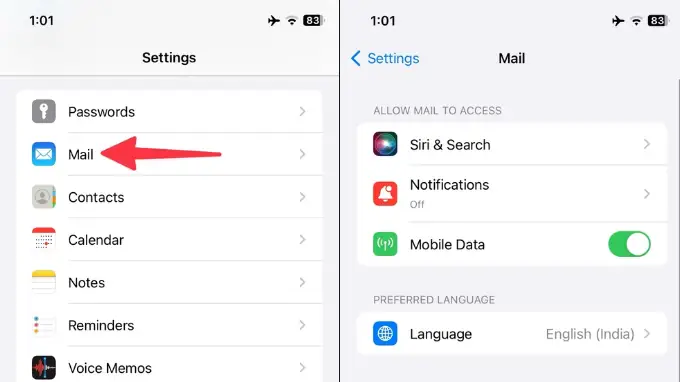
- Settings → Mail → Swipe Options → tùy chỉnh hành động cho Swipe left và Swipe right.
4.4. Đặt Signature Riêng Cho Mỗi Tài Khoản
Có thể bạn quan tâm: Cách Viết Chữ Kiểu Trên Iphone: Hướng Dẫn Chi Tiết Từ A Đến Z
- Gmail: Settings → Signature → tạo chữ ký tùy chỉnh.
- iOS Mail: Settings → Mail → Signature → chọn “Per Account” và nhập chữ ký cho tài khoản Gmail.
4.5. Sử Dụng Multiple Accounts Trên iPhone
- iPhone cho phép đồng thời thêm nhiều tài khoản Gmail (cá nhân, công việc). Để chuyển đổi nhanh:
- Mở Mail → Mailboxes → chọn All Inboxes để xem tổng hợp.
- Hoặc vào Gmail → nhấn vào ảnh đại diện → chọn tài khoản muốn chuyển.
5. Bảo Mật Khi Sử Dụng Gmail Trên iPhone
5.1. Bảo Vệ Mật Khẩu và Mật Khẩu Ứng Dụng
- Không lưu mật khẩu trên iCloud Keychain nếu bạn chia sẻ thiết bị.
- Sử dụng Face ID hoặc Touch ID để mở khóa ứng dụng Gmail hoặc Mail.
5.2. Kích Hoạt Two-Factor Authentication (2FA)
- Truy cập Google Account → Security → 2-Step Verification và bật.
- Khi đăng nhập trên iPhone, sẽ nhận mã xác thực qua tin nhắn, ứng dụng Authenticator hoặc mật khẩu ứng dụng.
5.3. Kiểm Tra App Passwords Định Kỳ
- Đối với tài khoản đã bật 2FA, hãy kiểm tra danh sách mật khẩu ứng dụng (App passwords) và xóa những mật khẩu không còn sử dụng.
5.4. Sử Dụng Find My iPhone và Remote Wipe
- Nếu iPhone bị mất, bạn có thể xóa dữ liệu từ xa (including email accounts) bằng Find My iPhone → Erase iPhone.
6. Các Tính Năng Nâng Cao Của Gmail Trên iPhone
6.1. Offline Mode (Chế Độ Ngoại Tuyến)
- Ứng dụng Gmail cho iOS không hỗ trợ tải email offline một cách đầy đủ như trên desktop, nhưng bạn có thể Star các email quan trọng để chúng được lưu tạm thời và có thể xem khi không có kết nối.
6.2. Search Advanced (Tìm Kiếm Nâng Cao)
- Nhấn vào thanh tìm kiếm trong Gmail → nhập operators như
from:,to:,subject:,has:attachment,label:để lọc nhanh. - Tính năng này hoạt động tốt trên iPhone và giúp bạn tìm email một cách chính xác.
6.3. Schedule Send (Lên Lịch Gửi Email)
- Trong Gmail, khi soạn email → nhấn vào ba chấm dọc → Schedule send → chọn thời gian mong muốn.
- Rất hữu ích cho công việc quốc tế hoặc gửi email vào giờ làm việc.
6.4. Confidential Mode (Chế Độ Bảo Mật)
- Khi soạn email → nhấn biểu tượng Confidential mode → thiết lập thời gian hết hạn và yêu cầu mã PIN khi người nhận mở email.
- Bảo vệ thông tin nhạy cảm khi gửi qua email.
7. So Sánh: Gmail App vs iOS Mail – Nên Dùng Gì?
| Tiêu chí | Gmail App (Google) | iOS Mail (Apple) |
|---|---|---|
| Giao diện | Giao diện Google, tối ưu cho nhãn (labels) và các tính năng Gmail (Smart Reply, Smart Compose) | Giao diện iOS truyền thống, tích hợp sâu với hệ sinh thái Apple |
| Hiệu suất đồng bộ | Đồng bộ nhanh, cập nhật tức thời qua push | Đôi khi có độ trễ, phụ thuộc vào fetch/push |
| Hỗ trợ nhãn | Hiển thị đầy đủ nhãn, cho phép tạo và quản lý | Hiển thị các nhãn đã bật IMAP, nhưng không hỗ trợ tạo mới trực tiếp |
| Tính năng bảo mật | Xác thực OAuth 2.0, dễ dàng tích hợp 2FA | Sử dụng OAuth hoặc mật khẩu ứng dụng, nhưng có thể gặp lỗi xác thực |
| Thông báo | Thông báo chi tiết, tùy chỉnh âm thanh, ưu tiên | Thông báo chung, không thể tùy chỉnh chi tiết |
| Tích hợp với các app Apple | Không tích hợp sâu với Calendar, Contacts (cần bật riêng) | Đồng bộ Contacts, Calendars, Reminders ngay khi bật |
| Tiêu thụ pin & dữ liệu | Tối ưu cho Gmail, nhưng có thể tiêu thụ nhiều dữ liệu khi tải ảnh lớn | Tiết kiệm hơn, nhưng đồng bộ chậm hơn |
| Khả năng tùy biến | Cho phép thay đổi swipe actions, themes, multiple accounts | Giới hạn hơn, nhưng dễ dùng cho người mới |
Kết luận: Nếu bạn là người dùng Gmail chuyên sâu, thường xuyên làm việc với nhãn và muốn dùng các tính năng thông minh của Google, hãy cài Gmail App. Nếu bạn muốn một trải nghiệm thống nhất với các ứng dụng Apple và không cần tính năng nâng cao, iOS Mail là lựa chọn phù hợp.
8. Các Câu Hỏi Thường Gặp (FAQ)
8.1. Tôi có thể đồng bộ cả Google Calendar và Google Contacts trên iPhone không?
Có. Khi thêm tài khoản Gmail qua Settings → Mail → Accounts → Google, bạn sẽ được hỏi để bật Calendars và Contacts. Bật chúng sẽ đồng bộ dữ liệu với ứng dụng Calendar và Contacts của iPhone.
8.2. Làm sao để tắt Sync cho một nhãn (label) cụ thể?
- Truy cập Gmail trên web → Settings → Labels → tắt Show in IMAP cho nhãn muốn ẩn.
- Sau khi thay đổi, đồng bộ lại trên iPhone (Settings → Mail → Accounts → Fetch New Data → Pull to Refresh).
8.3. Gmail trên iPhone có hỗ trợ multiple signatures cho các tài khoản khác nhau không?
Trong ứng dụng Gmail, mỗi tài khoản có thể có một chữ ký riêng. Trong iOS Mail, bạn có thể thiết lập Per Account signature trong Settings → Mail → Signature.
8.4. Khi sử dụng App Password, tôi có cần thay đổi mật khẩu thường xuyên không?
Mật khẩu ứng dụng không có thời hạn cố định, nhưng bạn nên xóa và tạo mới nếu nghi ngờ có ai đó biết mật khẩu hoặc khi bạn không còn sử dụng thiết bị đó.
8.5. Có thể sử dụng Voice Assistant (Siri) để gửi email Gmail không?
Có. Khi tài khoản Gmail đã được thêm vào iOS Mail, bạn có thể nói: “Hey Siri, send an email to John with subject Meeting and say Let’s meet at 3 PM.” Siri sẽ sử dụng tài khoản Mail mặc định (có thể là Gmail) để gửi.
9. Kết Luận
Việc cài Gmail vào iPhone không chỉ giúp bạn quản lý email một cách hiệu quả mà còn mở ra nhiều tính năng hữu ích như Smart Reply, labels, schedule send và confidential mode. Bằng cách làm theo các bước chi tiết trong bài viết này – từ việc tải ứng dụng Gmail chính thức, thêm tài khoản qua cài đặt iOS, đến việc cấu hình thủ công bằng IMAP – bạn sẽ nhanh chóng có một hộp thư điện tử mạnh mẽ, an toàn và đồng bộ trên thiết bị iPhone của mình.
Hãy luôn nhớ kiểm tra bảo mật, cập nhật iOS mới nhất và tối ưu hoá cài đặt thông báo để không bỏ lỡ bất kỳ email quan trọng nào. Dù bạn là người dùng cá nhân, doanh nhân hay chuyên gia công nghệ, việc tích hợp Gmail vào iPhone sẽ giúp bạn làm việc hiệu quả hơn, tiết kiệm thời gian và duy trì sự liên lạc liên tục mọi lúc, mọi nơi.
Chúc bạn thành công!
