- Giới thiệu chung về kỹ thuật phơi sáng dài trên iPhone
- 1. Nguyên lý hoạt động của phơi sáng dài
- 1.1. Định nghĩa và cách hoạt động
- 1.2. Những yếu tố quyết định chất lượng ảnh phơi sáng dài
- 2. Chuẩn bị iPhone và phụ kiện cần thiết
- 2.1. Thiết bị iPhone phù hợp
- 2.2. Phụ kiện không thể thiếu
- 2.3. Thiết lập iPhone trước khi chụp
- 3. Các ứng dụng hỗ trợ chụp phơi sáng dài trên iPhone
- 3.1. Slow Shutter Cam
- 3.2. ProCamera
- 3.3. Lightroom Mobile (Adobe)
- 3.4. Halide (iOS 14+)
- 3.5. NightCap Camera
- 4. Quy trình chụp phơi sáng dài trên iPhone – Các bước chi tiết
- 4.1. Bước 1: Lập kế hoạch và chọn địa điểm
- 4.2. Bước 2: Đặt thiết bị và ổn định
- 4.3. Bước 3: Cấu hình ứng dụng chụp
- 4.4. Bước 4: Kiểm tra ánh sáng và thực hiện thử nghiệm
- 4.5. Bước 5: Chụp chính thức
- 4.6. Bước 6: Kiểm tra và lưu ảnh
- 5. Các tình huống chụp phơi sáng dài phổ biến và mẹo thực tế
- 5.1. Ghi lại “đường ánh sáng” (Light Trails) của xe cộ
- 5.2. Chụp thác nước mềm mại (Silky Water)
- 5.3. Ghi lại sao trời (Star Trails)
- 5.4. Chụp cảnh đô thị ban đêm
- 5.5. Tạo hiệu ứng “Ghost” (Hình ảnh mờ ảo)
- 6. Hậu kỳ: Cách chỉnh sửa ảnh phơi sáng dài để đạt chuẩn chuyên nghiệp
- 6.1. Sử dụng Lightroom Mobile
- 6.2. Photoshop (Desktop) – Ghép nhiều frame
- 6.3. Các ứng dụng di động khác
- 7. Những lỗi thường gặp và cách khắc phục
- 8. Tổng kết – Những lưu ý quan trọng để chụp phơi sáng dài thành công trên iPhone
Có thể bạn quan tâm: Cách Chọc Khe Sim Iphone: Hướng Dẫn Chi Tiết Từ A Đến Z
Giới thiệu chung về kỹ thuật phơi sáng dài trên iPhone
Phơi sáng dài (Long Exposure) là một trong những kỹ thuật nhiếp ảnh sáng tạo, cho phép bạn ghi lại chuyển động của các đối tượng trong khung hình trong một khoảng thời gian dài, tạo ra những hiệu ứng mờ, đường sáng, hay thậm chí là “dòng thời gian” trên ảnh. Trên máy ảnh DSLR hay máy ảnh mirrorless, việc thực hiện phơi sáng dài thường yêu cầu điều chỉnh tốc độ màn trập (shutter speed) một cách thủ công. Tuy nhiên, với iPhone – một trong những chiếc smartphone phổ biến nhất hiện nay – bạn vẫn có thể thực hiện kỹ thuật này một cách dễ dàng, dù iPhone không hỗ trợ trực tiếp việc thay đổi tốc độ màn trập trong ứng dụng Camera mặc định.
Bài viết dưới đây sẽ cung cấp cho bạn toàn bộ kiến thức cần thiết, từ lý thuyết cơ bản, chuẩn bị thiết bị, cách sử dụng các ứng dụng hỗ trợ, tới các mẹo tối ưu hoá kết quả cuối cùng. Bạn sẽ học cách:
- Hiểu rõ nguyên lý hoạt động của phơi sáng dài.
- Chuẩn bị iPhone và phụ kiện cần thiết.
- Sử dụng các ứng dụng chụp ảnh có hỗ trợ chế độ “Long Exposure”.
- Thực hiện các bước chụp cụ thể cho các tình huống khác nhau (đêm, ngày, nước, ánh sáng di chuyển…).
- Xử lý hậu kỳ để nâng cao chất lượng ảnh.
- Tránh các lỗi thường gặp và cách khắc phục.
Hãy cùng bắt đầu khám phá thế giới của những bức ảnh “trôi” thời gian ngay trên chiếc iPhone của bạn!
Có thể bạn quan tâm: Cách Chỉnh Độ Rung Iphone: Hướng Dẫn Chi Tiết Từ A Đến Z
1. Nguyên lý hoạt động của phơi sáng dài
1.1. Định nghĩa và cách hoạt động
Phơi sáng dài là quá trình mở màn trập (shutter) trong một khoảng thời gian dài hơn bình thường, thường từ 1 giây đến vài phút, để cảm biến ánh sáng của máy ảnh có thể thu nhận được nhiều ánh sáng hơn và ghi lại chuyển động của các đối tượng. Khi thời gian mở màn trập kéo dài, các đối tượng di chuyển sẽ để lại “dấu vết” mờ trên ảnh, trong khi các đối tượng tĩnh (như kiến trúc, cây cối) sẽ hiện ra rõ ràng.
1.2. Những yếu tố quyết định chất lượng ảnh phơi sáng dài
- Tốc độ màn trập (shutter speed): Thời gian mở màn trập càng dài, hiệu ứng mờ chuyển động càng mạnh.
- ISO: Thông số độ nhạy sáng; nên để ở mức thấp nhất có thể để giảm nhiễu (noise).
- Aperture (độ mở ống kính): Ảnh hưởng tới độ sâu trường ảnh và lượng ánh sáng vào cảm biến. Trên iPhone, aperture cố định, nhưng một số model mới có chế độ “Night mode” tự động điều chỉnh.
- Stability (độ ổn định): Đối với thời gian mở màn trập dài, việc giữ máy không rung là yếu tố quyết định. Sử dụng tripod hoặc giá đỡ là cách tốt nhất.
- Lighting (điều kiện ánh sáng): Phơi sáng dài thường được dùng trong môi trường ánh sáng yếu (đêm, hoàng hôn) hoặc để ghi lại ánh sáng di chuyển (đèn xe, thác nước).
Có thể bạn quan tâm: Cách Hiện Phần Trăm Pin Iphone: Hướng Dẫn Chi Tiết Và Mẹo Tối Ưu Cho Người Dùng Ios
2. Chuẩn bị iPhone và phụ kiện cần thiết
2.1. Thiết bị iPhone phù hợp
Mặc dù hầu hết các mẫu iPhone hiện nay đều có khả năng chụp ảnh chất lượng cao, một số model mới hơn (iPhone 12 trở lên) có lợi thế nhờ:
- Chip xử lý mạnh mẽ (A14, A15, A16…) giúp xử lý ảnh nhanh và hỗ trợ các ứng dụng chuyên nghiệp.
- Cảm biến lớn hơn, khả năng thu nhận ánh sáng tốt hơn trong điều kiện thiếu sáng.
- Chế độ Night mode tự động, hỗ trợ thời gian phơi sáng lên tới 10 giây mà không cần phụ trợ.
Nếu bạn đang sử dụng iPhone cũ (iPhone 6s, 7, 8), vẫn có thể thực hiện phơi sáng dài nhưng sẽ cần phụ trợ nhiều hơn (app bên thứ ba, tripod, remote).
2.2. Phụ kiện không thể thiếu
| Phụ kiện | Lý do cần | Gợi ý mua |
|---|---|---|
| Tripod mini (hoặc giá đỡ cầm tay) | Giữ iPhone ổn định trong thời gian mở màn trập dài, tránh rung máy | Manfrotto PIXI, Joby GorillaPod 1K |
| Remote shutter (cảm ứng hoặc Bluetooth) | Giảm thiểu rung khi chạm màn hình để chụp | Remote Bluetooth của Apple, Remote có dây Lightning |
| Lens clip-on (wide, fisheye, macro) (tùy chọn) | Mở rộng góc nhìn, tạo hiệu ứng sáng tạo | Moment Lens, Olloclip |
| Bộ lọc ND (Neutral Density) (tùy chọn) | Giảm lượng ánh sáng mạnh vào cảm biến, cho phép tăng thời gian mở màn trập trong ngày | Đèn ND 0.6, 1.2… (đi kèm clip-on) |
| Power bank (nếu chụp lâu) | Đảm bảo pin luôn đủ khi chụp nhiều ảnh dài | Power bank 10.000mAh |
2.3. Thiết lập iPhone trước khi chụp
- Tắt tính năng Live Photo: Live Photo lưu lại một đoạn video ngắn, gây ra hiện tượng “ghosting” khi chụp phơi sáng dài. Vào Settings → Camera → Preserve Settings → bật “Live Photo” để luôn tắt.
- Bật chế độ Grid: Hỗ trợ cân bằng bố cục, đặc biệt khi chụp đường nét ánh sáng di chuyển. Settings → Camera → Grid → bật.
- Tắt Auto HDR (nếu có): Đôi khi Auto HDR gây ra hiện tượng “overexposed”. Bạn có thể bật/ tắt tùy vào điều kiện ánh sáng.
- Bật chế độ “ProRAW” (iPhone 12 Pro trở lên) hoặc “Apple ProRAW”: Khi muốn chỉnh sửa sâu sau này, bật chế độ này trong Camera → RAW → ProRAW.
3. Các ứng dụng hỗ trợ chụp phơi sáng dài trên iPhone
iPhone không hỗ trợ thay đổi tốc độ màn trập trong ứng dụng Camera gốc (trừ Night mode tự động). Vì vậy, bạn cần sử dụng các ứng dụng bên thứ ba để kiểm soát thời gian phơi sáng.
3.1. Slow Shutter Cam
- Ưu điểm: Giao diện đơn giản, cho phép điều chỉnh thời gian mở màn trập từ 1/2 giây đến 30 giây, hỗ trợ chế độ “Light Trail”, “Motion Blur” và “Long Exposure”.
- Cách dùng: Chọn “Long Exposure”, kéo thanh thời gian để đặt độ dài (ví dụ 8 giây), bật “Timer” để tránh rung, chụp.
- Nhược điểm: Phiên bản free có quảng cáo, không hỗ trợ RAW.
3.2. ProCamera
- Ưu điểm: Chế độ “Manual” cho phép điều chỉnh ISO, tốc độ màn trập, cân bằng trắng; hỗ trợ RAW; có tính năng “Night mode”.
- Cách dùng: Vào “Manual” → bật “Shutter Speed”, chọn thời gian (ví dụ 5 giây) → giảm ISO xuống 100 → chụp.
- Nhược điểm: Giao diện phức tạp hơn, cần thời gian làm quen.
3.3. Lightroom Mobile (Adobe)
- Ưu điểm: Ngoài việc chụp, còn cung cấp công cụ chỉnh sửa mạnh mẽ; hỗ trợ “Long Exposure” thông qua chế độ “Camera”.
- Cách dùng: Trong phần Camera, bật “Pro” → điều chỉnh “Shutter Speed” → chụp.
- Nhược điểm: Cần đăng ký Adobe Creative Cloud để mở đầy đủ tính năng.
3.4. Halide (iOS 14+)
- Ưu điểm: Ứng dụng chuyên nghiệp, hỗ trợ điều chỉnh thủ công mọi thông số, giao diện tối giản, hỗ trợ RAW.
- Cách dùng: Mở “Manual Mode” → kéo thanh “Shutter” để chọn thời gian (tối đa 30 giây) → giảm ISO → chụp.
- Nhược điểm: Có phí mua ứng dụng, không có chế độ “Light Trail” tự động.
3.5. NightCap Camera
- Ưu điểm: Tối ưu cho chụp đêm, hỗ trợ “Long Exposure” lên tới 30 giây, có tính năng “Star Trails”.
- Cách dùng: Chọn “Long Exposure” → thiết lập thời gian → chụp.
- Nhược điểm: Giao diện cũ, không hỗ trợ RAW.
Lưu ý: Khi sử dụng các app này, hãy luôn bật chế độ “Timer” (2 giây hoặc 10 giây) để tránh rung khi chạm vào màn hình.
Có thể bạn quan tâm: Cách Chỉnh Ảnh Đẹp Trên Iphone: Hướng Dẫn Chi Tiết Từ Cơ Bản Đến Nâng Cao
4. Quy trình chụp phơi sáng dài trên iPhone – Các bước chi tiết
4.1. Bước 1: Lập kế hoạch và chọn địa điểm
- Xác định mục tiêu: Bạn muốn ghi lại ánh sáng xe chạy qua, dòng sông chảy, sao trời, hay ánh sáng đô thị?
- Thời gian: Phơi sáng dài thường tốt nhất trong điều kiện ánh sáng yếu (hoàng hôn, đêm). Nếu chụp vào ban ngày, cần dùng bộ lọc ND để giảm ánh sáng.
- Bố cục: Sử dụng quy tắc một phần ba (Rule of Thirds) hoặc đường dẫn ánh sáng để tạo điểm nhấn.
4.2. Bước 2: Đặt thiết bị và ổn định
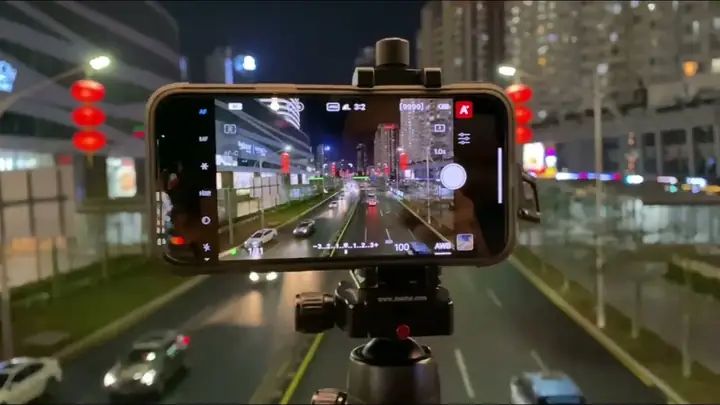
- Gắn iPhone lên tripod.
- Kiểm tra mức cân bằng (đảm bảo không nghiêng quá mức, tránh mất nét).
- Gắn remote shutter (nếu có) hoặc bật timer.
4.3. Bước 3: Cấu hình ứng dụng chụp
- Mở app (ví dụ Slow Shutter Cam → Long Exposure).
- Đặt thời gian phơi sáng (ví dụ 8 giây cho ánh sáng xe, 15 giây cho thác nước).
- Giảm ISO xuống mức thấp nhất (100-200) để giảm nhiễu.
- Nếu có chế độ “White Balance”, chọn “Auto” hoặc tùy chỉnh để tránh màu vàng quá mạnh (đặc biệt trong ánh sáng đèn đường).
4.4. Bước 4: Kiểm tra ánh sáng và thực hiện thử nghiệm
- Preview (xem trước): Một số app cho phép xem trước ánh sáng (Live Preview). Dùng tính năng này để điều chỉnh thời gian nếu cần.
- Focus (độ nét): Nhấn vào màn hình để đặt focus vào đối tượng tĩnh (cây, kiến trúc). Khi đã khóa focus, bật “AE/AF lock” (nhấn và giữ 2 giây) để giữ độ sáng cố định.
- Thử chụp: Thực hiện một bức ảnh ngắn (1-2 giây) để kiểm tra độ sáng và noise.
4.5. Bước 5: Chụp chính thức
- Nhấn nút chụp (hoặc dùng remote). Để iPhone mở màn trập trong thời gian đã định.
- Đợi cho quá trình hoàn tất (app sẽ hiển thị “Processing” nếu cần ghép nhiều frame).
4.6. Bước 6: Kiểm tra và lưu ảnh
- Xem lại ảnh trong thư viện hoặc trong app. Nếu quá sáng hoặc quá tối, điều chỉnh thời gian và ISO, chụp lại.
- Lưu ảnh ở định dạng RAW (nếu có) để dễ dàng chỉnh sửa hậu kỳ.
5. Các tình huống chụp phơi sáng dài phổ biến và mẹo thực tế
5.1. Ghi lại “đường ánh sáng” (Light Trails) của xe cộ
- Thời gian: 8‑12 giây tùy vào lưu lượng xe.
- Vị trí: Đường phố, cầu, hoặc bãi đỗ xe có ánh sáng di chuyển.
- Mẹo: Đặt iPhone ở góc cao, hướng xuống để ghi toàn bộ dòng xe. Sử dụng tripod để tránh rung. Nếu có nhiều xe, tăng thời gian lên 15 giây để tạo hiệu ứng “đường ánh sáng” dày hơn.
5.2. Chụp thác nước mềm mại (Silky Water)
- Thời gian: 1‑2 giây (đối với thác mạnh) hoặc 5‑10 giây (đối với dòng chảy nhẹ).
- Kỹ thuật: Đặt iPhone ở vị trí cố định, hướng thẳng vào dòng nước. Khi thời gian dài, nước sẽ trông như sương mờ, tạo cảm giác mượt mà.
- Lưu ý: Nếu ánh sáng quá mạnh, dùng ND filter để giảm lượng sáng, tránh overexposure.
5.3. Ghi lại sao trời (Star Trails)
- Thời gian: 15‑30 giây mỗi shot, sau đó ghép nhiều shot (sử dụng tính năng “Stack” trong Lightroom hoặc Photoshop).
- Địa điểm: Nơi tối hoàn toàn, tránh ô nhiễm ánh sáng thành phố.
- Mẹo: Sử dụng app NightCap Camera, bật “Star Trails” để tự động ghép các khung ảnh thành một bức ảnh dài.
5.4. Chụp cảnh đô thị ban đêm
- Thời gian: 5‑10 giây.
- Chi tiết: Đảm bảo các tòa nhà, đường phố được phơi sáng đủ để thấy chi tiết, đồng thời các đèn xe để lại “đường ánh sáng”.
- Kỹ thuật: Sử dụng “Long Exposure” + “Timer 10s” để giảm rung. Đặt ISO thấp (100) và mở khẩu độ (f/1.8) nếu có thể.
5.5. Tạo hiệu ứng “Ghost” (Hình ảnh mờ ảo)
- Cách thực hiện: Chụp một người hoặc vật di chuyển chậm trong khung hình tĩnh. Khi thời gian mở màn trập dài, đối tượng di chuyển sẽ xuất hiện mờ, tạo cảm giác “ma” hoặc “bóng mờ”.
- Mẹo: Để người di chuyển theo một đường thẳng, và yêu cầu họ di chuyển chậm để tạo hiệu ứng mờ mượt.
6. Hậu kỳ: Cách chỉnh sửa ảnh phơi sáng dài để đạt chuẩn chuyên nghiệp
6.1. Sử dụng Lightroom Mobile
- Import ảnh RAW (nếu có) để giữ nguyên thông tin màu sắc.
- Adjust Exposure: Tăng hoặc giảm độ sáng nếu cần (thường không cần vì đã cân bằng ở bước chụp).
- Reduce Noise: Dùng “Noise Reduction” để giảm nhiễu, đặc biệt khi ISO cao.
- Contrast & Clarity: Tăng độ tương phản nhẹ để làm nổi bật đường ánh sáng.
- Color Temperature: Điều chỉnh “White Balance” để tránh màu xanh lam hoặc vàng quá mức.
- Crop & Align: Cắt ảnh để tạo bố cục tốt hơn, cân đối các đường ánh sáng.
6.2. Photoshop (Desktop) – Ghép nhiều frame
- Stacking: Khi chụp sao trời hay light trails dài, bạn có thể ghép nhiều ảnh ngắn (1‑2 giây) lại với nhau bằng chế độ “Lighten” trong Layer → Merge.
- Masking: Dùng mask để giữ lại chi tiết tĩnh và làm mờ chuyển động.
- Dodge & Burn: Tăng độ sáng cho các phần ánh sáng, giảm độ sáng cho nền nếu quá chói.
6.3. Các ứng dụng di động khác
- Snapseed: Dễ dùng, có bộ lọc “Details”, “HDR”, và “Selective Adjust”.
- VSCO: Thêm film grain cho ảnh “cổ điển”.
- Afterlight: Thêm vignette, texture để làm ảnh thêm cảm xúc.
7. Những lỗi thường gặp và cách khắc phục
| Lỗi | Nguyên nhân | Cách khắc phục |
|---|---|---|
| Ảnh bị mờ (blur) toàn bộ | Rung máy khi mở màn trập dài | Dùng tripod, remote, bật timer |
| Quá sáng (overexposed) | Độ mở ống kính quá lớn hoặc ánh sáng mạnh | Giảm thời gian phơi sáng, dùng ND filter, giảm ISO |
| Nhiễu (noise) cao | ISO cao, ánh sáng yếu | Giảm ISO, chụp trong chế độ RAW, dùng Noise Reduction trong hậu kỳ |
| Hiệu ứng “ghost” không rõ ràng | Thời gian phơi sáng quá ngắn hoặc đối tượng di chuyển quá nhanh | Tăng thời gian phơi sáng, giảm tốc độ di chuyển của đối tượng |
| Màu sắc lệch | White balance tự động không chính xác | Thủ công điều chỉnh White Balance hoặc dùng chế độ “Custom WB” |
| Không có chi tiết trong bóng tối | Ánh sáng yếu, thời gian phơi sáng không đủ | Tăng thời gian phơi sáng, sử dụng “Night mode” nếu có, hoặc ghép nhiều shot |
8. Tổng kết – Những lưu ý quan trọng để chụp phơi sáng dài thành công trên iPhone
- Ổn định là chìa khóa: Dùng tripod và remote để giảm rung.
- Kiểm soát ánh sáng: ISO thấp, thời gian mở màn trập dài, và nếu cần dùng ND filter.
- Chọn ứng dụng phù hợp: Slow Shutter Cam cho người mới, Halide hoặc ProCamera cho người muốn kiểm soát chi tiết.
- Thử nghiệm và điều chỉnh: Luôn thực hiện một vài bức thử trước khi chụp chính thức.
- Xử lý hậu kỳ: Sử dụng Lightroom hoặc Photoshop để giảm noise, tăng độ tương phản và cân bằng màu sắc.
- Sáng tạo không ngừng: Hãy thử các góc chụp mới, kết hợp các yếu tố (đèn neon, phản chiếu nước, khung cảnh đô thị) để tạo ra những bức ảnh độc đáo.
Với những kiến thức và hướng dẫn chi tiết trên, bạn đã sẵn sàng biến chiếc iPhone của mình thành một công cụ nhiếp ảnh sáng tạo, ghi lại những khoảnh khắc “trôi” thời gian một cách ấn tượng. Đừng ngại thử nghiệm, khám phá và chia sẻ những tác phẩm của mình – vì trong thế giới phơi sáng dài, mỗi giây phút đều có thể biến thành một câu chuyện ánh sáng đầy mê hoặc. Chúc bạn thành công và có những bức ảnh tuyệt vời!
