- Lời mở đầu
- 1. Hiểu về cơ chế rung của iPhone
- 1.1. Động cơ rung (Taptic Engine) là gì?
- 1.2. Các yếu tố ảnh hưởng tới độ rung
- 2. Các tùy chọn điều chỉnh độ rung có sẵn trong iOS
- 2.1. Truy cập cài đặt rung cơ bản
- 2.2. Điều chỉnh cường độ rung (iOS 16 trở lên)
- 2.3. Chọn mẫu rung cho từng loại thông báo
- 3. Cách tạo và sử dụng rung tùy chỉnh
- 3.1. Tạo rung mới từ đầu
- 3.2. Sử dụng mẫu rung đã lưu
- 3.3. Lưu ý khi tạo rung tùy chỉnh
- 4. Sử dụng ứng dụng bên thứ ba để tùy biến rung
- 4.1. Cách sử dụng Ringtone Maker – Vibration
- 4.2. Đồng bộ rung qua iCloud
- 5. Mẹo tối ưu cho từng trường hợp sử dụng
- 5.1. Khi làm việc trong môi trường yên tĩnh (văn phòng, thư viện)
- 5.2. Khi tập thể dục hoặc chạy bộ
- 5.3. Khi ngủ (đêm)
- 5.4. Khi lái xe
- 6. Xử lý các vấn đề thường gặp khi điều chỉnh rung
- 6.1. Rung không hoạt động dù đã bật
- 6.2. Rung quá mạnh gây đau tai (đặc biệt khi dùng tai nghe)
- 6.3. Rung không đồng bộ giữa iPhone và Apple Watch
- 6.4. Không thể tạo rung mới trên một số mẫu iPhone cũ
- 7. Kết luận và lời khuyên cuối cùng
- Những điểm quan trọng cần nhớ
Có thể bạn quan tâm: Cách Chỉnh Cỡ Chữ Iphone: Hướng Dẫn Chi Tiết Từ Cơ Bản Đến Nâng Cao
Lời mở đầu
Bạn có bao giờ cảm thấy chiếc iPhone của mình rung quá mạnh khiến tai nghe hoặc tay của bạn bị đau, hoặc ngược lại, rung quá yếu khiến bạn bỏ lỡ những cuộc gọi quan trọng? Độ rung là một trong những cài đặt quan trọng nhưng thường bị người dùng bỏ qua. Trong bài viết này, chúng tôi sẽ cung cấp cho bạn hướng dẫn chi tiết cách chỉnh độ rung iPhone một cách tối ưu, phù hợp với từng nhu cầu và thói quen sử dụng. Bài viết sẽ bao gồm các phần sau:
- Hiểu về cơ chế rung của iPhone
- Các tùy chọn điều chỉnh độ rung có sẵn trong iOS
- Cách tạo và sử dụng rung tùy chỉnh
- Sử dụng ứng dụng bên thứ ba để tùy biến rung
- Mẹo tối ưu cho từng trường hợp sử dụng (đi làm, tập thể dục, ngủ, v.v.)
- Xử lý các vấn đề thường gặp khi điều chỉnh rung
- Kết luận và lời khuyên cuối cùng
Hãy cùng khám phá chi tiết từng bước để bạn có thể tối ưu hoá trải nghiệm rung của iPhone ngay hôm nay.
Có thể bạn quan tâm: Cách Cài Đặt Itunes Cho Iphone: Hướng Dẫn Chi Tiết Từng Bước Cho Người Mới Bắt Đầu
1. Hiểu về cơ chế rung của iPhone
1.1. Động cơ rung (Taptic Engine) là gì?
Động cơ rung, còn được gọi là Taptic Engine, là bộ phận chịu trách nhiệm tạo ra các phản hồi rung trong iPhone. Khác với các máy Android truyền thống sử dụng motor rung cơ học, Taptic Engine của Apple được thiết kế để cung cấp rung siêu nhanh, chính xác và đa dạng. Nhờ vào công nghệ này, iPhone có thể tạo ra nhiều mức độ rung khác nhau, từ nhẹ nhàng thông báo tin nhắn cho tới rung mạnh khi có cuộc gọi khẩn cấp.
1.2. Các yếu tố ảnh hưởng tới độ rung
- Cường độ điện áp: Điều khiển mức độ mạnh yếu của rung.
- Tần số rung: Tốc độ dao động của động cơ, ảnh hưởng tới cảm giác “đập” hay “run”.
- Mẫu rung (Pattern): Chuỗi các lần rung ngắn và dài tạo thành một “giai điệu” riêng.
- Cài đặt phần mềm: iOS cho phép người dùng tùy chỉnh cường độ và mẫu rung.
Hiểu rõ các yếu tố này sẽ giúp bạn biết được tại sao một số thông báo rung mạnh hơn, trong khi một số khác lại nhẹ nhàng hơn.
Có thể bạn quan tâm: Chuyển Hình Từ Iphone Sang Samsung: Hướng Dẫn Chi Tiết Và Các Lưu Ý Quan Trọng
2. Các tùy chọn điều chỉnh độ rung có sẵn trong iOS
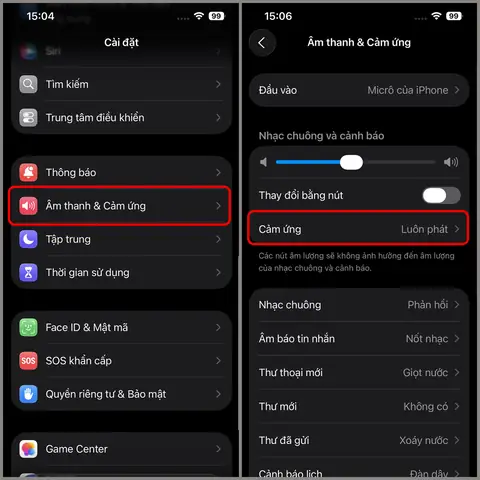
2.1. Truy cập cài đặt rung cơ bản
- Mở Cài đặt (Settings).
- Chọn Âm thanh & Rung (Sounds & Haptics).
Tại mục Rung (Vibration), bạn sẽ thấy các tùy chọn:
Rung khi im lặng (Vibrate on Silent) – bật/tắt rung khi chế độ im lặng.
- Rung khi gọi (Vibrate on Ring) – bật/tắt rung khi chuông gọi.
2.2. Điều chỉnh cường độ rung (iOS 16 trở lên)
Từ iOS 16, Apple đã cho phép người dùng điều chỉnh cường độ rung trực tiếp:
- Trong Settings → Sounds & Haptics → Vibration, bạn sẽ thấy thanh trượt Vibration Strength.
- Kéo thanh trượt sang trái (giảm) hoặc phải (tăng) để thay đổi độ mạnh của rung.
- Thay đổi sẽ áp dụng ngay lập tức cho tất cả các thông báo và cuộc gọi.
Lưu ý: Không phải tất cả các mẫu iPhone đều hỗ trợ tính năng này; các mẫu cũ hơn như iPhone 6s, 7, 8 có thể không hiển thị thanh trượt này.
2.3. Chọn mẫu rung cho từng loại thông báo
Bạn có thể gán mẫu rung riêng cho từng loại thông báo:
- Vào Settings → Sounds & Haptics.
- Chọn loại thông báo muốn thay đổi (ví dụ: Tin nhắn, Thư, Cuộc gọi đến).
- Nhấn Ringtone hoặc Vibration → Create New Vibration để tạo mẫu rung mới, hoặc chọn một mẫu có sẵn.
Bằng cách này, bạn sẽ nhận biết ngay qua cảm giác rung mà không cần nhìn vào màn hình.
3. Cách tạo và sử dụng rung tùy chỉnh
3.1. Tạo rung mới từ đầu
- Mở Settings → Sounds & Haptics → Ringtone (hoặc Text Tone).
- Nhấn Vibration → Create New Vibration.
Màn hình sẽ hiển thị một bảng thời gian. Nhấn và giữ để tạo các “điểm rung”. Thời gian giữa các điểm quyết định mẫu rung.
Rung ngắn: Nhấn nhanh trong 0.1 giây.
Rung dài: Nhấn và giữ khoảng 0.5 giây.
Khi hoàn thành, nhấn Stop → Save → Đặt tên cho mẫu rung.
3.2. Sử dụng mẫu rung đã lưu
Sau khi lưu, mẫu rung sẽ xuất hiện trong danh sách Vibration. Chọn mẫu này và áp dụng cho thông báo mong muốn. Bạn có thể tạo các mẫu riêng cho từng người liên hệ trong danh bạ:
- Mở Contacts → Chọn liên hệ → Edit → Ringtone hoặc Text Tone → Vibration → Chọn mẫu đã tạo.
3.3. Lưu ý khi tạo rung tùy chỉnh
- Độ dài tổng thể: Đừng tạo mẫu rung quá dài (trên 3 giây) vì iOS có giới hạn thời gian cho mỗi rung.
- Độ phức tạp: Mẫu rung quá phức tạp có thể gây khó nhận biết. Hãy giữ mẫu đơn giản, dễ phân biệt.
- Thử nghiệm: Sau khi tạo, hãy gọi điện hoặc gửi tin nhắn để cảm nhận thực tế và điều chỉnh nếu cần.
4. Sử dụng ứng dụng bên thứ ba để tùy biến rung
Có thể bạn quan tâm: Cách Hiện Phần Trăm Pin Iphone: Hướng Dẫn Chi Tiết Và Mẹo Tối Ưu Cho Người Dùng Ios
Mặc dù iOS đã cung cấp các công cụ mạnh mẽ, nhưng một số người dùng muốn độ tùy biến sâu hơn. Dưới đây là một số ứng dụng phổ biến:
| Ứng dụng | Tính năng nổi bật | Giá |
|---|---|---|
| Ringtone Maker – Vibration | Tạo mẫu rung bằng giao diện kéo thả, chia sẻ qua AirDrop | Miễn phí (có quảng cáo) |
| Vibration Composer | Cho phép nhập file âm thanh và chuyển thành mẫu rung | $1.99 |
| GoodVibes (iOS) | Thêm thư viện rung từ cộng đồng, đồng bộ iCloud | Miễn phí + mua trong app |
4.1. Cách sử dụng Ringtone Maker – Vibration
- Tải và cài đặt ứng dụng từ App Store.
- Mở app, chọn Create New Vibration.
- Sử dụng thanh trượt để đặt thời gian giữa các rung.
- Lưu và xuất ra Custom Vibration.
- Vào Settings → Sounds & Haptics → Ringtone → Vibration → Custom → Chọn mẫu vừa tạo.
4.2. Đồng bộ rung qua iCloud
Nếu bạn sử dụng nhiều thiết bị Apple (iPhone, iPad, Apple Watch), các mẫu rung tùy chỉnh có thể đồng bộ tự động qua iCloud. Đảm bảo:
- Đăng nhập cùng Apple ID trên tất cả thiết bị.
- Bật iCloud Drive → Settings → Apple ID → iCloud → iCloud Drive.
5. Mẹo tối ưu cho từng trường hợp sử dụng
5.1. Khi làm việc trong môi trường yên tĩnh (văn phòng, thư viện)
- Giảm cường độ rung: Đặt thanh trượt Vibration Strength ở mức thấp (30-40%).
- Chọn mẫu rung nhẹ: Một rung ngắn duy nhất hoặc “tap” nhẹ.
- Bật chế độ im lặng + rung: Đảm bảo không gây tiếng ồn chuông.
5.2. Khi tập thể dục hoặc chạy bộ
- Tăng cường độ rung: Đặt thanh trượt ở mức cao (80-100%).
- Mẫu rung mạnh, ngắn: Giúp cảm nhận rõ ràng khi tai nghe không truyền âm thanh tốt.
- Sử dụng Apple Watch: Nếu có, bật Haptic Alerts trên watch để cảm nhận mạnh hơn.
5.3. Khi ngủ (đêm)
- Rung nhẹ, ngắn: Đặt cường độ ở mức 20-30%, mẫu rung “tap tap” hai lần.
- Bật chế độ Do Not Disturb → Allow Calls From → Favorites để chỉ nhận rung từ người quan trọng.
- Sử dụng chế độ Sleep Focus: Tự động giảm cường độ rung cho mọi thông báo.
5.4. Khi lái xe
- Rung mạnh, ngắn: Đảm bảo không bỏ lỡ thông báo quan trọng.
- Kích hoạt CarPlay: Khi kết nối, iPhone sẽ tự động điều chỉnh cường độ rung để phù hợp với môi trường lái xe.
- Sử dụng tính năng “Do Not Disturb While Driving” để chỉ nhận rung từ cuộc gọi khẩn cấp.
6. Xử lý các vấn đề thường gặp khi điều chỉnh rung
6.1. Rung không hoạt động dù đã bật
- Kiểm tra Cài đặt > Sounds & Haptics > Vibrate on Ring/Silent đã bật.
- Đảm bảo Chế độ Im Lặng không được bật (nếu muốn rung khi có cuộc gọi).
- Khởi động lại iPhone: Đôi khi phần mềm cần được làm mới.
6.2. Rung quá mạnh gây đau tai (đặc biệt khi dùng tai nghe)
- Giảm Vibration Strength trong Settings.
- Thử tạo mẫu rung nhẹ hơn (ít điểm rung hơn).
- Nếu dùng AirPods Pro, bật Transparency Mode để giảm cảm giác rung truyền qua tai.
6.3. Rung không đồng bộ giữa iPhone và Apple Watch
- Đảm bảo Bluetooth và Wi‑Fi đều bật.
- Vào Watch app trên iPhone → My Watch → Sounds & Haptics → Haptic Strength và điều chỉnh.
- Đăng xuất và đăng nhập lại iCloud nếu cần.
6.4. Không thể tạo rung mới trên một số mẫu iPhone cũ
- Kiểm tra phiên bản iOS: Đảm bảo đang chạy iOS 15 trở lên.
- Nếu thiết bị quá cũ (iPhone 5s, 6), có thể không hỗ trợ tạo rung tùy chỉnh. Thay vào đó, sử dụng rung mặc định hoặc mua các phụ kiện rung bên ngoài.
7. Kết luận và lời khuyên cuối cùng
Việc chỉnh độ rung iPhone không chỉ là một tính năng “đẹp mắt” mà còn là công cụ quan trọng giúp bạn:
- Nhận biết nhanh chóng các thông báo quan trọng mà không cần nhìn vào màn hình.
- Bảo vệ thính giác và giảm mỏi tay khi sử dụng trong thời gian dài.
- Tùy biến trải nghiệm sao cho phù hợp với môi trường và thói quen cá nhân.
Những điểm quan trọng cần nhớ
- Sử dụng thanh trượt Vibration Strength (iOS 16+) để điều chỉnh cường độ chung.
- Tạo mẫu rung tùy chỉnh cho từng loại thông báo hoặc từng người liên hệ để phân biệt nhanh.
- Áp dụng các mẹo tối ưu (làm việc, tập thể dục, ngủ, lái xe) để không làm phiền người xung quanh.
- Kiểm tra và đồng bộ qua iCloud nếu bạn có nhiều thiết bị Apple.
- Khắc phục sự cố nhanh chóng bằng cách kiểm tra cài đặt, khởi động lại hoặc cập nhật iOS.
Hy vọng sau khi đọc bài viết này, bạn đã nắm vững cách chỉnh độ rung iPhone một cách chi tiết và có thể áp dụng ngay vào thực tế. Hãy thử nghiệm các cài đặt, tạo mẫu rung riêng cho mình và cảm nhận sự khác biệt. Chúc bạn có một trải nghiệm iPhone vừa tiện lợi, vừa thoải mái!
