- Mở Đầu: Vì Sao iPhone Là Công Cụ Chỉnh Ảnh Tuyệt Vời?
- 1. Kiến Thức Cơ Bản Về Ảnh Kỹ Thuật Số
- 1.1. Độ Phơi Sáng (Exposure)
- 1.2. Độ Tương Phản (Contrast)
- 1.3. Độ Bão Hòa (Saturation) & Độ Độ (Vibrance)
- 1.4. Độ Nét (Sharpness) & Độ Hạt (Noise)
- 1.5. Cân Bằng Trắng (White Balance)
- 2. Chỉnh Ảnh Trực Tiếp Trong Ứng Dụng Photos (iOS 16+)
- 2.1. Mở Ảnh Và Vào Chế Độ Chỉnh Sửa
- 2.2. Các Công Cụ Cơ Bản
- 2.3. Quy Trình Chỉnh Sửa Từng Bước
- 3. Sử Dụng Ứng Dụng Chỉnh Ảnh Chuyên Nghiệp
- 3.1. Adobe Lightroom Mobile
- 3.2. Snapseed (Google)
- 3.3. VSCO
- 4. Các Mẹo Chỉnh Ảnh Đẹp Cho Các Loại Ảnh Phổ Biến
- 4.1. Ảnh Chân Dân (Portrait)
- 4.2. Ảnh Cảnh (Landscape)
- 4.3. Ảnh Đêm (Night)
- 4.4. Ảnh Thực Phẩm (Food)
- 4.5. Ảnh Du Lịch (Travel)
- 5. Tối Ưu Hóa Quy Trình Làm Việc
- 5.1. Sắp Xếp Thư Mục
- 5.2. Sử Dụng Shortcuts (Phím Tắt iOS)
- 6. Những Sai Lầm Thường Gặp Khi Chỉnh Ảnh Trên iPhone
- 7. FAQ – Câu Hỏi Thường Gặp
- 8. Kết Luận: Từ Ảnh Thô Thành Tác Phẩm Nghệ Thuật
Có thể bạn quan tâm: Cách Chỉnh Độ Rung Iphone: Hướng Dẫn Chi Tiết Từ A Đến Z
Mở Đầu: Vì Sao iPhone Là Công Cụ Chỉnh Ảnh Tuyệt Vời?
iPhone không chỉ nổi tiếng với hệ điều hành mượt mà và hiệu năng mạnh mẽ, mà còn được đánh giá cao về khả năng chụp ảnh và xử lý ảnh. Từ chip camera mạnh mẽ, sensor lớn, cho tới phần mềm xử lý ảnh AI, iPhone cung cấp một nền tảng hoàn hảo để bạn tạo ra những bức ảnh đẹp mà không cần tới máy tính hay phần mềm phức tạp. Tuy nhiên, để khai thác tối đa tiềm năng này, bạn cần biết cách chỉnh ảnh một cách thông minh. Bài viết dưới đây sẽ cung cấp cho bạn một hướng dẫn chi tiết, từ những thao tác cơ bản trong ứng dụng Photos của iPhone đến các ứng dụng chỉnh sửa ảnh chuyên nghiệp như Lightroom, Snapseed, và VSCO.
Có thể bạn quan tâm: Cách Hiện Phần Trăm Pin Iphone: Hướng Dẫn Chi Tiết Và Mẹo Tối Ưu Cho Người Dùng Ios
1. Kiến Thức Cơ Bản Về Ảnh Kỹ Thuật Số
1.1. Độ Phơi Sáng (Exposure)
- Exposure quyết định độ sáng tổng thể của ảnh. Quá tối hoặc quá sáng sẽ làm mất chi tiết quan trọng.
- Trên iPhone, bạn có thể điều chỉnh bằng thanh trượt Exposure trong công cụ chỉnh sửa.
1.2. Độ Tương Phản (Contrast)
- Contrast làm nổi bật các vùng sáng và tối, giúp ảnh “bứt phá” hơn.
- Khi tăng contrast, các vùng tối sẽ trở nên đậm hơn, vùng sáng sẽ sáng hơn.
1.3. Độ Bão Hòa (Saturation) & Độ Độ (Vibrance)
- Saturation tăng hoặc giảm độ bão hòa màu sắc toàn bộ ảnh.
- Vibrance chỉ tăng độ bão hòa cho các màu ít bão hòa, giữ lại màu da tự nhiên.
1.4. Độ Nét (Sharpness) & Độ Hạt (Noise)
- Sharpness làm tăng độ chi tiết, nhưng quá mức có thể gây “rối”.
- Noise (nhiễu) xuất hiện khi chụp trong điều kiện ánh sáng yếu. Giảm noise giúp ảnh sạch hơn.
1.5. Cân Bằng Trắng (White Balance)
- Điều chỉnh màu trắng để ảnh không bị “hở màu” (nâu, xanh, vàng). Thông thường, iPhone tự động cân bằng, nhưng khi chụp trong ánh sáng đặc biệt, bạn có thể cần chỉnh lại.
Có thể bạn quan tâm: Cách Chỉnh Cỡ Chữ Iphone: Hướng Dẫn Chi Tiết Từ Cơ Bản Đến Nâng Cao
2. Chỉnh Ảnh Trực Tiếp Trong Ứng Dụng Photos (iOS 16+)
2.1. Mở Ảnh Và Vào Chế Độ Chỉnh Sửa
- Mở Photos.
- Chọn ảnh muốn chỉnh.
- Nhấn Edit (biểu tượng thanh trượt ở góc trên bên phải).
2.2. Các Công Cụ Cơ Bản
| Công Cụ | Mô Tả | Khi Nào Dùng |
|---|---|---|
| Auto‑Enhance | Tự động cân chỉnh độ sáng, contrast, màu sắc. | Khi ảnh chưa được chỉnh sửa và bạn muốn nhanh chóng cải thiện. |
| Light | Điều chỉnh exposure, highlights, shadows, contrast, brightness. | Khi ảnh quá tối hoặc quá sáng, hoặc muốn tạo hiệu ứng “độ sâu”. |
| Color | Saturation, contrast, shadows, black point, warmth. | Khi màu sắc không sống động, hoặc muốn tạo “tone” ấm/lạnh. |
| B&W | Chuyển sang đen trắng, điều chỉnh tone, grain. | Khi muốn tạo ảnh nghệ thuật, vintage. |
| Crop & Rotate | Cắt, xoay, thay đổi tỷ lệ. | Khi muốn thay đổi bố cục, loại bỏ phần không cần. |
| Filters | Áp dụng bộ lọc preset. | Khi muốn nhanh chóng tạo phong cách riêng. |
2.3. Quy Trình Chỉnh Sửa Từng Bước
Bước 1: Auto‑Enhance
- Nhấn Auto‑Enhance (biểu tượng cây bút). Nếu ảnh đã tốt, không cần thay đổi.
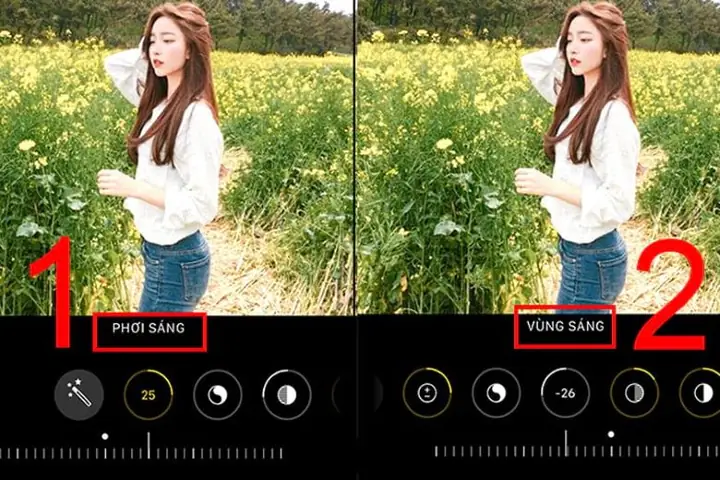
Bước 2: Điều Chỉnh Light
- Nhấn Light → Exposure: kéo sang phải để làm sáng, trái để làm tối.
- Highlights: giảm để khôi phục chi tiết vùng sáng.
- Shadows: tăng để mở rộng chi tiết vùng tối.
- Contrast: tăng nhẹ để ảnh “bứt phá”.
- Brightness: cân chỉnh nếu ảnh vẫn chưa đủ sáng.
Bước 3: Tinh Chỉnh Màu Sắc
- Nhấn Color → Saturation: tăng 10‑20% cho màu sắc tươi sáng, không làm màu da bị “bão hòa”.
- Warmth: tăng (đỏ/âm) để tạo cảm giác ấm áp, giảm để làm lạnh.
- Tint: chỉnh xanh‑hồng nếu ảnh có màu lá xanh quá mức hoặc màu da hở màu.
Bước 4: Cắt Và Định Dạng
- Nhấn Crop → chọn tỷ lệ (1:1, 4:5, 16:9…) hoặc Freeform.
- Đặt grid để cân đối bố cục (theo quy tắc 1/3).
Bước 5: Áp Dụng Filter (Nếu Cần)
- Chọn Filters → Vivid, Dramatic, Silvertone, v.v.
- Điều chỉnh Intensity để kiểm soát mức độ ảnh hưởng.
Bước 6: Lưu
- Nhấn Done để lưu lại. iPhone sẽ lưu phiên bản chỉnh sửa dưới dạng non‑destructive, có thể quay lại bất kỳ lúc nào.
3. Sử Dụng Ứng Dụng Chỉnh Ảnh Chuyên Nghiệp
Mặc dù Photos đã đủ mạnh, nhưng để đạt mức độ chuyên nghiệp, bạn có thể cần các ứng dụng sau:
3.1. Adobe Lightroom Mobile
Tại Sao Chọn Lightroom?
- RAW support: Xử lý ảnh RAW (định dạng .dng) cho chất lượng tối đa.
- Presets: Bộ lọc preset mạnh mẽ.
- Selective Editing: Chỉnh sửa từng vùng bằng brush, gradient.
Quy Trình Cơ Bản
- Import ảnh (hoặc chụp trực tiếp trong Lightroom).
- Basic Panel:
- Exposure: +0.3 ~ +0.5 nếu ảnh hơi tối.
- Contrast: +10 để tăng độ sâu.
- Highlights: -30 để khôi phục chi tiết sáng.
- Shadows: +30 để mở rộng vùng tối.
- Whites/Blacks: Điều chỉnh để đạt “clipping” phù hợp.
- Color:
- Temp (Warmth) và Tint: Điều chỉnh cân bằng trắng.
- Vibrance: +20 để tăng màu mà không làm da bão hòa.
- Saturation: +5~+10 nếu muốn màu sắc nổi bật hơn.
- Detail:
- Sharpening: Radius 1.0, Amount 70, Detail 25.
- Noise Reduction: Luminance 20, Color 25 (đối với ảnh chụp trong điều kiện thiếu sáng).
- Effects:
- Vignette: -10 (tạo viền tối nhẹ) để tập trung vào chủ thể.
- Grain: 10~15 nếu muốn phong cách film.
- Selective Adjustments:
- Dùng Brush để tăng Exposure cho khuôn mặt, giảm Highlights cho bầu trời.
- Dùng Linear Gradient để làm nền bầu trời sáng hơn.
Lưu & Xuất
- Export dưới dạng JPEG (80% chất lượng) để chia sẻ, hoặc DNG để giữ nguyên RAW.
3.2. Snapseed (Google)
Điểm Nổi Bật
- Tools mạnh mẽ: Tune Image, Details, Curves, Selective, Healing.
- Filters: Drama, Vintage, Noir…
Các Bước Thường Dùng
- Open ảnh → Tune Image: Điều chỉnh Brightness, Contrast, Saturation, Ambiance (tăng 10‑20% để làm ảnh “sống” hơn).
- Details: Structure +15, Sharpening +10.
- Curves: Tạo đường cong “S” nhẹ để tăng contrast mà không làm mất chi tiết.
- Selective: Chọn vùng da, tăng Brightness +10, giảm Warmth nếu da quá đỏ.
- Healing: Xóa các điểm không mong muốn (bụi, vết bẩn).
- Export → Save.
3.3. VSCO
Phong Cách
- Nổi tiếng với preset mang tính nghệ thuật (C1, C2, A5, HB1…).
- Thích hợp cho Instagram, tạo “tone” đồng nhất cho feed.
Quy Trình Nhanh
- Import ảnh.
- Apply Preset: Chọn preset phù hợp (ví dụ C1 cho màu sáng, A5 cho tone ấm).
- Adjust:
- Exposure: +/- 0.2.
- Contrast: +10.
- Saturation: +5.
- Grain: 10 (tạo cảm giác film).
- Crop và Rotate nếu cần.
- Save hoặc Share trực tiếp lên Instagram.
4. Các Mẹo Chỉnh Ảnh Đẹp Cho Các Loại Ảnh Phổ Biến
Có thể bạn quan tâm: Cách Chọc Khe Sim Iphone: Hướng Dẫn Chi Tiết Từ A Đến Z
4.1. Ảnh Chân Dân (Portrait)
- Portrait Mode: Sử dụng tính năng Depth Control để thay đổi độ mờ nền.
- Lighting Effects (Natural, Studio, Contour…): Chọn “Studio” để tạo ánh sáng đồng đều.
- Chỉnh sửa:
- Exposure +0.2, Shadows +15 để làm da sáng hơn.
- Warmth +5 để da trông ấm áp.
- Skin Tone (trong Lightroom) → HSL → Luminance đỏ +10.
4.2. Ảnh Cảnh (Landscape)
- HDR: Bật khi chụp để cân bằng sáng tối.
- Sử dụng Lens Correction (điều chỉnh biến dạng) trong Lightroom.
- Chỉnh sửa:
- Highlights giảm -30 để giữ chi tiết bầu trời.
- Shadows tăng +20 để hiển thị chi tiết đất.
- Vibrance +25 để màu xanh lá, xanh dương nổi bật.
- Dehaze +10 (đối với ảnh sương mù) để tăng độ nét.
4.3. Ảnh Đêm (Night)
- Night Mode: Đợi camera tự động mở ra thời gian chụp dài.
- Chỉnh sửa:
- Exposure +0.3 (cẩn thận không làm “blow out” đèn).
- Shadows +30 để bật chi tiết trong bóng tối.
- Noise Reduction mạnh (Luminance 30) để giảm noise.
- Clarity +10 để tăng độ nét.
4.4. Ảnh Thực Phẩm (Food)
- Light: Dùng ánh sáng tự nhiên, tránh flash.
- Chỉnh sửa:
- Contrast +15 để làm món ăn “bứt phá”.
- Saturation +10, Vibrance +15 để màu sắc tươi sáng.
- Sharpness +20 để chi tiết texture (độ giòn, bọt kem).
4.5. Ảnh Du Lịch (Travel)
- Golden Hour: Chụp vào lúc hoàng hôn để có ánh sáng ấm.
- Chỉnh sửa:
- Warmth +10 để tăng cảm giác ấm áp.
- Vignette -10 để tập trung vào chủ thể.
- Split Toning: Highlights → màu vàng nhẹ; Shadows → màu xanh nhạt.
5. Tối Ưu Hóa Quy Trình Làm Việc
| Bước | Công Cụ | Thời Gian Dự Kiến |
|---|---|---|
| 1. Chụp ảnh | Camera gốc iPhone (RAW nếu có) | 1‑2 phút |
| 2. Lưu ảnh RAW | Files hoặc Photos | 30 giây |
| 3. Chỉnh nhanh (Auto‑Enhance) | Photos | 10 giây |
| 4. Chỉnh sâu (Light + Color) | Photos hoặc Lightroom | 1‑2 phút |
| 5. Áp dụng preset & export | VSCO/Lightroom | 30 giây |
| Tổng cộng | — | ~5‑6 phút |
5.1. Sắp Xếp Thư Mục
- Albums: Tạo album “RAW”, “Edited”, “To Edit”.
- iCloud: Bật iCloud Photos để đồng bộ và tránh mất dữ liệu.
5.2. Sử Dụng Shortcuts (Phím Tắt iOS)
- Tạo Shortcut để tự động mở ảnh trong Lightroom, áp dụng preset mặc định và lưu lại. Giúp giảm thời gian thao tác.
6. Những Sai Lầm Thường Gặp Khi Chỉnh Ảnh Trên iPhone
- Cắt quá mức: Giảm tỷ lệ bố cục, làm mất chi tiết quan trọng. Luôn giữ nguyên “rule of thirds”.
- Tăng Saturation quá mức: Đặc biệt là da, gây màu da không tự nhiên.
- Áp dụng filter mạnh: Khi filter quá mạnh, ảnh sẽ mất tính tự nhiên và khó chỉnh lại.
- Bỏ qua White Balance: Để ảnh “hở màu”, nhất là khi chụp trong ánh sáng đèn vàng hoặc xanh.
- Không sử dụng RAW: Khi muốn chỉnh sửa sâu, RAW cung cấp dải động rộng hơn so với JPEG.
7. FAQ – Câu Hỏi Thường Gặp
Q1: iPhone có thể chụp RAW không?
A: Có, từ iPhone 12 trở lên (iOS 14+), bạn có thể bật chụp RAW trong Settings > Camera > Formats > Apple ProRAW.
Q2: Nên dùng Lightroom hay Snapseed?
A: Lightroom mạnh hơn cho chỉnh sửa chi tiết và RAW, Snapseed nhanh gọn, thích hợp cho chỉnh sửa nhanh trên ảnh JPEG.
Q3: Làm sao giảm noise mà không làm ảnh mờ?
A: Sử dụng Noise Reduction trong Lightroom, đồng thời tăng Detail và Sharpening nhẹ để duy trì độ nét.
Q4: Có nên chỉnh ảnh trên máy tính sau khi đã chỉnh trên iPhone?
A: Nếu bạn muốn đạt chuẩn chuyên nghiệp (đối tượng thương mại, in ấn), việc tiếp tục chỉnh trên máy tính với Photoshop hoặc Lightroom desktop sẽ giúp tinh chỉnh hơn.
Q5: Cách tạo preset riêng cho mình?
A: Trong Lightroom Mobile, chỉnh một ảnh mẫu, sau đó nhấn ••• > Create Preset, đặt tên và lưu. Áp dụng cho các ảnh cùng phong cách.
8. Kết Luận: Từ Ảnh Thô Thành Tác Phẩm Nghệ Thuật
Việc chỉnh ảnh đẹp trên iPhone không chỉ là thao tác kỹ thuật mà còn là quá trình sáng tạo. Bằng việc nắm vững các nguyên tắc cơ bản (exposure, contrast, white balance) và biết cách khai thác các công cụ mạnh mẽ trong Photos, Lightroom, Snapseed, VSCO, bạn có thể biến mỗi khoảnh khắc bình thường thành một tác phẩm nghệ thuật. Hãy thực hành thường xuyên, thử nghiệm các preset, và không ngại “đi sâu” vào các tính năng nâng cao như selective editing hay RAW workflow. Khi đã thành thạo, bạn sẽ nhận ra iPhone không chỉ là chiếc điện thoại, mà còn là một studio ảnh di động trong túi áo của bạn.
Chúc bạn thành công và luôn có những bức ảnh đẹp, ấn tượng ngay trên chiếc iPhone yêu thích!
