- Mở Đầu
- 1. Nguyên Nhân Gây iPhone Bị Đơ
- 2. Các Bước Cơ Bản Đầu Tiên Để Khắc Phục iPhone Đơ
- 2.1. Khởi Động Lại (Restart) Đơn Giản
- 2.2. Kiểm Tra Dung Lượng Bộ Nhớ (RAM) & Ứng Dụng Nặng
- 2.3. Giải Phóng Dung Lượng Lưu Trữ (Storage)
- 2.4. Cập Nhật iOS và Ứng Dụng
- 3. Các Phương Pháp Nâng Cao Khi iPhone Vẫn Đơ
- 3.1. Thực Hiện “Force Restart” (Khởi Động Cưỡng Bức) Lại
- 3.2. Kiểm Tra và Gỡ Bỏ “Profile” (Cấu Hình) Không Rõ Nguồn Gốc
- 3.3. Đặt Lại Cài Đặt (Reset Settings)
- 3.4. Khôi Phục iPhone (Restore) Thông Qua iTunes/Finder
- 3.5. Sử Dụng Chế Độ Recovery (Recovery Mode)
- 3.6. Chế Độ DFU (Device Firmware Update) – Khi Mọi Cách Khác Thất Bại
- 4. Khi Nào Nên Đưa iPhone Đến Trung Tâm Sửa Chữa?
- 5. Các Bước Phòng Ngừa Để Tránh iPhone Đơ Lại
- 6. Tổng Kết
Có thể bạn quan tâm: Cách Chụp Phơi Sáng Trên Iphone: Hướng Dẫn Chi Tiết Để Tạo Những Bức Ảnh Độc Đáo Và Ấn Tượng
Mở Đầu
iPhone là một trong những dòng smartphone được ưa chuộng nhất hiện nay nhờ hệ điều hành iOS mượt mà, thiết kế sang trọng và hệ sinh thái khép kín. Tuy nhiên, dù có chất lượng cao, iPhone vẫn không tránh khỏi những trường hợp “đơ” – màn hình không phản hồi, các ứng dụng treo, thậm chí khởi động lại liên tục. Khi gặp phải tình trạng này, nhiều người thường hoang mang không biết nên làm gì, lo lắng sẽ mất dữ liệu hoặc phải mang đi sửa ở cửa hàng. Bài viết dưới đây sẽ cung cấp cho bạn hướng dẫn chi tiết, từng bước một để khắc phục iPhone bị đơ, đồng thời đưa ra những lời khuyên phòng ngừa để tránh tình trạng này tái diễn.
Lưu ý: Trước khi thực hiện bất kỳ thao tác nào, hãy sao lưu dữ liệu (iCloud hoặc iTunes) để bảo vệ thông tin cá nhân, ảnh, video, tin nhắn… nếu có sự cố không mong muốn xảy ra.
Có thể bạn quan tâm: Cách Chỉnh Ảnh Đẹp Trên Iphone: Hướng Dẫn Chi Tiết Từ Cơ Bản Đến Nâng Cao
1. Nguyên Nhân Gây iPhone Bị Đơ
Hiểu rõ nguyên nhân sẽ giúp chúng ta chọn phương pháp khắc phục phù hợp. Dưới đây là những nguyên nhân phổ biến khiến iPhone bị đơ:
| Nguyên nhân | Mô tả | Hậu quả |
|---|---|---|
| Bộ nhớ RAM đầy | Khi chạy quá nhiều ứng dụng đồng thời hoặc một số ứng dụng tiêu tốn RAM lớn (game, video 4K). | Thiết bị phản hồi chậm, một số ứng dụng treo. |
| Phiên bản iOS lỗi | Cập nhật iOS mới nhưng có bug hoặc không tương thích với một số thiết bị cũ. | Hệ thống không ổn định, gặp “đơ” thường xuyên. |
| Ứng dụng không tương thích | Ứng dụng chưa được tối ưu cho phiên bản iOS hiện tại hoặc có lỗi lập trình. | Ứng dụng bị treo, làm toàn bộ hệ thống chậm. |
| Bộ nhớ trong (storage) đầy | Khi dung lượng lưu trữ gần đầy (80% trở lên). | Hệ thống không có không gian để tạo file tạm, gây lag. |
| Lỗi phần cứng | Pin yếu, bo mạch logic bị hỏng, cổng Lightning có vấn đề. | Đôi khi iPhone sẽ tự khởi động lại hoặc không phản hồi. |
| Nhiễm phần mềm độc hại (hiếm) | Cài đặt các cấu hình VPN, profile không rõ nguồn gốc. | Hệ thống bị can thiệp, gây lỗi. |
Sau khi đã nắm được nguyên nhân, chúng ta sẽ đi vào từng giải pháp cụ thể.
Có thể bạn quan tâm: Cách Chọc Khe Sim Iphone: Hướng Dẫn Chi Tiết Từ A Đến Z
2. Các Bước Cơ Bản Đầu Tiên Để Khắc Phục iPhone Đơ
2.1. Khởi Động Lại (Restart) Đơn Giản
Đây là cách nhanh nhất, thường giải quyết được hơn 70% các trường hợp “đơ nhẹ”.
Cách thực hiện:
- iPhone X trở lên (có Face ID): Nhấn và giữ đồng thời nút tăng âm lượng và nút nguồn (Side button) cho tới khi xuất hiện thanh trượt “slide to power off”. Kéo thanh trượt tắt nguồn, chờ 10-15 giây, sau đó nhấn lại nút nguồn để bật lại.
- iPhone 8 trở xuống (có nút Home): Nhấn và giữ nút nguồn (hoặc nút Sleep/Wake) cho tới khi thanh trượt xuất hiện, tắt nguồn, chờ 10-15 giây, bật lại.
Mẹo: Nếu màn hình hoàn toàn không phản hồi, thực hiện Hard Reset (bắt buộc tắt nguồn) bằng cách nhấn nút tăng âm lượng + nút giảm âm lượng + nút nguồn (iPhone 8 trở lên) hoặc nút Home + nút nguồn (iPhone 7/7 Plus) trong khoảng 10 giây cho tới khi logo Apple xuất hiện.
2.2. Kiểm Tra Dung Lượng Bộ Nhớ (RAM) & Ứng Dụng Nặng
- Mở “Cài đặt” → “Cài đặt chung” → “Bộ nhớ iPhone”. Tại đây, iOS sẽ hiển thị danh sách các ứng dụng chiếm nhiều dung lượng. Gỡ bỏ hoặc tạm thời đóng các ứng dụng chiếm nhiều RAM (đặc biệt là các game 3D, video 4K, hoặc các ứng dụng làm việc nặng).
- Kéo lên trên để “Force Quit” các ứng dụng: Nhấn đôi nút Home (hoặc vuốt lên từ dưới màn hình và dừng lại giữa) để mở “App Switcher”, sau đó vuốt lên các ứng dụng muốn đóng.
2.3. Giải Phóng Dung Lượng Lưu Trữ (Storage)
- Xóa ảnh, video không cần thiết: Sử dụng “Ảnh” → “Chọn” → “Xóa”. Sau đó vào “Cài đặt” → “Apple ID” → “iCloud” → “Quản lý dung lượng” để xóa bản sao lưu cũ.
- Xóa tin nhắn cũ: “Cài đặt” → “Tin nhắn” → “Giữ tin nhắn” → “30 ngày” hoặc “1 năm”.
- Gỡ bỏ ứng dụng không dùng: “Cài đặt” → “Cài đặt chung” → “iPhone Storage” → chạm vào ứng dụng → “Xóa ứng dụng”.
2.4. Cập Nhật iOS và Ứng Dụng
- Cập nhật iOS: “Cài đặt” → “Cài đặt chung” → “Cập nhật phần mềm”. Đảm bảo bạn đang chạy phiên bản mới nhất, vì Apple thường sửa lỗi “đơ” trong các bản cập nhật.
- Cập nhật ứng dụng: Mở App Store → Nhấn biểu tượng tài khoản (ở góc trên bên phải) → “Cập nhật tất cả”.
3. Các Phương Pháp Nâng Cao Khi iPhone Vẫn Đơ
Nếu các bước trên không giải quyết được vấn đề, hãy thử các phương pháp dưới đây.
3.1. Thực Hiện “Force Restart” (Khởi Động Cưỡng Bức) Lại
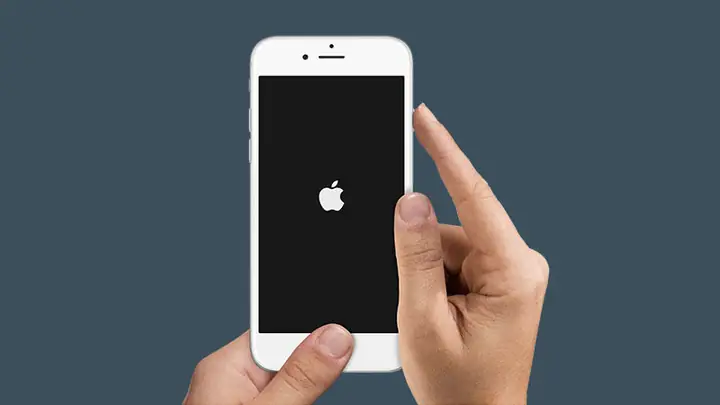
Đôi khi iPhone vẫn bị “đơ” ngay cả sau khi đã khởi động lại thông thường. Thực hiện Force Restart một lần nữa có thể giúp hệ thống tái thiết lập lại các tiến trình nền.
Cách thực hiện (đối với từng model):
| Model | Thao tác |
|---|---|
| iPhone 8 trở lên (Face ID) | Nhấn nhanh nút tăng âm lượng, sau đó nút giảm âm lượng, rồi giữ nút nguồn cho tới khi logo Apple xuất hiện. |
| iPhone 7 / 7 Plus | Giữ đồng thời nút giảm âm lượng và nút nguồn trong khoảng 10 giây cho tới khi logo xuất hiện. |
| iPhone 6s và các phiên bản cũ hơn | Giữ đồng thời nút Home và nút nguồn trong khoảng 10 giây cho tới khi logo xuất hiện. |
3.2. Kiểm Tra và Gỡ Bỏ “Profile” (Cấu Hình) Không Rõ Nguồn Gốc
Nếu bạn đã cài đặt các cấu hình VPN, email doanh nghiệp hoặc các profile cung cấp bởi bên thứ ba, chúng có thể gây xung đột.
- Vào “Cài đặt” → “Cài đặt chung” → “Quản lý hồ sơ & thiết bị” (nếu có). Kiểm tra danh sách và xóa những profile không rõ nguồn gốc.
3.3. Đặt Lại Cài Đặt (Reset Settings)
Có thể bạn quan tâm: Cách Chụp Ảnh Iphone 11 Đỉnh Cao: Hướng Dẫn Từ Cơ Bản Đến Nâng Cao
Nếu vẫn chưa khắc phục được, việc đặt lại cài đặt sẽ xóa mọi cấu hình cá nhân (Wi‑Fi, Bluetooth, màn hình nền…) nhưng không xóa dữ liệu cá nhân.
- Cách thực hiện: “Cài đặt” → “Cài đặt chung” → “Đặt lại” → “Đặt lại tất cả cài đặt”. Nhập mật khẩu Apple ID nếu được yêu cầu.
3.4. Khôi Phục iPhone (Restore) Thông Qua iTunes/Finder
Khi các biện pháp trên không còn tác dụng, việc khôi phục iPhone về trạng thái gốc (factory reset) là giải pháp cuối cùng. Hãy chắc chắn rằng bạn đã sao lưu dữ liệu trước khi thực hiện.
Bước 1: Sao Lưu Dữ Liệu
- iCloud: “Cài đặt” → “Apple ID” → “iCloud” → “Sao lưu iCloud” → “Sao lưu ngay”.
- iTunes/Finder: Kết nối iPhone với máy Mac/PC, mở iTunes (Windows/macOS Mojave) hoặc Finder (macOS Catalina trở lên), chọn thiết bị → “Sao lưu ngay”.
Bước 2: Khôi Phục iPhone
- Kết nối iPhone với máy tính bằng cáp Lightning.
- Mở iTunes/Finder và chọn iPhone của bạn.
- Nhấn “Khôi phục iPhone” (Restore iPhone).
- Xác nhận, iTunes/Finder sẽ tải phiên bản iOS mới nhất và cài đặt lại. Quá trình có thể mất 15‑30 phút.
- Khi hoàn tất, bạn có thể khôi phục từ bản sao lưu (iCloud hoặc iTunes) hoặc đặt làm mới (setup as new) nếu muốn bắt đầu sạch sẽ.
Lưu ý: Nếu iPhone không thể kết nối với iTunes/Finder (điều này có thể xảy ra khi thiết bị không khởi động được), hãy đưa vào Chế độ Recovery hoặc DFU Mode (Xem phần 4).
3.5. Sử Dụng Chế Độ Recovery (Recovery Mode)
Nếu iPhone không phản hồi khi kết nối với iTunes, chúng ta cần đưa thiết bị vào Recovery Mode để iTunes/Finder nhận diện và cho phép khôi phục.
Cách đưa iPhone vào Recovery Mode:
| Model | Thao tác |
|---|---|
| iPhone 8 trở lên | Kết nối iPhone với máy tính, nhanh chóng nhấn nút tăng âm lượng, sau đó nút giảm âm lượng, rồi giữ nút nguồn cho tới khi màn hình hiển thị biểu tượng kết nối với iTunes/Finder. |
| iPhone 7 / 7 Plus | Kết nối, sau đó giữ nút giảm âm lượng + nút nguồn cho tới khi xuất hiện biểu tượng. |
| iPhone 6s và các phiên bản cũ hơn | Giữ nút Home + nút nguồn cho tới khi xuất hiện biểu tượng. |
Sau khi vào Recovery Mode, iTunes/Finder sẽ hiện tùy chọn “Khôi phục” hoặc “Cập nhật”. Chọn “Khôi phục” để cài đặt lại iOS.
3.6. Chế Độ DFU (Device Firmware Update) – Khi Mọi Cách Khác Thất Bại
DFU là chế độ sâu hơn Recovery, cho phép iTunes/Finder giao tiếp trực tiếp với bo mạch. Dùng DFU khi iPhone không nhận diện được trong Recovery Mode hoặc khi có lỗi phần mềm nghiêm trọng.
Cách vào DFU (đối với iPhone 8 trở lên):
- Kết nối iPhone với máy tính.
- Nhấn nhanh nút tăng âm lượng, rồi nút giảm âm lượng.
- Giữ nút nguồn trong 5 giây.
- Tiếp tục giữ nút nguồn nhưng thả nút tăng/giảm âm lượng.
- Giữ nút nguồn thêm 5 giây, sau đó thả nút nguồn.
- Màn hình sẽ đen, iTunes/Finder sẽ hiện thông báo “iPhone đang trong chế độ khôi phục”.
Nếu màn hình hiển thị logo Apple hoặc biểu tượng kết nối, bạn chưa vào DFU đúng; hãy thử lại.
Sau khi vào DFU, khôi phục iPhone như trong mục 3.4.
4. Khi Nào Nên Đưa iPhone Đến Trung Tâm Sửa Chữa?
Mặc dù phần lớn trường hợp “đơ” có thể giải quyết bằng phần mềm, nhưng có những dấu hiệu cho thấy vấn đề có thể do phần cứng:
| Dấu hiệu | Nguyên nhân khả dĩ |
|---|---|
| iPhone không bật lại sau khi thực hiện Hard Reset | Pin hỏng, bo mạch logic. |
| Nhiệt độ quá cao (cảm giác nóng) khi dùng | Pin hoặc CPU quá tải, phần cứng hỏng. |
| Nút Home/Power/Volume không phản hồi khi nhấn | Lỗi cơ học, phần cứng hỏng. |
| Màn hình đen dù đã vào DFU/Recovery | Màn hình, cáp flex, hoặc bo mạch. |
| Âm thanh kêu lạ khi khởi động | Loa, bộ chuyển đổi âm thanh. |
Nếu gặp bất kỳ dấu hiệu trên, hãy đưa iPhone tới trung tâm bảo hành Apple hoặc cửa hàng uy tín để kiểm tra. Đối với các thiết bị đã hết hạn bảo hành, bạn có thể cân nhắc tới các đại lý sửa chữa uy tín với bảo hành linh kiện.
5. Các Bước Phòng Ngừa Để Tránh iPhone Đơ Lại
- Cập nhật iOS thường xuyên: Apple thường phát hành bản vá bảo mật và tối ưu hoá hiệu năng.
- Giữ dung lượng lưu trữ ít nhất 20%: Để hệ thống có không gian tạm cho cache, cập nhật.
- Đóng các ứng dụng nền không cần thiết: Dùng “App Switcher” để tắt các app không dùng.
- Xóa các widget không cần thiết: Vào “Màn hình hôm nay” → “Edit” → gỡ bỏ.
- Tránh cài đặt cấu hình không rõ nguồn: Chỉ tải ứng dụng và cấu hình từ App Store hoặc nguồn tin cậy.
- Sử dụng chế độ “Low Power Mode” khi pin yếu: Giảm tải cho CPU.
- Thường xuyên khởi động lại thiết bị: Đặc biệt sau khi cài đặt hoặc cập nhật ứng dụng lớn.
- Kiểm tra sức khỏe pin: “Cài đặt” → “Pin” → “Tình trạng pin”. Nếu “Dưới mức hiệu năng tối đa”, cân nhắc thay pin.
6. Tổng Kết
iPhone bị đơ là vấn đề phổ biến nhưng không phải là không thể giải quyết. Từ các biện pháp đơn giản như khởi động lại, giải phóng bộ nhớ, cập nhật phần mềm, cho tới các phương pháp nâng cao như khôi phục, chế độ Recovery/DFU, bạn đều có thể tự mình xử lý hầu hết các trường hợp. Quan trọng nhất là luôn sao lưu dữ liệu và đánh giá mức độ nghiêm trọng (phần mềm vs phần cứng) trước khi quyết định đưa máy đến trung tâm sửa chữa.
Hy vọng bài viết này đã cung cấp cho bạn công cụ và kiến thức cần thiết để nhanh chóng “đánh bật” tình trạng iPhone đơ, khôi phục lại trải nghiệm mượt mà, ổn định cho thiết bị yêu thích của mình. Nếu bạn gặp khó khăn trong bất kỳ bước nào, đừng ngần ngại tìm kiếm sự trợ giúp từ cộng đồng Apple hoặc các chuyên gia kỹ thuật uy tín.
Chúc bạn thành công! 🚀
