Có thể bạn quan tâm: Cách Hiện Phần Trăm Pin Iphone: Hướng Dẫn Chi Tiết Và Mẹo Tối Ưu Cho Người Dùng Ios
Mở đầu: Tại sao lại cần chọc khe SIM cho iPhone?
Khi mua một chiếc iPhone mới, hoặc khi muốn chuyển sang một nhà mạng mới, việc chọc khe SIM (hay còn gọi là “cắt SIM”) là bước đầu tiên không thể bỏ qua. Dù iPhone hiện đại đã hỗ trợ eSIM, nhưng hầu hết người dùng vẫn ưu tiên sử dụng thẻ SIM vật lý vì tính tiện lợi, dễ dàng chuyển đổi và chi phí thấp. Tuy nhiên, không phải ai cũng biết cách thực hiện công việc này một cách an toàn, nhanh chóng và không làm hỏng thiết bị.
Bài viết này sẽ cung cấp cho bạn hướng dẫn chi tiết, đầy đủ và chuẩn nhất về cách chọc khe SIM iPhone, bao gồm:
- Kiến thức cơ bản về khe SIM và các loại SIM hiện nay.
- Dụng cụ cần chuẩn bị và cách chọn dụng cụ phù hợp.
- Các bước thực hiện chọc khe SIM chi tiết, kèm hình ảnh minh họa (mô tả).
- Những lưu ý quan trọng để tránh hỏng thiết bị.
- Cách kiểm tra và cài đặt SIM sau khi chọc khe.
- Giải đáp các câu hỏi thường gặp (FAQ).
Hãy cùng đọc đến cuối để nắm vững mọi khía cạnh quan trọng, từ chuẩn bị cho tới khi hoàn thiện, giúp bạn tự tin thực hiện mà không cần đến trung tâm bảo hành hay cửa hàng sửa chữa.
Có thể bạn quan tâm: Cách Chỉnh Cỡ Chữ Iphone: Hướng Dẫn Chi Tiết Từ Cơ Bản Đến Nâng Cao
1. Kiến thức cơ bản về khe SIM và các loại SIM
1.1. Các chuẩn kích thước SIM
| Loại SIM | Kích thước (mm) | Ghi chú |
|---|---|---|
| SIM chuẩn (Full-size) | 85.6 × 53.98 | Được sử dụng trong các điện thoại rất cũ, hiếm khi gặp hiện nay. |
| Micro SIM | 15 × 12 | Đã được thay thế gần như hoàn toàn bởi Nano SIM. |
| Nano SIM | 12.3 × 8.8 | Kích thước hiện tại được sử dụng trên hầu hết iPhone từ iPhone 5 trở đi. |
1.2. iPhone và chuẩn SIM
- iPhone 4S → iPhone 6s: Hỗ trợ Nano SIM.
- iPhone 7 → iPhone 12: Hỗ trợ Nano SIM và eSIM (iPhone XS, XR trở lên).
- iPhone 13 → iPhone 15: Hỗ trợ Nano SIM + eSIM (iPhone 14 Pro Max trở lên có thể chỉ hỗ trợ eSIM tùy khu vực).
1.3. Tại sao cần “chọc” khe SIM?
- Thay đổi nhà mạng: Khi chuyển từ nhà mạng A sang B, cần lắp SIM mới.
- Mua iPhone cũ (đã cũ SIM): Đôi khi iPhone được bán kèm SIM cũ không phù hợp.
- Khe SIM bị hỏng: Nếu khe SIM không mở được hoặc bị kẹt, cần chọc lại.
- Thử nghiệm eSIM: Đôi khi muốn dùng đồng thời SIM vật lý và eSIM để so sánh.
Có thể bạn quan tâm: Cách Cài Đặt Itunes Cho Iphone: Hướng Dẫn Chi Tiết Từng Bước Cho Người Mới Bắt Đầu
2. Dụng cụ cần chuẩn bị
2.1. Dụng cụ “cắt” chính
- Dụng cụ chọc khe SIM (SIM ejector tool): Thường đi kèm trong hộp iPhone, dạng que kim ngắn. Nếu mất, có thể dùng kẹp giấy (paperclip) thẳng, bấm đầu nhọn.
- Ống tiêm (pin): Dùng trong trường hợp khe SIM bị kẹt, cần lực nhẹ hơn.
2.2. Dụng cụ phụ trợ
| Dụng cụ | Mục đích |
|---|---|
| Bàn chải mềm | Lau bụi, mảnh vụn khi chọc. |
| Khăn mềm không xơ | Lau sạch mặt kính, tránh trầy. |
| Kính lúp | Kiểm tra chi tiết nếu khe SIM có vấn đề. |
| Băng keo trong suốt | Dùng để bảo vệ khe SIM khi tháo rời. |
| Bút chì hoặc bút gel | Đánh dấu vị trí nếu cần. |
2.3. Lưu ý khi chọn dụng cụ
- Độ bền: Dụng cụ kim loại chắc chắn, không gãy khi ép.
- Đầu nhọn: Nên có đầu nhọn tròn, không quá sắc để tránh làm rách nhựa khe.
- Kích thước phù hợp: Đối với iPhone, chiều dài tiêu chuẩn khoảng 2.5 – 3 cm.
3. Các bước thực hiện chọc khe SIM chi tiết
Bước 1: Chuẩn bị môi trường và thiết bị
- Tắt iPhone: Nhấn và giữ nút nguồn + nút giảm âm lượng (hoặc nút Home tùy mẫu) cho đến khi màn hình tắt. Điều này bảo vệ dữ liệu và tránh lỗi phần mềm khi thay SIM.
- Làm sạch tay: Rửa tay bằng xà phòng, lau khô. Tránh để dầu, bụi bám vào khe SIM.
- Đặt iPhone trên bề mặt phẳng, mềm: Dùng khăn mềm hoặc tấm silicone để tránh trầy xước mặt lưng.
Bước 2: Xác định vị trí khe SIM
- iPhone 6/7/8: Khe SIM nằm ở phía bên phải (khi cầm điện thoại bằng tay phải) và gần cuối máy.
- iPhone X/XS/11/12/13/14: Vị trí tương tự, nhưng khe hơi sâu hơn.
- iPhone 15: Khe SIM nằm ở phía trên, gần cạnh trên của khung.
Bước 3: Chèn dụng cụ chọc
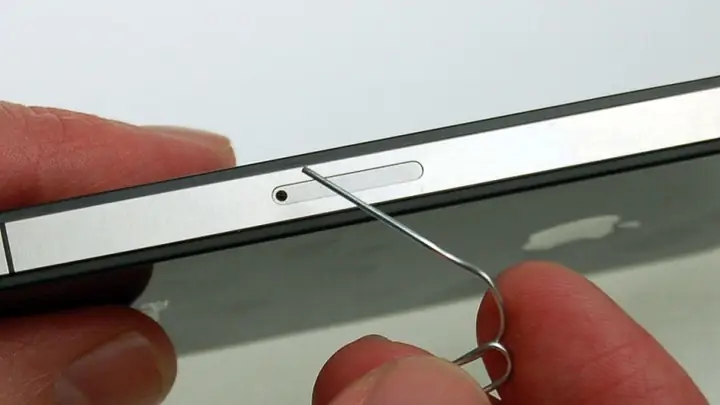
- Lấy dụng cụ chọc: Nếu dùng SIM ejector tool, lấy phần kim dài (khoảng 2.5 cm). Nếu dùng kẹp giấy, bẻ một đầu thành hình “L” để dễ cầm.
- Định vị lỗ nhỏ: Nhìn vào khe SIM, sẽ thấy một lỗ tròn nhỏ (khoảng 1.5 mm) ở góc dưới.
- Chèn dụng cụ: Đặt đầu kim thẳng vào lỗ, nhẹ nhàng đẩy thẳng vào cho tới khi khe SIM bật ra một chút.
Mẹo: Nếu khe không bật ra, không nên dùng lực mạnh. Thử xoay nhẹ dụng cụ 5-10 độ để tạo góc ép nhẹ.
Bước 4: Rút khe SIM ra
- Khi khe SIM đã bật lên một phần, dùng ngón tay (hoặc nhíp) cầm nhẹ phần khung SIM và kéo ra từ dưới lên.
- Đảm bảo độ nghiêng không quá lớn (khoảng 30 độ) để tránh gãy khung.
Bước 5: Lắp SIM mới
- Kiểm tra SIM: Đảm bảo SIM là loại Nano, không có vết nứt. Nếu SIM cũ, có thể cắt giảm kích thước bằng công cụ cắt SIM.
- Đặt SIM vào khung: Đặt SIM sao cho các góc khớp đúng vị trí, thường có mũi nhọn ở góc dưới bên phải.
- Đẩy khe SIM vào: Đẩy nhẹ cho đến khi khe SIM “khoá” lại, không còn lỏng.
Bước 6: Kiểm tra lại
- Bật lại iPhone: Nhấn nút nguồn cho đến khi logo Apple xuất hiện.
- Kiểm tra tín hiệu: Đợi vài giây, xem biểu tượng mạng xuất hiện. Nếu không, thử khởi động lại hoặc đặt lại cài đặt mạng (Settings > General > Reset > Reset Network Settings).
4. Những lưu ý quan trọng để tránh hỏng iPhone
| Lưu ý | Hậu quả nếu không tuân thủ |
|---|---|
| Không dùng lực mạnh khi chọc khe | Gãy khung khe, làm hỏng cánh lỗ, cần sửa chữa chuyên nghiệp. |
| Không dùng dụng cụ sắc nhọn (dao, kim tiêm) | Cắt trượt, làm trầy lớp kính hoặc nhựa quanh khe. |
| Đảm bảo iPhone tắt trước khi thao tác | Rủi ro mất dữ liệu, lỗi phần mềm khi SIM được thay đổi trong khi máy đang hoạt động. |
| Kiểm tra độ sạch sẽ của khe | Bụi, sợi tóc có thể gây kẹt SIM, ảnh hưởng nhận sóng. |
| Không lắp SIM ngược | SIM không nhận tín hiệu, có thể gây hỏng kim cắm của SIM. |
| Không để SIM ẩm ướt | Gây ngắn mạch, hỏng bo mạch. |
| Không sử dụng dụng cụ không tiêu chuẩn (ví dụ: kim chỉ) | Rủi ro gãy đầu kim, để lại mảnh kim trong khe. |
5. Cách kiểm tra và cài đặt SIM sau khi chọc khe
Có thể bạn quan tâm: Cách Chỉnh Độ Rung Iphone: Hướng Dẫn Chi Tiết Từ A Đến Z
5.1. Kiểm tra tín hiệu
- Mở Settings > Cellular (hoặc Mobile Data).
- Kiểm tra Cellular Data Options để chắc chắn dữ liệu di động đã bật.
- Nếu chưa có tín hiệu, đặt lại cài đặt mạng và khởi động lại.
5.2. Kích hoạt eSIM (nếu cần)
- Mở Settings > Cellular > Add Cellular Plan.
- Quét QR code do nhà mạng cung cấp hoặc nhập mã kích hoạt.
- Lưu ý: Khi dùng đồng thời Nano SIM và eSIM, hãy chọn Primary line cho cuộc gọi và dữ liệu tùy nhu cầu.
5.3. Kiểm tra các dịch vụ phụ trợ
- iMessage & FaceTime: Vào Settings > Messages / FaceTime, chọn Send & Receive và xác nhận số điện thoại mới đã được đăng ký.
- Apple Pay: Đảm bảo tài khoản không bị khóa do thay đổi số điện thoại.
- Find My iPhone: Kiểm tra lại để tránh mất kết nối.
6. FAQ – Các câu hỏi thường gặp
Q1: Tôi có thể dùng kẹp giấy thay cho dụng cụ chọc SIM không?
A: Có, nhưng cần bẻ đầu kẹp thành hình “L” và làm cho đầu kim tròn, tránh nhọn quá. Dụng cụ chuyên dụng luôn an toàn hơn.
Q2: Khe SIM không bật ra dù đã chọc nhiều lần, tại sao?
A: Có thể khe SIM bị kẹt do bụi hoặc bị gãy bộ phận lò xo. Thử dùng khăn ẩm nhẹ lau sạch, hoặc mang tới trung tâm bảo hành để kiểm tra cơ cấu lò xo.
Q3: Nếu tôi chọc quá mạnh và làm gãy lỗ nhỏ, có thể sửa không?
A: Khi lỗ bị gãy, việc sửa tại nhà rất khó. Bạn nên mang tới Apple Store hoặc đại lý uy tín để thay thế bộ phận lò xo hoặc toàn bộ khung SIM.
Q4: iPhone 14 Pro không có khe SIM ở một số thị trường, tôi nên làm gì?
A: Ở một số khu vực (ví dụ: Mỹ), iPhone 14 Pro chỉ hỗ trợ eSIM. Khi không có khe SIM vật lý, bạn cần đăng ký eSIM trực tiếp qua nhà mạng hoặc sử dụng QR code.
Q5: SIM cũ có thể dùng lại trên iPhone mới không?
A: Nếu SIM là Nano SIM và không bị hỏng, hoàn toàn có thể dùng lại. Đối với SIM cũ hơn (Micro hoặc chuẩn), bạn cần cắt giảm kích thước bằng công cụ cắt SIM.
Q6: Khi thay SIM, iPhone báo “SIM Not Supported”, nguyên nhân là gì?
A: Nguyên nhân thường là:
– SIM không tương thích với nhà mạng (đặc biệt ở một số quốc gia).
– SIM chưa được kích hoạt.
– Khe SIM chưa được lắp đúng cách.
– iPhone bị khóa (SIM lock) với nhà mạng cũ.
Q7: Có cần cập nhật iOS sau khi thay SIM không?
A: Không bắt buộc, nhưng cập nhật iOS giúp hệ thống nhận dạng các nhà mạng mới và tối ưu hóa hiệu suất mạng.
7. Tổng kết: Thực hiện chọc khe SIM iPhone một cách an toàn và hiệu quả
Việc chọc khe SIM iPhone không hề khó khăn nếu bạn nắm vững kiến thức cơ bản, chuẩn bị đúng dụng cụ và tuân thủ các bước thực hiện một cách cẩn thận. Dưới đây là bản tóm tắt nhanh để bạn có thể thực hành ngay:
- Tắt iPhone, làm sạch tay và môi trường.
- Xác định vị trí lỗ chọc trên khe SIM.
- Dùng dụng cụ chọc (SIM ejector tool hoặc kẹp giấy) chèn nhẹ vào lỗ, đẩy cho khe bật lên.
- Rút khe SIM, lắp SIM mới đúng hướng.
- Đóng khe lại, bật iPhone và kiểm tra tín hiệu.
- Cài đặt eSIM nếu cần và kiểm tra các dịch vụ liên quan.
Nếu gặp bất kỳ khó khăn nào, đừng ngần ngại tham khảo video hướng dẫn trên YouTube hoặc mang thiết bị tới điểm dịch vụ uy tín để được hỗ trợ. Nhớ luôn bảo quản iPhone cẩn thận, tránh để lực mạnh hoặc dụng cụ không chuẩn gây hỏng hóc.
Chúc bạn thực hiện thành công và luôn có kết nối mạng ổn định trên chiếc iPhone yêu thích!