Có thể bạn quan tâm: Clash Of Clans Trên Iphone: Hướng Dẫn Chi Tiết, Mẹo Thắng Đánh Và Cập Nhật Mới Nhất
Giới thiệu
iPhone là một trong những dòng smartphone phổ biến nhất hiện nay, nhờ vào hệ điều hành iOS mượt mà, tính năng bảo mật cao và hệ sinh thái ứng dụng phong phú. Tuy nhiên, dù là thiết bị mạnh mẽ, iPhone vẫn gặp phải một vấn đề thường gặp mà hầu hết người dùng đều trải qua: bộ nhớ cache tích tụ. Khi cache (bộ nhớ tạm) ngày càng tăng, iPhone có thể trở nên chậm chạp, các ứng dụng chạy không mượt, thậm chí gặp lỗi treo hoặc dừng hoạt động đột ngột.
Trong bài viết này, chúng ta sẽ đi sâu vào cách xóa bộ nhớ cache trên iPhone một cách chi tiết, từ các phương pháp cơ bản như xóa cache của trình duyệt Safari, tới các cách nâng cao hơn như xóa cache của các ứng dụng bên thứ ba, sử dụng tính năng “Offload App” và thậm chí là thực hiện reset cài đặt. Bạn sẽ hiểu tại sao việc xóa cache lại quan trọng, khi nào nên thực hiện, và cách thực hiện sao cho an toàn, không mất dữ liệu quan trọng.
Có thể bạn quan tâm: Clash Of Clans Cho Iphone: Hướng Dẫn Chi Tiết Từ Cài Đặt Đến Chiến Thuật Đỉnh Cao
1. Cache là gì? Tại sao cần xóa cache trên iPhone?
1.1. Định nghĩa cache
Cache (bộ nhớ tạm) là một khu vực lưu trữ tạm thời trên thiết bị, nơi hệ thống và các ứng dụng lưu trữ các dữ liệu đã được tải về hoặc xử lý trước đó. Mục đích chính của cache là:
- Tăng tốc độ truy cập: Khi một trang web hoặc một tệp tin đã được tải một lần, iPhone sẽ lưu trữ chúng trong cache để lần sau không phải tải lại từ đầu.
- Giảm tải băng thông: Giúp tiết kiệm dữ liệu di động và giảm thời gian tải.
- Cải thiện trải nghiệm người dùng: Mở ứng dụng nhanh hơn, chuyển đổi mượt mà hơn.
1.2. Khi nào cache trở thành vấn đề?
Mặc dù cache mang lại nhiều lợi ích, nhưng nếu không được quản lý, nó có thể gây ra:
- Giảm không gian lưu trữ: Cache có thể chiếm hàng trăm megabyte, thậm chí vài gigabyte nếu không được xóa.
- Giảm hiệu suất: Khi bộ nhớ lưu trữ gần đầy, iPhone sẽ chậm lại, các ứng dụng mở chậm hơn.
- Lỗi hiển thị: Dữ liệu cũ trong cache có thể khiến một số trang web hoặc ứng dụng hiển thị sai, lỗi đồ họa.
- Sự cố đồng bộ: Cache lỗi có thể gây ra lỗi đồng bộ dữ liệu, ví dụ như tin nhắn, ảnh, hoặc các file trong iCloud.
Vì vậy, xóa cache định kỳ là một trong những cách đơn giản nhưng hiệu quả để duy trì hiệu suất tối ưu cho iPhone.
Có thể bạn quan tâm: Chứng Chỉ Tin Cậy Iphone Là Gì? Tầm Quan Trọng, Cách Kiểm Tra Và Giải Pháp Xử Lý Khi Gặp Sự Cố
2. Các loại cache trên iPhone
Trước khi thực hiện xóa cache, chúng ta cần biết rõ các loại cache tồn tại trên iPhone:
| Loại cache | Nơi xuất hiện | Phương pháp xóa |
|---|---|---|
| Cache trình duyệt Safari | Safari, các trình duyệt khác | Xóa lịch sử và dữ liệu web |
| Cache ứng dụng | Ứng dụng iMessage, Facebook, Instagram, Twitter, WhatsApp, v.v. | Xóa dữ liệu trong cài đặt ứng dụng, Offload App, hoặc xóa và cài lại |
| Cache hệ thống | iOS (log, temporary files) | Reset cài đặt, sử dụng phần mềm bên thứ ba |
| Cache App Store | Khi tải hoặc cập nhật ứng dụng | Xóa trong Settings > General > iPhone Storage |
| Cache dữ liệu iCloud | iCloud Drive, iCloud Photos | Quản lý trong iCloud Settings |
Mỗi loại cache có cách xóa khác nhau, và trong phần tiếp theo, chúng ta sẽ hướng dẫn chi tiết từng bước.
3. Cách xóa cache Safari (trình duyệt mặc định)
Safari là trình duyệt mặc định trên iPhone, và nó lưu trữ một lượng đáng kể dữ liệu cache, cookie và lịch sử duyệt web. Để xóa cache Safari:
Bước 1: Mở Settings (Cài đặt)
- Tìm và nhấn vào biểu tượng Settings trên màn hình chính.
Bước 2: Cuộn xuống và chọn Safari
- Trong danh sách, tìm Safari và chạm vào.
Bước 3: Xóa lịch sử và dữ liệu web
- Cuộn xuống đến mục Clear History and Website Data (Xóa Lịch sử và Dữ liệu Web).
- Nhấn vào và xác nhận bằng cách chọn Clear History and Data.
Lưu ý: Khi bạn xóa cache Safari, tất cả các cookie, đăng nhập tự động và lịch sử duyệt web sẽ bị xóa. Nếu bạn muốn giữ lại mật khẩu, hãy chắc chắn rằng iCloud Keychain đã được bật để lưu trữ chúng.
Bước 4: Xóa cache riêng lẻ (tùy chọn)
Nếu bạn không muốn xóa toàn bộ lịch sử, chỉ muốn xóa cache:
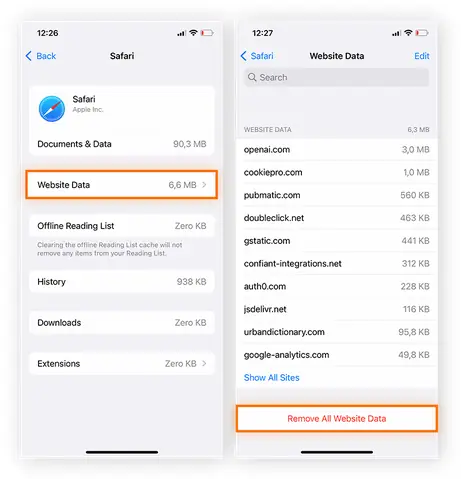
- Trong Safari Settings, cuộn xuống và bật Advanced → Website Data.
- Tại đây, bạn có thể Edit và Delete All Website Data hoặc chọn từng website để xóa riêng.
4. Xóa cache các ứng dụng phổ biến
4.1. Facebook, Instagram, Twitter
Các mạng xã hội thường lưu trữ rất nhiều ảnh, video và dữ liệu tạm thời. Đối với iOS, không có tùy chọn “Clear Cache” trực tiếp trong cài đặt, nhưng bạn có thể thực hiện:
Phương pháp 1: Offload App (Gỡ bỏ nhưng giữ dữ liệu)
- Settings > General > iPhone Storage.
- Chọn Facebook (hoặc Instagram, Twitter).
- Nhấn Offload App → Offload App xác nhận.
- Sau khi offload, Reinstall App.
Offload sẽ xóa binary của ứng dụng (giảm kích thước) nhưng giữ lại dữ liệu và tài khoản đăng nhập. Khi cài lại, cache sẽ được làm sạch.
Phương pháp 2: Xóa và cài lại
- Nhấn và giữ biểu tượng ứng dụng cho tới khi xuất hiện Remove App.
- Chọn Delete App → Delete.
- Vào App Store, tải lại ứng dụng.
Cách này sẽ xóa toàn bộ dữ liệu, bao gồm cả cache và các file tạm.
4.2. WhatsApp
WhatsApp lưu trữ tin nhắn, ảnh, video trong bộ nhớ. Để xóa cache:
- Settings > General > iPhone Storage.
- Chọn WhatsApp.
- Nhấn Offload App hoặc Delete App.
- Nếu muốn giữ tin nhắn, hãy Backup qua iCloud trước khi xóa:
- WhatsApp > Settings > Chats > Chat Backup → Back Up Now.
4.3. YouTube
YouTube không cung cấp tùy chọn xóa cache trực tiếp. Bạn có thể:
- Offload App (Settings > General > iPhone Storage > YouTube > Offload App).
- Hoặc Xóa và tải lại.
4.4. Spotify
Spotify lưu trữ các bài hát đã tải về. Để xóa cache:
- Mở Spotify.
- Vào Settings → Storage.
- Chọn Delete Cache (hoặc Free Up Space).
- Nếu muốn xóa toàn bộ, Log out và Delete App.
5. Sử dụng tính năng “Offload App” để xóa cache hệ thống
5.1. Offload App là gì?
Khi bạn Offload một ứng dụng, iOS sẽ xóa phần mềm (binary) của ứng dụng, nhưng giữ lại dữ liệu và cài đặt. Khi cài lại, dữ liệu sẽ được khôi phục, nhưng cache tạm thời sẽ bị xóa sạch.
5.2. Cách thực hiện
Có thể bạn quan tâm: Cách Xóa Lịch Sử Duyệt Web Trên Iphone: Hướng Dẫn Chi Tiết Từng Bước
- Settings > General > iPhone Storage.
- Duyệt danh sách các ứng dụng, chọn ứng dụng muốn offload.
- Nhấn Offload App → Offload App xác nhận.
- Khi muốn sử dụng lại, nhấn Reinstall App.
Ưu điểm: Giải phóng không gian lưu trữ mà không mất dữ liệu quan trọng.
6. Xóa cache toàn bộ hệ thống bằng cách Reset Settings
Nếu bộ nhớ cache của hệ thống (log, temporary files) vẫn còn, bạn có thể thực hiện Reset All Settings. Phương pháp này không xóa dữ liệu cá nhân, nhưng sẽ đưa các cài đặt về mặc định.
Các bước:
- Settings > General > Transfer or Reset iPhone.
- Chọn Reset.
- Nhấn Reset All Settings.
- Nhập Passcode nếu được yêu cầu và xác nhận.
Sau khi khởi động lại, iPhone sẽ tạo lại các file tạm thời, giúp giảm bớt cache hệ thống.
Cảnh báo: Các cài đặt Wi‑Fi, Bluetooth, Màn hình, Âm thanh sẽ trở lại mặc định, bạn cần cấu hình lại.
7. Xóa cache App Store và iTunes
Khi tải hoặc cập nhật ứng dụng, App Store cũng lưu trữ các file tạm thời. Để xóa:
- Settings > General > iPhone Storage.
- Cuộn xuống và chọn App Store.
- Nếu có mục Offload App, nhấn Delete App (thường không xuất hiện, vì iOS tự quản lý). Thay vào đó, bạn có thể đặt lại iPhone hoặc xóa các ứng dụng không cần thiết để giải phóng không gian.
8. Quản lý cache iCloud
iCloud đồng bộ ảnh, tài liệu, sao lưu. Đôi khi dữ liệu tạm thời trong iCloud cũng gây chiếm dung lượng.
8.1. Xóa cache iCloud Drive
- Mở Files app.
- Nhấn Browse → iCloud Drive.
- Kiểm tra các thư mục tạm thời (thường là Downloads, Temporary).
- Chọn và Delete.
8.2. Xóa cache iCloud Photos
Nếu bạn bật iCloud Photos, các bản thumbnail và dữ liệu tạm thời có thể chiếm dung lượng:
- Settings > Photos → Optimize iPhone Storage (điều này sẽ giảm ảnh lưu trữ trên thiết bị, chỉ giữ ảnh chất lượng cao trên iCloud).
- Đối với các ảnh không cần thiết, xóa và điều chỉnh “Recently Deleted”.
9. Sử dụng phần mềm bên thứ ba để xóa cache
Có một số công cụ trên máy tính giúp làm sạch cache iPhone nhanh chóng, ví dụ:
| Phần mềm | Tính năng | Lưu ý |
|---|---|---|
| iMazing | Quản lý file, xóa cache ứng dụng, sao lưu/khôi phục | Cần máy Mac/PC, trả phí |
| PhoneClean | Xóa cache, log, cookies, tối ưu hiệu suất | Cẩn thận với quyền truy cập dữ liệu |
| Tenorshare iCareFone | Dọn dẹp bộ nhớ, xóa cache, quản lý file | Đánh giá trung bình |
Cách sử dụng chung:
- Tải và cài đặt phần mềm trên máy tính.
- Kết nối iPhone qua cáp Lightning.
- Chọn Clean hoặc Free Up Space, chọn các mục cache muốn xóa.
- Thực hiện và khởi động lại iPhone.
Quan trọng: Chỉ sử dụng phần mềm uy tín, tránh các công cụ yêu cầu jailbreak hoặc yêu cầu quyền truy cập không cần thiết.
10. Khi nào nên xóa cache? Lịch trình đề xuất
| Thời gian | Hoạt động | Gợi ý |
|---|---|---|
| Hàng ngày | Duyệt web, sử dụng Safari | Xóa cache Safari nếu gặp lỗi hiển thị |
| Hàng tuần | Sử dụng mạng xã hội, YouTube | Offload và reinstall các app nặng |
| Hàng tháng | Kiểm tra bộ nhớ, backup iCloud | Xóa cache toàn bộ hệ thống bằng Reset Settings |
| Khi bộ nhớ < 10% | Cảnh báo dung lượng | Xóa cache App Store, Offload Apps, xóa file không cần thiết |
11. Những lỗi thường gặp sau khi xóa cache và cách khắc phục
| Lỗi | Nguyên nhân | Giải pháp |
|---|---|---|
| Đăng nhập lại tài khoản | Cookie đã bị xóa | Đăng nhập lại vào các ứng dụng (Facebook, Instagram,…) |
| Mất ảnh/video trong tin nhắn | Cache tin nhắn đã xóa | Kiểm tra iCloud Backup hoặc iTunes Backup |
| Safari mở trang trắng | Lịch sử và dữ liệu web bị xóa không đầy đủ | Khởi động lại iPhone, bật lại iCloud Keychain |
| Ứng dụng chạy chậm lần đầu | Ứng dụng cần tải lại dữ liệu | Đợi một vài phút để ứng dụng tải dữ liệu mới |
12. FAQ – Những câu hỏi thường gặp
Q1: Xóa cache có làm mất dữ liệu cá nhân không?
A: Không. Cache chỉ là dữ liệu tạm thời. Tuy nhiên, một số phương pháp như Delete App sẽ xóa toàn bộ dữ liệu ứng dụng, vì vậy hãy sao lưu trước khi thực hiện.
Q2: Tôi có cần phải xóa cache cho mọi ứng dụng không?
A: Không cần. Chỉ những ứng dụng tiêu tốn nhiều bộ nhớ tạm (mạng xã hội, video, game) mới cần xóa cache thường xuyên.
Q3: iPhone tự động xóa cache không?
A: iOS có cơ chế tự động quản lý bộ nhớ, nhưng không phải lúc nào cũng xóa hết. Khi bộ nhớ gần đầy, hệ thống sẽ xóa cache cũ, nhưng việc xóa thủ công vẫn giúp tối ưu hơn.
Q4: Có cách nào xóa cache mà không cần kết nối máy tính không?
A: Có. Hầu hết các phương pháp trên (Safari, Offload App, Reset Settings) đều thực hiện trực tiếp trên iPhone.
Q5: Xóa cache có ảnh hưởng đến hiệu suất pin không?
A: Khi cache quá đầy, iPhone phải tìm kiếm dữ liệu trong bộ nhớ, có thể tiêu tốn năng lượng. Xóa cache giúp giảm tải và có thể cải thiện thời lượng pin nhẹ.
13. Kết luận
Việc xóa cache dữ liệu trên iPhone không chỉ giải phóng không gian lưu trữ mà còn giúp thiết bị chạy nhanh hơn, ổn định hơn và giảm thiểu các lỗi không mong muốn. Bằng cách áp dụng các phương pháp đã trình bày — từ xóa cache Safari, offload các ứng dụng, sử dụng tính năng Reset Settings, cho tới việc sử dụng phần mềm bên thứ ba — bạn có thể duy trì iPhone trong trạng thái tốt nhất mà không lo lắng về bộ nhớ tạm.
Hãy nhớ thực hiện sao lưu định kỳ (iCloud hoặc iTunes) trước khi thực hiện bất kỳ thao tác nào có thể ảnh hưởng đến dữ liệu. Đặt lịch kiểm tra và dọn dẹp cache mỗi tuần hoặc mỗi tháng tùy vào mức độ sử dụng, và bạn sẽ luôn có một chiếc iPhone mượt mà, đáp ứng nhanh chóng mọi nhu cầu.
Chúc bạn thành công! Nếu bạn gặp bất kỳ vấn đề nào trong quá trình thực hiện, hãy để lại bình luận hoặc tìm kiếm hỗ trợ thêm từ cộng đồng Apple và các diễn đàn công nghệ.