- 1. Giới thiệu tổng quan
- 2. Tại sao cần xóa lịch sử duyệt web?
- 2.1. Bảo vệ quyền riêng tư
- 2.2. Nâng cao hiệu suất thiết bị
- 2.3. Tránh những rắc rối pháp lý
- 3. Các phương pháp xóa lịch sử duyệt web trên iPhone
- 3.1. Xóa lịch sử Safari (trình duyệt mặc định)
- 3.2. Xóa lịch sử Chrome trên iPhone
- 3.3. Xóa lịch sử Firefox trên iPhone
- 3.4. Xóa lịch sử trên các trình duyệt khác (Opera, Edge, Brave)
- 3.5. Xóa lịch sử toàn hệ thống qua iPhone Settings
- 4. Các cài đặt bảo mật bổ sung cho Safari
- 4.1. Bật “Prevent Cross‑Site Tracking”
- 4.2. Bật “Fraudulent Website Warning”
- 4.3. Sử dụng “Private Browsing”
- 5. Cách xóa lịch sử đồng bộ trên iCloud
- 6. Các lưu ý khi xóa lịch sử
- 7. Mẹo tối ưu hoá bảo mật cho iPhone
- 8. Câu hỏi thường gặp (FAQ)
- 8.1. Khi xóa lịch sử Safari, liệu các dấu trang (Bookmarks) có bị xóa không?
- 8.2. Nếu tôi xóa lịch sử trên Chrome, có ảnh hưởng tới tài khoản Google không?
- 8.3. Có cách nào để tự động xóa lịch sử mỗi khi tôi đóng trình duyệt không?
- 8.4. Xóa lịch sử có ảnh hưởng tới quảng cáo mà tôi thấy không?
- 8.5. Tôi có nên xóa lịch sử thường xuyên không?
- 9. Kết luận
Có thể bạn quan tâm: Clash Of Clans Cho Iphone: Hướng Dẫn Chi Tiết Từ Cài Đặt Đến Chiến Thuật Đỉnh Cao
1. Giới thiệu tổng quan
Trong thời đại số, việc duy trì sự riêng tư trên điện thoại di động trở nên vô cùng quan trọng, đặc biệt là trên các thiết bị iPhone mà hầu hết người dùng sử dụng để truy cập internet, mạng xã hội và các dịch vụ trực tuyến khác. Clear browsing history on iPhone – hay nói cách khác, xóa lịch sử duyệt web trên iPhone – không chỉ giúp bảo vệ thông tin cá nhân mà còn giúp thiết bị hoạt động mượt mà hơn, giảm thiểu các rủi ro bảo mật.
Bài viết này sẽ cung cấp cho bạn một hướng dẫn chi tiết, từng bước một, để xóa lịch sử duyệt web trên iPhone, bao gồm cả Safari, Chrome, Firefox và các trình duyệt khác. Ngoài ra, chúng tôi sẽ giải thích tại sao việc xóa lịch sử lại quan trọng, những lưu ý cần nhớ và một số mẹo tối ưu hoá bảo mật cho iPhone của bạn.
Có thể bạn quan tâm: Chứng Chỉ Tin Cậy Iphone Là Gì? Tầm Quan Trọng, Cách Kiểm Tra Và Giải Pháp Xử Lý Khi Gặp Sự Cố
2. Tại sao cần xóa lịch sử duyệt web?
2.1. Bảo vệ quyền riêng tư
- Ngăn chặn người khác xem: Nếu ai đó mượn điện thoại của bạn, họ có thể dễ dàng xem được các trang web bạn đã truy cập.
- Giảm rủi ro lộ thông tin: Một số trang web lưu trữ dữ liệu nhạy cảm (đăng nhập, thông tin tài chính). Khi lịch sử bị tiết lộ, kẻ xấu có thể khai thác.
2.2. Nâng cao hiệu suất thiết bị
- Giải phóng bộ nhớ: Lịch sử duyệt web, bộ nhớ cache và cookie chiếm không gian lưu trữ. Xóa chúng giúp thiết bị có thêm dung lượng.
- Cải thiện tốc độ tải trang: Khi cache quá nhiều, trình duyệt có thể gặp lỗi hoặc tải trang chậm. Xóa cache giúp trang web tải lại từ đầu, thường nhanh hơn.
2.3. Tránh những rắc rối pháp lý
- Bảo vệ dữ liệu cá nhân: Khi bạn sử dụng iPhone cho công việc, việc để lại dấu vết trên trình duyệt có thể gây ra vấn đề khi công ty kiểm tra.
- Đối phó với các cuộc điều tra: Trong một số trường hợp, việc xóa lịch sử duyệt web có thể giúp giảm thiểu bằng chứng không mong muốn.
Có thể bạn quan tâm: Iphone Chụp Bị Ngược Ảnh: Nguyên Nhân, Cách Khắc Phục Và Phòng Ngừa
3. Các phương pháp xóa lịch sử duyệt web trên iPhone
3.1. Xóa lịch sử Safari (trình duyệt mặc định)
Bước 1: Mở “Settings” (Cài đặt)
- Tìm và nhấn vào biểu tượng Settings trên màn hình chính.
Bước 2: Vào mục “Safari”
- Kéo xuống và chọn Safari trong danh sách các ứng dụng.
Bước 3: Xóa lịch sử và dữ liệu web
- Nhấn Clear History and Website Data (Xóa Lịch sử và Dữ liệu Trang web).
- Xác nhận bằng cách nhấn Clear History and Data (Xóa Lịch sử và Dữ liệu) trong cửa sổ bật lên.
Lưu ý: Khi xóa lịch sử Safari, mọi tab đang mở sẽ bị đóng và mọi dữ liệu đăng nhập, cookie, và bộ nhớ cache sẽ bị xóa. Nếu bạn muốn giữ lại mật khẩu, hãy sử dụng iCloud Keychain hoặc lưu trữ trong phần “Passwords”.
Bước 4: Kiểm tra lại
- Mở Safari, nhấn vào biểu tượng Bookmarks (Sách đánh dấu) → History (Lịch sử). Bạn sẽ thấy danh sách lịch sử đã được xoá sạch.
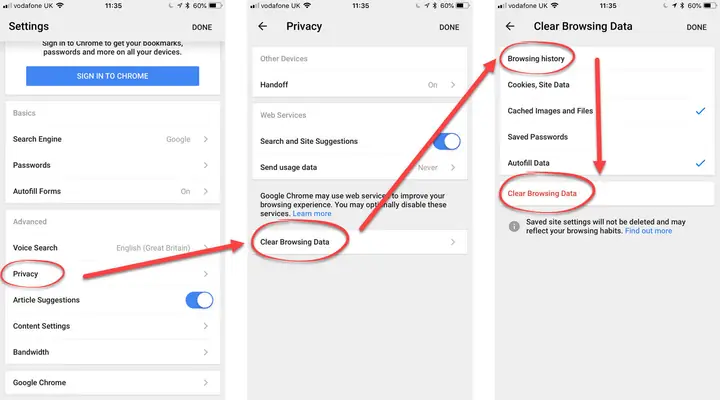
3.2. Xóa lịch sử Chrome trên iPhone
Bước 1: Mở ứng dụng Chrome
- Tìm biểu tượng Chrome và mở ứng dụng.
Bước 2: Truy cập menu
- Nhấn vào ba chấm dọc (⋮) ở góc dưới bên phải màn hình.
Bước 3: Vào “History” (Lịch sử)
- Chọn History từ menu hiện ra.
Bước 4: Xóa lịch sử
- Nhấn Clear browsing data… (Xóa dữ liệu duyệt web…).
- Chọn thời gian muốn xóa (Last hour, Last 24 hours, Last 7 days, Last 4 weeks, All time).
- Đánh dấu các mục muốn xóa: Browsing History, Cookies, Site Data, Cached Images and Files.
- Nhấn Clear Browsing Data và xác nhận.
Bước 5: Xác thực (nếu có)
- Nếu bạn bật Sign in to Chrome, có thể yêu cầu nhập mật khẩu Apple ID hoặc Face/Touch ID để xác nhận.
3.3. Xóa lịch sử Firefox trên iPhone
Bước 1: Mở Firefox
- Nhấn vào biểu tượng Firefox.
Bước 2: Truy cập menu
- Nhấn vào ba dấu gạch ngang (☰) ở góc dưới bên phải.
Bước 3: Chọn “Settings”
- Trong menu, chọn Settings.
Bước 4: Xóa dữ liệu
- Cuộn xuống tới Delete browsing data (Xóa dữ liệu duyệt web).
- Chọn History, Cache, Cookies tùy ý.
- Nhấn Delete Browsing Data và xác nhận.
3.4. Xóa lịch sử trên các trình duyệt khác (Opera, Edge, Brave)
Hầu hết các trình duyệt thứ ba trên iOS đều có quy trình tương tự:
1. Mở ứng dụng.
2. Truy cập menu (thường là ba chấm hoặc ba gạch ngang).
3. Vào “Settings” → “Privacy” hoặc “History”.
4. Chọn “Clear browsing data” và xác nhận.
3.5. Xóa lịch sử toàn hệ thống qua iPhone Settings
Nếu bạn muốn xóa toàn bộ dữ liệu duyệt web của mọi trình duyệt (Safari, Chrome, Firefox) mà không cần vào từng app:
1. Mở Settings → General → iPhone Storage.
2. Cuộn danh sách ứng dụng, chọn trình duyệt mong muốn (Safari, Chrome, v.v.).
3. Nhấn Offload App (gỡ bỏ nhưng giữ dữ liệu) hoặc Delete App (xóa hoàn toàn). Khi xóa hoàn toàn, mọi dữ liệu liên quan sẽ bị xóa.
4. Cài đặt lại ứng dụng từ App Store nếu cần.
4. Các cài đặt bảo mật bổ sung cho Safari
4.1. Bật “Prevent Cross‑Site Tracking”
- Vào Settings → Safari → bật Prevent Cross‑Site Tracking. Điều này ngăn các trang web theo dõi bạn qua các website khác.
4.2. Bật “Fraudulent Website Warning”
- Trong cùng mục Safari, bật Fraudulent Website Warning để cảnh báo khi bạn truy cập các trang web lừa đảo.
4.3. Sử dụng “Private Browsing”
Có thể bạn quan tâm: Clash Of Clans Trên Iphone: Hướng Dẫn Chi Tiết, Mẹo Thắng Đánh Và Cập Nhật Mới Nhất
- Khi mở Safari, nhấn vào biểu tượng Tabs (hai hình vuông chồng lên nhau) → chọn Private. Trong chế độ này, Safari không lưu lịch sử, cookie, hoặc tìm kiếm.
5. Cách xóa lịch sử đồng bộ trên iCloud
Nếu bạn bật iCloud Safari, lịch sử duyệt web sẽ đồng bộ trên tất cả các thiết bị Apple của bạn. Để xóa lịch sử trên iCloud:
1. Mở Settings → nhấn vào Tên của bạn → iCloud.
2. Tắt Safari (sẽ hỏi “Delete from My iPhone?” → chọn Delete from My iPhone).
3. Đăng nhập lại và bật lại Safari nếu muốn đồng bộ lại, nhưng lịch sử đã bị xóa.
6. Các lưu ý khi xóa lịch sử
| Lưu ý | Mô tả |
|---|---|
| Mật khẩu lưu trữ | Khi xóa lịch sử, cookie và dữ liệu đăng nhập sẽ bị xóa. Đảm bảo bạn đã lưu mật khẩu trong iCloud Keychain hoặc một trình quản lý mật khẩu. |
| Dữ liệu đồng bộ | Nếu bật iCloud, lịch sử sẽ được đồng bộ trên các thiết bị. Xóa trên một thiết bị sẽ ảnh hưởng đến tất cả. |
| Ứng dụng thứ ba | Một số ứng dụng có thể lưu trữ dữ liệu duyệt web riêng (ví dụ: ứng dụng ngân hàng). Kiểm tra cài đặt riêng của chúng. |
| Sao lưu | Nếu bạn có backup iPhone qua iCloud hoặc iTunes, lịch sử cũ có thể được khôi phục khi khôi phục backup. |
| Thời gian | Xóa “All time” sẽ xóa toàn bộ dữ liệu từ khi bạn bắt đầu sử dụng trình duyệt. |
7. Mẹo tối ưu hoá bảo mật cho iPhone
- Sử dụng Face ID/Touch ID: Bảo vệ cài đặt và dữ liệu duyệt web bằng cách bật xác thực sinh trắc học cho Safari và các trình duyệt.
- Cập nhật iOS thường xuyên: Apple thường phát hành bản vá bảo mật, giúp bảo vệ khỏi các lỗ hổng trên trình duyệt.
- Cài đặt VPN: Khi duyệt web trên mạng công cộng, sử dụng VPN để mã hoá lưu lượng và ẩn địa chỉ IP.
- Sử dụng trình duyệt có tính năng bảo mật cao: Brave, Firefox Focus, hoặc DuckDuckGo Privacy Browser cung cấp chế độ chặn tracker mặc định.
- Kiểm tra quyền truy cập ứng dụng: Vào Settings → Privacy → Location Services, Camera, Microphone để chắc chắn các trình duyệt không có quyền không cần thiết.
8. Câu hỏi thường gặp (FAQ)
8.1. Khi xóa lịch sử Safari, liệu các dấu trang (Bookmarks) có bị xóa không?
Không. Bookmarks (đánh dấu) và Reading List (danh sách đọc) vẫn được giữ nguyên. Chỉ lịch sử duyệt, cookie và cache mới bị xóa.
8.2. Nếu tôi xóa lịch sử trên Chrome, có ảnh hưởng tới tài khoản Google không?
Không. Lịch sử duyệt web trên thiết bị iOS sẽ bị xóa cục bộ, nhưng nếu bạn đồng bộ với tài khoản Google, lịch sử trên Google My Activity vẫn còn. Để xóa hoàn toàn, hãy vào myactivity.google.com và xoá lịch sử từ đó.
8.3. Có cách nào để tự động xóa lịch sử mỗi khi tôi đóng trình duyệt không?
Safari không có tính năng này, nhưng bạn có thể bật Private Browsing để lịch sử không được lưu. Một số trình duyệt thứ ba (như Firefox Focus) có chế độ Auto‑clear sau mỗi phiên.
8.4. Xóa lịch sử có ảnh hưởng tới quảng cáo mà tôi thấy không?
Có phần nào. Khi cookie và cache bị xóa, các nhà quảng cáo sẽ không nhận được dữ liệu hành vi cũ của bạn, do đó quảng cáo có thể trở nên ít “được cá nhân hoá” hơn trong lần duyệt tiếp theo.
8.5. Tôi có nên xóa lịch sử thường xuyên không?
Nếu bạn quan tâm tới quyền riêng tư và muốn tối ưu hoá hiệu suất, việc xóa lịch sử mỗi tuần hoặc mỗi tháng là hợp lý. Đối với người dùng ít quan tâm, có thể xóa khi cảm thấy cần thiết.
9. Kết luận
Việc clear browsing history on iPhone không chỉ là một thao tác đơn giản mà còn là một phần quan trọng của chiến lược bảo mật cá nhân. Bằng cách làm theo các bước chi tiết ở trên, bạn có thể xóa lịch sử duyệt web trên Safari, Chrome, Firefox và các trình duyệt khác một cách nhanh chóng, đồng thời hiểu rõ những lợi ích và lưu ý quan trọng kèm theo.
Hãy nhớ rằng bảo mật là một chuỗi hành động liên tục: cập nhật hệ điều hành, sử dụng mật khẩu mạnh, bật xác thực sinh trắc học, và xóa lịch sử duyệt web định kỳ. Khi áp dụng những biện pháp này, iPhone của bạn sẽ trở nên an toàn hơn, dữ liệu cá nhân được bảo vệ và hiệu suất thiết bị luôn ở mức tối ưu.
Nếu bạn có bất kỳ thắc mắc nào khác hoặc muốn biết thêm về các cách bảo vệ dữ liệu trên iPhone, đừng ngần ngại để lại bình luận hoặc tìm hiểu thêm trong các bài viết liên quan. Chúc bạn duyệt web an toàn và trải nghiệm iPhone tuyệt vời!
