Có thể bạn quan tâm: Chỗ Bán Dây Sạc Iphone Uy Tín – Hướng Dẫn Chọn Mua Và Địa Chỉ Tin Cậy
Mở Đầu
Trong thời đại công nghệ hiện đại, smartphone đã trở thành một phần không thể thiếu trong cuộc sống hàng ngày, và iPhone được xem là một trong những thiết bị có khả năng chụp ảnh xuất sắc nhất. Tuy nhiên, để tận dụng tối đa tiềm năng của camera iPhone, người dùng cần nắm vững các tính năng và kỹ thuật chụp ảnh, trong đó “hẹn giờ chụp ảnh” (self‑timer) là một công cụ vô cùng hữu ích. Bài viết này sẽ cung cấp cho bạn một hướng dẫn chi tiết, toàn diện về cách sử dụng hẹn giờ chụp ảnh trên iPhone, từ các bước cơ bản đến các mẹo nâng cao, giúp bạn tạo ra những bức ảnh chất lượng chuyên nghiệp.
Có thể bạn quan tâm: Cách Xóa Tất Cả Ảnh Trên Iphone: Hướng Dẫn Chi Tiết Từ A Đến Z
1. Tổng Quan Về Tính Năng Hẹn Giờ Trên iPhone
1.1. Hẹn giờ chụp ảnh là gì?
Hẹn giờ chụp ảnh là một tính năng cho phép người dùng thiết lập thời gian đếm ngược trước khi máy ảnh chụp ảnh. Khi thời gian này kết thúc, camera sẽ tự động chụp mà không cần người dùng phải nhấn nút chụp. Tính năng này rất hữu ích trong các trường hợp:
– Chụp ảnh tự sướng (selfie) khi không có người khác để bấm nút.
– Chụp nhóm ảnh khi mọi người muốn xuất hiện trong khung hình.
– Chụp các bức ảnh tĩnh lặng mà người dùng không muốn rung tay trong quá trình nhấn nút chụp.
– Thực hiện các thí nghiệm ánh sáng hoặc chụp ảnh chế độ chậm trễ.
1.2. Các phiên bản iPhone hỗ trợ hẹn giờ
Tất cả các mẫu iPhone từ iPhone 5 trở lên đều hỗ trợ tính năng hẹn giờ trong ứng dụng Camera mặc định. Các phiên bản iOS mới hơn (iOS 14, 15, 16, 17) còn cải tiến giao diện và thêm một số tùy chọn cho hẹn giờ, như:
– Đặt thời gian hẹn giờ 3 giây hoặc 10 giây.
– Tùy chỉnh âm thanh đếm ngược.
– Kết hợp với chế độ Night mode (chế độ ban đêm) và Portrait mode (chế độ chân dung).
Có thể bạn quan tâm: Cách Đổi Vùng Quốc Gia (region) Trên Iphone: Hướng Dẫn Chi Tiết Từ A Đến Z
2. Cách Kích Hoạt Hẹn Giờ Trên iPhone
2.1. Mở ứng dụng Camera
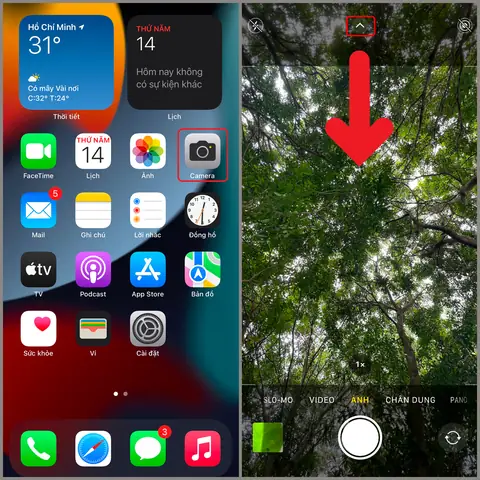
- Mở màn hình chính: Nhấn vào biểu tượng Camera trên màn hình chính hoặc trên Control Center (trượt từ góc trên bên phải xuống).
- Chọn chế độ chụp: Đảm bảo bạn đang ở chế độ “Photo” (chụp ảnh) hoặc “Portrait” nếu muốn chụp chân dung.
2.2. Truy cập vào tùy chọn hẹn giờ
- Nhấn vào biểu tượng đồng hồ (Timer) nằm ở góc trên cùng bên phải của màn hình (trên iPhone X trở lên) hoặc ở thanh công cụ dưới cùng (trên iPhone 8 trở xuống).
- Chọn thời gian hẹn giờ:
- 3 giây: Thích hợp cho các bức ảnh nhanh, giảm thiểu rung tay.
- 10 giây: Dành cho tự sướng nhóm, cho phép bạn di chuyển vào khung hình sau khi nhấn nút chụp.
2.3. Bắt đầu chụp ảnh
- Đặt iPhone trên một bề mặt ổn định: Sử dụng chân đế, giá đỡ, hoặc đặt trên một vật cứng.
- Nhấn nút chụp: Khi nhấn, đồng hồ sẽ bắt đầu đếm ngược và hiển thị số giây còn lại trên màn hình.
- Đợi cho đến khi máy tự động chụp: Khi thời gian đếm ngược kết thúc, máy sẽ chụp ảnh và lưu vào thư viện ảnh của bạn.
3. Lý Do Sử Dụng Hẹn Giờ Khi Chụp Ảnh
3.1. Giảm thiểu rung tay
Khi bạn bấm nút chụp, dù có cố gắng giữ tay ổn định, vẫn có khả năng tạo ra rung nhẹ làm ảnh mờ. Hẹn giờ giúp máy ảnh chụp khi không có bất kỳ lực nào tác động vào thiết bị.
3.2. Tạo không gian cho người trong khung hình
Nếu bạn muốn chụp ảnh nhóm hoặc selfie, hẹn giờ 10 giây cho phép bạn di chuyển vào vị trí mong muốn sau khi đã kích hoạt chế độ chụp.
3.3. Thực hiện các bức ảnh sáng tạo
- Chụp ảnh ngắm sao: Khi chụp trong điều kiện ánh sáng yếu, việc sử dụng hẹn giờ và tripod giúp tránh hiện tượng rung.
- Chụp ảnh động vật: Đặt iPhone ở vị trí phù hợp, bật hẹn giờ và chờ động vật tới gần.
3.4. Tối ưu cho chế độ Night mode
Khi sử dụng Night mode, iPhone sẽ kéo dài thời gian phơi sáng lên tới vài giây. Hẹn giờ giúp tránh rung trong khoảng thời gian này, cải thiện chất lượng ảnh.
4. Mẹo Sử Dụng Hẹn Giờ Để Tối Ưu Hình Ảnh
4.1. Sử dụng chân đế hoặc tripod
- Tripod mini: Dễ mang theo, thích hợp cho du lịch.
- Tripod chuyên nghiệp: Đảm bảo độ ổn định tối đa, phù hợp cho chụp ảnh phong cảnh hoặc nghệ thuật.
4.2. Kích hoạt chế độ “Live Photo” (Ảnh động)
Có thể bạn quan tâm: Hướng Dẫn Chi Tiết Chụp Ảnh 360 Độ Trên Iphone: Kỹ Thuật, Ứng Dụng Và Mẹo Tối Ưu
Live Photo ghi lại 1,5 giây trước và sau khi chụp. Khi sử dụng hẹn giờ, hãy bật Live Photo để có thêm lựa chọn chỉnh sửa và tạo hiệu ứng động.
4.3. Điều chỉnh ánh sáng bằng “Exposure”
- Nhấn vào màn hình để đặt điểm lấy sáng.
- Kéo lên/xuống để tăng hoặc giảm độ phơi sáng, đặc biệt quan trọng khi chụp trong môi trường sáng mạnh.
4.4. Sử dụng chế độ “Portrait” với hẹn giờ
- Khi chụp chân dung, bật hẹn giờ 3 giây để giảm rung khi máy tập trung vào độ sâu trường ảnh (Bokeh). Điều này giúp tạo ra nền mờ mịn hơn.
4.5. Kết hợp với “Burst Mode” (Chụp liên tục)
- Khi bật hẹn giờ, sau khi thời gian đếm ngược kết thúc, bạn có thể nhanh chóng nhấn và giữ nút chụp để chụp liên tục. Điều này hữu ích khi muốn bắt được khoảnh khắc nhanh.
5. Các Ứng Dụng Thứ Ba Hỗ Trợ Hẹn Giờ Nâng Cao
Mặc dù ứng dụng Camera mặc định của iPhone đã đáp ứng hầu hết nhu cầu, nhưng một số ứng dụng chụp ảnh cung cấp tính năng hẹn giờ tùy chỉnh hơn:
| Ứng dụng | Tính năng nổi bật | Giá |
|---|---|---|
| ProCamera | Cho phép tùy chỉnh thời gian hẹn giờ lên tới 60 giây, hỗ trợ RAW, chế độ Night, và các công cụ chỉnh sửa mạnh mẽ. | $4.99 (mua một lần) |
| Camera+ 2 | Hẹn giờ 1‑10 giây, hỗ trợ Burst, Live Photo, và các chế độ ảnh chuyên nghiệp. | $2.99 (mua một lần) |
| Halide | Hẹn giờ tùy chỉnh, hỗ trợ RAW, điều khiển thủ công toàn diện, và hỗ trợ các ống kính phụ (external lenses). | $9.99 (mua một lần) |
| Slow Shutter Cam | Tối ưu cho chụp dài, cho phép hẹn giờ và điều chỉnh thời gian phơi sáng lên tới 30 giây. | $2.99 (mua một lần) |
5.1. Khi nào nên dùng ứng dụng thứ ba?
- Khi bạn cần thời gian hẹn giờ dài hơn 10 giây.
- Khi muốn chụp ảnh RAW để chỉnh sửa chuyên sâu.
- Khi muốn kết hợp hẹn giờ với các thiết lập thủ công như ISO, tốc độ màn trập (shutter speed).
6. Hướng Dẫn Thực Hành: Các Bối Cảnh Chụp Ảnh Với Hẹn Giờ
6.1. Chụp ảnh gia đình trong phòng khách
- Chuẩn bị: Đặt iPhone trên tripod, bật chế độ Portrait.
- Cài đặt hẹn giờ 10 giây: Đảm bảo mọi người có thời gian di chuyển vào khung hình.
- Sắp xếp ánh sáng: Sử dụng ánh sáng tự nhiên từ cửa sổ hoặc đèn LED mềm.
- Chụp: Nhấn nút chụp, chờ đếm ngược, và tạo nụ cười tự nhiên khi máy chụp.
6.2. Chụp ảnh tự sướng (selfie) ngoài trời
- Đặt iPhone: Đặt trên một bề mặt cố định hoặc sử dụng selfie stick.
- Chọn chế độ Photo và bật “Live Photo”.
- Hẹn giờ 3 giây: Đủ để bạn chuẩn bị dáng và nụ cười.
- Tận dụng ánh sáng ban ngày: Đứng ngược sáng (backlighting) để có hiệu ứng ánh sáng viền.
6.3. Chụp ảnh phong cảnh vào ban đêm
- Kích hoạt Night mode (automatically khi ánh sáng yếu).
- Đặt iPhone trên tripod.
- Chọn hẹn giờ 10 giây để tránh rung khi chạm vào màn hình.
- Chỉnh exposure bằng cách kéo lên để làm sáng hoặc giảm nếu quá sáng.
- Chụp và sau đó kiểm tra ảnh để điều chỉnh nếu cần.
6.4. Chụp ảnh động vật hoang dã
- Tìm vị trí: Đặt iPhone ở vị trí mà động vật thường xuất hiện.
- Bật hẹn giờ 10 giây và “Burst Mode”.
- Rời xa và chờ động vật tới.
- Kiểm tra ảnh: Lọc các khung hình tốt nhất từ chuỗi ảnh chụp liên tục.
7. Các Lỗi Thường Gặp Khi Sử Dụng Hẹn Giờ Và Cách Khắc Phục
| Lỗi | Nguyên nhân | Cách khắc phục |
|---|---|---|
| Ảnh bị mờ | Rung tay khi bật hẹn giờ, hoặc không dùng tripod. | Dùng tripod hoặc đặt iPhone trên bề mặt cứng. |
| Không có âm thanh đếm ngược | Chế độ im lặng (Silent mode) được bật. | Vô hiệu hoá chế độ im lặng hoặc bật âm thanh trong Settings > Sounds & Haptics. |
| Thời gian hẹn giờ không thay đổi | Phần mềm iOS lỗi hoặc ứng dụng Camera bị treo. | Khởi động lại iPhone hoặc cập nhật iOS mới nhất. |
| Ảnh chụp không đúng khung hình | Đặt iPhone sai góc khi hẹn giờ 10 giây. | Kiểm tra lại vị trí và góc độ trước khi bắt đầu đếm ngược. |
| Night mode không bật | Ánh sáng không đủ tối để kích hoạt Night mode. | Thêm đèn LED hoặc giảm ánh sáng môi trường, hoặc bật Night mode thủ công bằng cách kéo lên biểu tượng Moon. |
8. Cập Nhật Mới Nhất Về Hẹn Giờ Trên iOS 17
Với iOS 17, Apple đã cải tiến tính năng hẹn giờ như sau:
– Thêm tùy chọn thời gian hẹn giờ 5 giây: Giữa 3 và 10 giây, phù hợp cho các bức ảnh nhanh nhưng vẫn cần thời gian di chuyển ngắn.
– Âm thanh đếm ngược tùy chỉnh: Người dùng có thể chọn âm thanh “Chime”, “Beep” hoặc tắt hoàn toàn.
– Tích hợp với Shortcuts: Người dùng có thể tạo shortcut để tự động bật hẹn giờ khi kích hoạt một hành động cụ thể (ví dụ: khi mở ứng dụng Camera và chuyển sang chế độ Portrait).
– Cải thiện Night mode: Khi hẹn giờ được bật, Night mode sẽ tự động tối ưu thời gian phơi sáng để giảm thiểu rung.
8.1. Cách tạo Shortcut hẹn giờ nhanh
- Mở ứng dụng Shortcuts.
- Chọn Create Shortcut → Add Action.
- Tìm “Set Timer” → Chọn thời gian (3, 5, hoặc 10 giây).
- Thêm “Open Camera” → Chọn chế độ “Portrait” hoặc “Night”.
- Lưu shortcut và đặt tên “Hẹn Giờ Portrait”.
- Khi muốn chụp, chỉ cần mở Shortcut này và iPhone sẽ tự động bật hẹn giờ và mở Camera.
9. Kết Luận
Hẹn giờ chụp ảnh iPhone không chỉ là một tính năng tiện lợi mà còn là một công cụ mạnh mẽ giúp nâng cao chất lượng ảnh, giảm rung, và mở ra nhiều cơ hội sáng tạo. Từ việc chụp ảnh gia đình, selfie, phong cảnh ban đêm, đến việc thực hiện các dự án nghệ thuật ánh sáng, việc nắm vững cách sử dụng hẹn giờ sẽ giúp bạn khai thác tối đa tiềm năng của camera iPhone.
Những điểm quan trọng cần nhớ:
– Chọn thời gian hẹn giờ phù hợp (3, 5, hoặc 10 giây) tùy vào mục đích chụp.
– Luôn sử dụng tripod hoặc bề mặt ổn định để tránh rung.
– Kết hợp hẹn giờ với các chế độ chụp chuyên nghiệp (Night, Portrait, Burst) để đạt hiệu quả tốt nhất.
– Khi cần tính năng nâng cao, hãy thử các ứng dụng chụp ảnh thứ ba như ProCamera, Halide hoặc Camera+ 2.
– Đừng quên cập nhật iOS mới nhất để tận dụng các cải tiến về hẹn giờ và các tính năng mới như Shortcuts.
Hy vọng với bài viết chi tiết này, bạn đã nắm vững mọi khía cạnh của hẹn giờ chụp ảnh trên iPhone và sẵn sàng tạo ra những bức ảnh đẹp, ấn tượng trong mọi hoàn cảnh. Hãy thử ngay hôm nay và chia sẻ những tác phẩm của bạn với bạn bè và gia đình!