Có thể bạn quan tâm: Chỉnh Video Hd Trên Iphone: Hướng Dẫn Chi Tiết Từ Cơ Bản Đến Nâng Cao
Mở Đầu
Trong thời đại công nghệ hiện nay, iPhone không chỉ là một chiếc điện thoại thông minh mà còn là một công cụ đa năng, hỗ trợ chúng ta trong công việc, học tập và giải trí. Một trong những yếu tố quan trọng ảnh hưởng đến trải nghiệm người dùng là độ nhạy cảm ứng (touch sensitivity) của màn hình. Độ nhạy này quyết định mức độ phản hồi khi bạn chạm, kéo, vuốt… và có thể gây khó chịu nếu không được tối ưu cho nhu cầu cá nhân. Bài viết dưới đây sẽ cung cấp cho bạn hướng dẫn chi tiết cách chỉnh độ nhạy iPhone một cách hiệu quả, giúp nâng cao trải nghiệm sử dụng.
Có thể bạn quan tâm: Thông Số Camera Iphone X: Đánh Giá Chi Tiết Và So Sánh Với Các Đối Thủ Cùng Thế Hệ
1. Độ Nhạy Cảm Ứng Là Gì? Tại Sao Cần Điều Chỉnh?
1.1 Định Nghĩa Độ Nhạy Cảm Ứng
Độ nhạy cảm ứng (Touch Sensitivity) là khả năng của màn hình iPhone phản hồi nhanh chóng và chính xác khi người dùng chạm vào. Nó phụ thuộc vào phần cứng (cảm biến cảm ứng, lớp kính) và phần mềm (cài đặt hệ thống, ứng dụng).
1.2 Nguyên Nhân Khi Độ Nhạy Bị Giảm Hoặc Quá Nhiều
- Màn hình bám bẩn, dính dầu: Khi có lớp dầu hoặc bụi bám trên màn hình, cảm biến sẽ nhận tín hiệu sai.
- Sử dụng kính bảo vệ không chất lượng: Một số loại kính cường lực hoặc phim bảo vệ gây hiện tượng “ghost touch”.
- Cài đặt hệ thống: Các tùy chọn như “Touch Accommodations” hay “Reduce Motion” có thể ảnh hưởng.
- Ứng dụng bên thứ ba: Một số game hoặc ứng dụng đồ họa cao yêu cầu độ nhạy cao hơn.
- Thời tiết lạnh: Nhiệt độ thấp có thể làm giảm độ nhạy của cảm biến vật lý.
1.3 Lợi Ích Khi Tối Ưu Độ Nhạy
- Trải nghiệm mượt mà hơn: Vuốt, kéo, chạm nhanh, không trễ.
- Giảm lỗi: Tránh việc chạm nhầm, giảm hiện tượng “phantom touch”.
- Tiết kiệm pin: Khi cảm ứng phản hồi nhanh, hệ thống không phải “đợi” lâu, giảm tiêu thụ năng lượng.
- Cải thiện gameplay: Đối với game hành động nhanh, độ nhạy là yếu tố quyết định.
Có thể bạn quan tâm: Hướng Dẫn Chi Tiết Cách Chỉnh Sửa Và Lật Ảnh Trên Iphone: Từ Cơ Bản Đến Nâng Cao
2. Các Cài Đặt Hệ Thống Liên Quan Đến Độ Nhạy iPhone
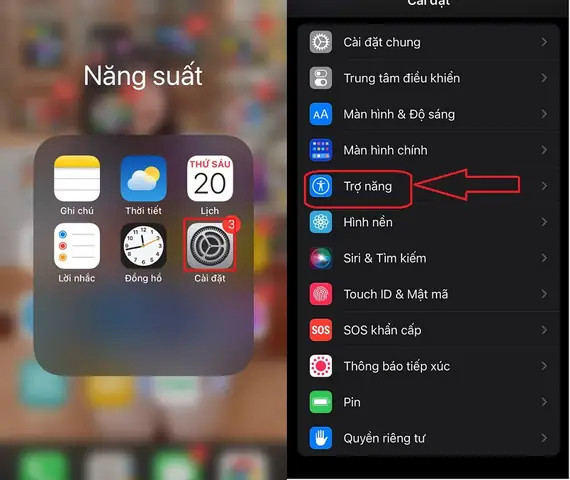
2.1 Touch Accommodations (Tiện Ích Cảm Ứng)
Vị trí: Cài đặt > Trợ năng > Chạm
- AssistiveTouch: Cho phép sử dụng các thao tác thay thế bằng menu ảo. Không ảnh hưởng trực tiếp tới độ nhạy, nhưng giúp người dùng có thêm tùy chọn khi cảm ứng không ổn định.
- Touch Accommodations: Tùy chỉnh các thông số:
- Hold Duration (Thời gian giữ): Đặt thời gian cần giữ để nhận dạng chạm. Giảm thời gian sẽ làm tăng độ nhạy.
- Ignore Repeat (Bỏ qua chạm lặp): Bỏ qua các chạm liên tiếp trong khoảng thời gian ngắn.
- Tap Assistance (Hỗ trợ chạm): Cho phép “double tap” hoặc “tap with one finger” thay vì chạm đa ngón.
Cách sử dụng:
1. Bật Touch Accommodations.
2. Chọn Hold Duration và kéo thanh slider về phía Short (ngắn) để tăng độ nhạy.
3. Tùy chỉnh Ignore Repeat nếu bạn gặp hiện tượng chạm nhầm.
2.2 Reduce Motion (Giảm Độ Trễ Đồ Họa)
Vị trí: Cài đặt > Trợ năng > Chuyển động
Khi bật Reduce Motion, iPhone sẽ giảm bớt các hiệu ứng chuyển động mượt mà như parallax, làm cho giao diện phản hồi nhanh hơn. Điều này gián tiếp làm tăng cảm giác “độ nhạy”.
2.3 3D Touch / Haptic Touch (Nếu có)
Đối với các mẫu iPhone hỗ trợ 3D Touch (iPhone 6s – iPhone XS) hoặc Haptic Touch (iPhone XR trở lên), bạn có thể tùy chỉnh độ nhạy của lực chạm:
- 3D Touch:
Cài đặt > Cảm ứng & Cử chỉ > 3D & Haptic Touch. Điều chỉnh Sensitivity (Độ nhạy) bằng cách kéo thanh slider. - Haptic Touch: Tương tự, nhưng chỉ có tùy chọn Long Press Duration (Thời gian nhấn lâu) để điều chỉnh thời gian cần giữ để kích hoạt.
2.4 Auto-Lock (Khóa Tự Động)
Mặc dù không trực tiếp ảnh hưởng tới độ nhạy, nhưng Auto-Lock quá nhanh có thể khiến màn hình “đóng” khi bạn đang thao tác, khiến cảm giác không mượt. Điều chỉnh thời gian khóa màn hình phù hợp (1-5 phút) để tránh gián đoạn.
3. Cách Sửa Đổi Phần Cứng Để Tăng Độ Nhạy
3.1 Vệ Sinh Màn Hình Đúng Cách
- Tắt iPhone: Đảm bảo an toàn khi làm sạch.
- Sử dụng khăn microfiber: Lau nhẹ nhàng theo chuyển động tròn.
- Dung dịch chuyên dụng: Nếu có vết bẩn cứng đầu, dùng một ít dung dịch làm sạch màn hình (không chứa cồn và ammonia) lên khăn, không trực tiếp lên màn hình.
- Tránh dùng giấy vệ sinh: Giấy có thể để lại sợi và gây trầy.
3.2 Thay Thế Kính Bảo Vệ
- Chọn kính cường lực chất lượng cao: Đảm bảo độ trong suốt ≥ 99% và lớp phủ oleophobic (kháng dầu).
- Kiểm tra độ dày: Kính quá dày (>0.35mm) có thể làm giảm độ nhạy.
- Lắp đặt không bọt khí: Bọt khí làm gián đoạn tín hiệu cảm ứng.
3.3 Kiểm Tra Nhiệt Độ
- Tránh để iPhone trong môi trường lạnh (<10°C) trong thời gian dài.
- Khi iPhone quá nóng (>35°C), để nguội tự nhiên trước khi sử dụng.
3.4 Thay Thế Pin (Nếu Cần)
Có thể bạn quan tâm: Cách Chỉnh Âm Lượng Iphone: Hướng Dẫn Chi Tiết Từ Cơ Bản Đến Nâng Cao
Pin cũ có thể gây ra hiện tượng “lag” trong phản hồi cảm ứng do giảm điện áp. Nếu iPhone đã sử dụng hơn 2 năm và hiệu năng giảm, cân nhắc thay pin tại trung tâm bảo hành chính hãng.
4. Điều Chỉnh Độ Nhạy Trong Các Ứng Dụng Cụ Thể
4.1 Game
Nhiều game (như PUBG Mobile, Call of Duty Mobile, Genshin Impact) cho phép tùy chỉnh độ nhạy trong cài đặt game:
- Sensitivity (Nhạy cảm): Thường có 2 mục: General Sensitivity và Aim Sensitivity.
- DPI (Dots Per Inch): Một số game hỗ trợ tùy chỉnh DPI để tương thích với màn hình.
- Custom Controls: Tạo nút ảo riêng, đặt vị trí sao cho thuận tiện.
Cách tối ưu:
1. Vào Settings trong game.
2. Tăng General Sensitivity lên 70-80% nếu cảm thấy chậm.
3. Đối với Aim Sensitivity, tùy vào phong cách chơi; người mới thường để ở 60-70%.
4. Kiểm tra Dead Zone (khu vực không phản hồi) – giảm để tăng độ nhạy.
4.2 Ứng Dụng Vẽ và Thiết Kế
- Procreate, Adobe Fresco, SketchBook: Cho phép tùy chỉnh Brush Sensitivity và Pressure Sensitivity (đối với Apple Pencil).
- Cài đặt Brush Size và Opacity sao cho phản hồi nhanh khi vẽ.
4.3 Trình Duyệt Web
- Khi duyệt web, tốc độ cuộn có thể bị chậm nếu “Scrolling Speed” ở mức thấp. Một số trình duyệt (Safari, Chrome) không có tùy chọn này, nhưng bạn có thể:
- Tắt chế độ “Reader Mode” nếu không cần.
- Xóa cache để giảm tải cho trình duyệt.
5. Các Bước Kiểm Tra và Khắc Phục Khi Độ Nhạy Không Thay Đổi
5.1 Kiểm Tra Cập Nhật iOS
- Cập nhật hệ điều hành:
Cài đặt > Cài đặt chung > Cập nhật phần mềm. Các bản cập nhật thường bao gồm cải tiến về cảm ứng và tối ưu hiệu năng.
5.2 Khởi Động Lại (Restart)
- Đôi khi, một restart đơn giản (nhấn và giữ nút Side + Volume Down cho đến khi xuất hiện thanh trượt) có thể giải quyết các lỗi tạm thời.
5.3 Reset All Settings
Cài đặt > Cài đặt chung > Đặt lại > Đặt lại tất cả cài đặt. Thao tác này không xóa dữ liệu cá nhân nhưng sẽ khôi phục lại cài đặt mặc định, bao gồm cả các tùy chỉnh cảm ứng.
5.4 Khôi Phục (Restore) iPhone
- Nếu mọi cách trên đều không hiệu quả, thực hiện khôi phục iPhone qua iTunes/Finder hoặc iCloud. Đảm bảo sao lưu dữ liệu trước khi thực hiện.
6. Các Mẹo Thông Minh Để Tối Ưu Độ Nhạy Hàng Ngày
- Sử dụng chế độ “Dark Mode”: Giảm độ chói và mỏi mắt, giúp phản hồi cảm ứng nhanh hơn khi mắt không bị mệt.
- Bật “Tap to Wake”: Đối với iPhone có Face ID, bật tính năng này (
Cài đặt > Màn hình & Độ sáng > Tap to Wake) để mở màn hình nhanh hơn mà không cần nhấn nút. - Vệ sinh tai nghe và cổng Lightning: Bụi bám trong cổng có thể ảnh hưởng đến tín hiệu khi sử dụng Apple Pencil hoặc tai nghe có cảm ứng.
- Tắt “Background App Refresh”: Giảm tải cho CPU, giúp cảm ứng phản hồi nhanh hơn (
Cài đặt > Cài đặt chung > Background App Refresh). - Sử dụng “Low Power Mode”: Khi pin yếu, kích hoạt chế độ tiết kiệm năng lượng để giảm tải hệ thống, đôi khi cải thiện độ nhạy.
7. FAQ – Câu Hỏi Thường Gặp Về Độ Nhạy iPhone
| Câu hỏi | Trả lời |
|---|---|
| iPhone của tôi luôn bị “ghost touch” | Kiểm tra kính bảo vệ, làm sạch màn hình, tắt “Touch Accommodations”. Nếu vẫn còn, có thể phần cứng cảm biến bị lỗi, cần mang đến trung tâm bảo hành. |
| Có cách nào tăng độ nhạy khi dùng Apple Pencil không? | Vào Cài đặt > Apple Pencil (nếu có) và bật “Double Tap”. Ngoài ra, cập nhật iPadOS/iOS mới nhất để cải thiện độ nhạy. |
| Tôi muốn giảm độ nhạy để tránh chạm nhầm | Vào Touch Accommodations → tăng Hold Duration và bật Ignore Repeat. |
| Sử dụng iPhone trong môi trường lạnh có ảnh hưởng không? | Có. Nhiệt độ thấp làm giảm độ nhạy của cảm biến. Để iPhone ở nhiệt độ phòng trước khi sử dụng. |
| Cách kiểm tra phần cứng cảm ứng có lỗi không? | Mở Cài đặt > Cài đặt chung > Truy cập nhanh > Kiểm tra cảm ứng. Nếu xuất hiện lỗi, nên mang đến trung tâm bảo hành. |
8. Tổng Kết
Việc chỉnh độ nhạy iPhone không chỉ đơn thuần là thay đổi một vài cài đặt trong menu, mà còn bao gồm việc bảo dưỡng phần cứng, tối ưu các ứng dụng và điều chỉnh các tùy chọn trợ năng. Khi thực hiện đúng các bước trên, bạn sẽ cảm nhận được sự mượt mà, phản hồi nhanh chóng và giảm thiểu lỗi chạm không mong muốn.
Các Bước Chủ Yếu Nhắc Lại
- Kiểm tra và bật Touch Accommodations (điều chỉnh Hold Duration, Ignore Repeat).
- Bật Reduce Motion để giảm độ trễ đồ họa.
- Tối ưu 3D Touch / Haptic Touch (điều chỉnh độ nhạy lực chạm).
- Vệ sinh màn hình và thay kính bảo vệ chất lượng.
- Điều chỉnh độ nhạy trong các ứng dụng game, vẽ.
- Cập nhật iOS thường xuyên và khởi động lại khi cần.
- Kiểm tra nhiệt độ môi trường và đảm bảo pin ổn định.
Nếu đã thực hiện hết các bước mà vẫn gặp vấn đề, đừng ngần ngại mang iPhone đến trung tâm bảo hành Apple để kiểm tra phần cứng. Độ nhạy cảm ứng là một trong những yếu tố quyết định trải nghiệm người dùng, vì vậy việc duy trì và tối ưu nó là rất quan trọng.
Chúc bạn có một chiếc iPhone luôn phản hồi nhanh, mượt mà và phù hợp với nhu cầu cá nhân!