Trong thời đại smartphone ngày càng trở thành công cụ đa năng, iPhone không chỉ là một chiếc điện thoại mà còn là một “studio” di động mạnh mẽ, cho phép người dùng thực hiện hàng loạt thao tác chỉnh sửa ảnh ngay trên thiết bị. Một trong những nhu cầu phổ biến nhất của người dùng iPhone là lật ảnh – tức là xoay hoặc phản chiếu hình ảnh theo chiều ngang hoặc chiều dọc để đạt được bố cục mong muốn, khắc phục lỗi chụp ngược, hoặc tạo hiệu ứng sáng tạo.
Bài viết dưới đây sẽ cung cấp cho bạn một hướng dẫn toàn diện, chi tiết và thực tiễn, giúp bạn chỉnh sửa lật ảnh trên iPhone một cách nhanh chóng, hiệu quả, từ các công cụ tích hợp sẵn trong iOS đến các ứng dụng bên thứ ba mạnh mẽ. Ngoài ra, chúng tôi sẽ chia sẻ một số mẹo và thủ thuật nâng cao, giải đáp những thắc mắc thường gặp, và đề xuất những giải pháp tối ưu cho từng nhu cầu cụ thể. Hãy cùng khám phá!
Có thể bạn quan tâm: Chỉnh Nhiệt Độ Màu Iphone: Hướng Dẫn Chi Tiết, Mẹo Thủ Và Những Điều Cần Biết
1. Tại Sao Cần Lật Ảnh Trên iPhone?
1.1. Khắc phục lỗi chụp ngược
Khi chụp ảnh, đặc biệt là tự sướng (selfie) hoặc ảnh chụp bằng camera trước, người dùng thường vô tình chụp ngược (ngược trái-đúng). Lật ảnh giúp đưa hình ảnh trở lại vị trí đúng, làm cho người trong ảnh nhìn trực diện.
1.2. Tối ưu bố cục
Đôi khi, một bức ảnh có thể trở nên cân đối hơn khi được lật ngang hoặc dọc, giúp bố cục chính giữa hoặc tạo điểm nhấn cho các yếu tố quan trọng.
1.3. Tạo hiệu ứng sáng tạo
Lật ảnh còn là một công cụ nghệ thuật, cho phép tạo ra các hiệu ứng đối xứng, phản chiếu, hoặc kết hợp nhiều ảnh lại với nhau để tạo nên những bức tranh độc đáo.
1.4. Chuẩn bị cho việc in ấn hoặc đăng tải
Nhiều nền tảng mạng xã hội hoặc dịch vụ in ấn yêu cầu ảnh có hướng cụ thể (đứng hoặc ngang). Lật ảnh giúp bạn đáp ứng yêu cầu này mà không cần phải chụp lại.
Có thể bạn quan tâm: Chỉnh Sáng Ảnh Trên Iphone: Hướng Dẫn Chi Tiết Để Có Những Bức Ảnh Hoàn Hảo
2. Các Công Cụ Tích Hợp Sẵn Trên iPhone
2.1. Ứng dụng “Photos” (Ảnh)
2.1.1. Cách lật ảnh trong Photos
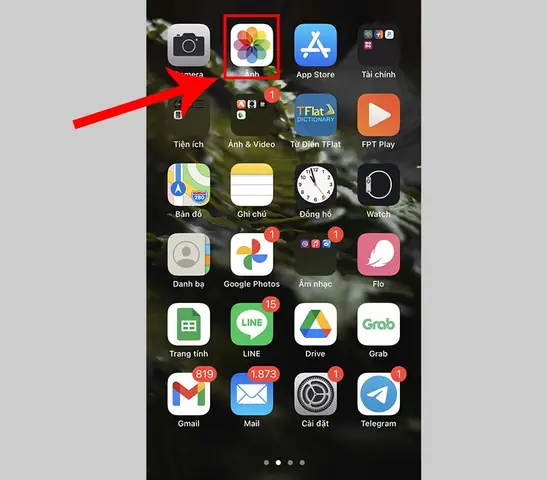
- Mở ứng dụng Photos và chọn ảnh muốn chỉnh sửa.
- Nhấn vào “Edit” (Chỉnh sửa) ở góc trên bên phải.
- Ở thanh công cụ dưới cùng, chọn biểu tượng cắt (Crop & Rotate) – thường là hình vuông có các góc.
- Ở góc trên bên phải của giao diện cắt, bạn sẽ thấy biểu tượng lật (Flip) – là hai mũi tên đối diện nhau.
- Lật ngang: Nhấn vào biểu tượng “Flip Horizontal” để phản chiếu ảnh theo trục dọc (đổi trái- phải).
- Lật dọc: Nhấn vào biểu tượng “Flip Vertical” (nếu có) để phản chiếu ảnh theo trục ngang (đổi trên- dưới).
- Khi đã hài lòng, nhấn Done (Xong) để lưu.
Lưu ý: Trên một số phiên bản iOS cũ hơn, chỉ có tùy chọn lật ngang. Để lật dọc, bạn cần sử dụng ứng dụng bên thứ ba hoặc cập nhật iOS lên phiên bản mới nhất.
2.1.2. Các tính năng bổ trợ
- Cắt và xoay: Khi đang trong chế độ chỉnh sửa, bạn cũng có thể kéo các góc để cắt ảnh, hoặc dùng hai ngón tay xoay để điều chỉnh góc nghiêng.
- Lưu bản sao: Để không làm mất nguyên bản, bạn có thể sao chép ảnh (Share → Duplicate) rồi chỉnh sửa trên bản sao.
2.2. Ứng dụng “Shortcuts” (Phím tắt)
iOS tích hợp một công cụ mạnh mẽ mang tên Shortcuts (phím tắt), cho phép tạo các quy trình tự động, trong đó có lật ảnh hàng loạt.
2.2.1. Tạo phím tắt lật ảnh
- Mở Shortcuts → Create Shortcut.
- Thêm hành động “Select Photos” (Chọn ảnh) – cho phép người dùng chọn một hoặc nhiều ảnh.
- Thêm hành động “Flip Image” – có tùy chọn Horizontal (ngang) hoặc Vertical (dọc).
- Thêm hành động “Save to Photo Album” – lưu ảnh đã lật vào album mới hoặc hiện tại.
- Đặt tên phím tắt, ví dụ “Lật ảnh ngang” và lưu.
Sau khi tạo, bạn chỉ cần mở Shortcuts, chạy phím tắt, chọn ảnh và để phần mềm tự động thực hiện lật ảnh. Đây là giải pháp lý tưởng cho việc xử lý hàng loạt ảnh cần lật cùng lúc.
Có thể bạn quan tâm: Điện Thoại Iphone Chính Hãng: Lựa Chọn Hoàn Hảo Cho Người Tiêu Dùng Thông Thái
3. Ứng Dụng Bên Thứ Ba Được Yêu Thích
Mặc dù Photos cung cấp chức năng cơ bản, nhưng nhiều người dùng muốn tính năng mạnh hơn, giao diện trực quan hơn, hoặc khả năng chỉnh sửa đồng thời (cắt, điều chỉnh màu, thêm filter). Dưới đây là một số ứng dụng phổ biến:
3.1. Snapseed (Google)
- Ưu điểm: Miễn phí, giao diện thân thiện, hỗ trợ lật ngang/dọc, cắt, xoay, và các công cụ chỉnh sửa chuyên sâu (độ sáng, tương phản, selective adjust).
- Cách lật ảnh: Mở ảnh → “Tools” → “Rotate” → chọn biểu tượng lật (Flip).
3.2. Adobe Lightroom Mobile
- Ưu điểm: Công cụ chỉnh sửa chuyên nghiệp, hỗ trợ RAW, đồng bộ với desktop.
- Cách lật ảnh: Mở ảnh → “Edit” → “Crop & Rotate” → biểu tượng lật (horizontal/vertical).
3.3. VSCO
- Ưu điểm: Filter đẹp, cộng đồng chia sẻ, chỉnh sửa nhanh.
- Cách lật ảnh: Mở ảnh → “Edit” → “Crop” → biểu tượng lật.
3.4. Photoshop Express
- Ưu điểm: Nhiều tính năng mạnh mẽ, hỗ trợ lật, xoay, cắt, retouch.
- Cách lật ảnh: Mở ảnh → “Crop” → biểu tượng lật.
3.5. Pixelmator Photo
Có thể bạn quan tâm: Cách Chỉnh Cỡ Chữ Trên Iphone: Hướng Dẫn Chi Tiết Từ A Đến Z
- Ưu điểm: AI-powered auto‑enhance, hỗ trợ lật và nhiều công cụ AI khác.
- Cách lật ảnh: Mở ảnh → “Edit” → “Transform” → “Flip Horizontal/Vertical”.
Mẹo: Khi chọn ứng dụng, hãy cân nhắc độ ổn định, độ bảo mật dữ liệu, và có cần mua gói premium hay không.
4. Quy Trình Chi Tiết: Lật Ảnh Bằng 5 Phương Pháp Phổ Biến
4.1. Phương pháp 1: Sử dụng Photos (iOS 15+)
- Mở Photos → chọn ảnh → Edit.
- Chọn Crop & Rotate.
- Nhấn Flip Horizontal (hoặc Vertical nếu có).
- Nhấn Done.
4.2. Phương pháp 2: Sử dụng Shortcuts cho hàng loạt
- Mở Shortcuts → tạo phím tắt như đã mô tả.
- Chạy phím tắt, chọn ảnh (có thể chọn nhiều).
- Ảnh sẽ được lật và lưu tự động.
4.3. Phương pháp 3: Dùng Snapseed
- Tải và mở Snapseed → “Open” → chọn ảnh.
- Chọn Tools → Rotate.
- Nhấn Flip Horizontal hoặc Flip Vertical.
- Nhấn Export → lưu.
4.4. Phương pháp 4: Dùng Lightroom Mobile
- Mở Lightroom → “Add Photos” → chọn ảnh.
- Vào Edit → Crop & Rotate.
- Nhấn biểu tượng Flip.
- Nhấn Done → lưu.
4.5. Phương pháp 5: Dùng Photoshop Express
- Mở Photoshop Express → “Edit Photo”.
- Chọn Crop → biểu tượng Flip.
- Lưu lại.
5. Các Lưu Ý Khi Lật Ảnh
5.1. Không làm mất chất lượng
- Ảnh RAW: Khi lật ảnh RAW, nên dùng phần mềm hỗ trợ RAW để tránh giảm độ chi tiết.
- Định dạng JPEG/HEIC: Lật ảnh thường không làm giảm chất lượng, nhưng nếu lặp lại nhiều lần (lật rồi lật lại), có thể gây mất mát do nén lại.
5.2. Đảm bảo bản sao gốc
Luôn duplicate (sao chép) ảnh trước khi chỉnh sửa để bảo vệ bản gốc.
5.3. Kiểm tra hướng EXIF
Một số ảnh có thông tin EXIF Orientation – nếu lật ảnh không đồng bộ với thông tin này, khi tải lên một số nền tảng (ví dụ: Facebook) ảnh có thể tự động xoay lại. Để tránh, hãy export ảnh đã lật thành file mới, không chỉ thay đổi metadata.
5.4. Lưu trữ và đồng bộ
Nếu bạn sử dụng iCloud Photos, các thay đổi sẽ tự động đồng bộ tới mọi thiết bị Apple. Hãy chắc chắn rằng kết nối mạng ổn định để tránh mất dữ liệu.
6. Mẹo Nâng Cao: Kết Hợp Lật Ảnh Với Các Hiệu Ứng Khác
6.1. Tạo ảnh đối xứng (symmetry)
- Lật ảnh ngang.
- Dùng Photos → Edit → Crop để cắt một nửa ảnh.
- Sử dụng Photoshop Express → “Collage” → đặt ảnh gốc và ảnh lật cạnh nhau để tạo hiệu ứng đối xứng.
6.2. Hiệu ứng “Mirror”
- Snapseed: Dùng công cụ “Double Exposure” → chọn ảnh gốc và ảnh lật, điều chỉnh độ trong suốt để tạo hiệu ứng gương.
6.3. Tạo GIF hoặc video ngắn
- Dùng iMovie: Nhập ảnh gốc và ảnh đã lật, đặt thời gian hiển thị ngắn, sau đó xuất ra video hoặc GIF.
6.4. Sử dụng AI để tự động lật và chỉnh sửa
- Pixelmator Photo có tính năng AI “Auto‑Flip” giúp tự động nhận diện và lật ảnh bị ngược, đồng thời cân chỉnh màu sắc.
7. Giải Đáp Các Thắc Mắc Thường Gặp
| Câu hỏi | Giải đáp |
|---|---|
| iPhone không có tùy chọn lật dọc trong Photos, phải làm sao? | Cập nhật iOS lên phiên bản mới nhất (iOS 16+). Nếu vẫn không có, sử dụng Shortcuts hoặc một ứng dụng bên thứ ba như Snapseed. |
| Lật ảnh làm mất màu sắc hoặc độ sáng? | Điều này thường xảy ra khi xuất file qua các ứng dụng không giữ nguyên metadata. Hãy sử dụng “Export” → “Save as JPEG/PNG” mà không qua “Share” để giữ màu gốc. |
| Có thể lật ảnh trong khi đang chụp livestream? | Không trực tiếp, nhưng bạn có thể dùng tính năng “Mirror” trong Control Center (iOS 16) để lật video ngay lập tức. |
| Làm sao lật ảnh hàng loạt mà không mất thời gian? | Dùng Shortcuts: tạo phím tắt “Flip All Photos” và chọn album chứa hàng trăm ảnh, phần mềm sẽ tự động xử lý. |
| Ảnh đã lật không hiển thị đúng trên Windows PC? | Kiểm tra thông tin EXIF – nếu orientation vẫn là “1 (Normal)”, Windows sẽ hiển thị đúng. Nếu không, mở ảnh bằng phần mềm như Photoshop và “Save for Web”. |
8. Kết Luận
Việc chỉnh sửa và lật ảnh trên iPhone không còn là một nhiệm vụ phức tạp hay tốn thời gian. Từ những công cụ tích hợp sẵn trong iOS như Photos và Shortcuts, đến các ứng dụng mạnh mẽ của bên thứ ba như Snapseed, Lightroom, VSCO, người dùng có thể dễ dàng thực hiện mọi thao tác lật ảnh – từ đơn giản tới nâng cao – chỉ trong vài giây.
Bạn không chỉ khắc phục lỗi chụp ngược, tối ưu bố cục, mà còn có thể khai thác sáng tạo, tạo ra những tác phẩm nghệ thuật độc đáo nhờ vào các hiệu ứng lật kép, đối xứng hoặc “mirror”. Hãy nhớ luôn sao lưu bản gốc, kiểm tra metadata và lựa chọn công cụ phù hợp để bảo vệ chất lượng ảnh và đạt được kết quả mong muốn.
Hy vọng bài viết này đã cung cấp cho bạn đầy đủ kiến thức và hướng dẫn thực tiễn để lật ảnh iPhone một cách chuyên nghiệp. Hãy thử ngay trên thiết bị của mình và chia sẻ những bức ảnh “được lật” đẹp mắt nhé!