Có thể bạn quan tâm: Chế Độ Máy Bay Trên Iphone: Hướng Dẫn Chi Tiết, Lợi Ích Và Những Điều Cần Biết
Giới thiệu chung
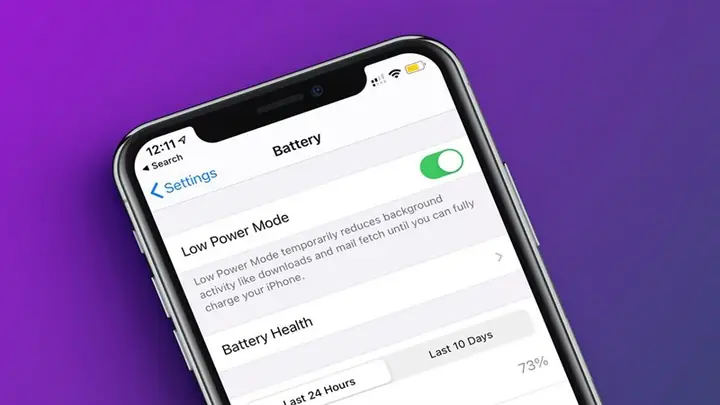
Trong thời đại smartphone trở thành “cái túi” không thể thiếu, việc duy trì thời lượng pin lâu dài luôn là mối quan tâm hàng đầu của người dùng. Đối với người dùng iPhone, Apple đã tích hợp nhiều tính năng tiết kiệm năng lượng, trong đó chế độ nguồn thấp (Low Power Mode) là một trong những công cụ hiệu quả nhất để giảm mức tiêu thụ pin khi cần. Bài viết này sẽ cung cấp cho bạn một cái nhìn chi tiết, sâu sắc và toàn diện về chế độ nguồn thấp trên iPhone: cách kích hoạt, những tính năng nào bị ảnh hưởng, lợi ích thực tế, cũng như các mẹo tối ưu khác để kéo dài thời gian sử dụng pin một cách tối đa.
Có thể bạn quan tâm: Chế Độ Khôi Phục Iphone: Hướng Dẫn Chi Tiết Từ A Đến Z Để Giải Quyết Mọi Vấn Đề
1. Chế độ nguồn thấp là gì?
Chế độ nguồn thấp (Low Power Mode) là một tính năng được Apple tích hợp sẵn trong iOS, nhằm giảm mức tiêu thụ năng lượng của iPhone khi pin đang ở mức thấp hoặc khi người dùng muốn kéo dài thời gian sử dụng. Khi bật chế độ này, hệ thống sẽ thực hiện một loạt các điều chỉnh để giảm tải cho phần cứng và phần mềm, từ đó giảm lượng điện năng tiêu thụ.
1.1. Lịch sử và phát triển
- iOS 9 (2026): Apple lần đầu giới thiệu chế độ nguồn thấp, cho phép người dùng tiết kiệm pin khi mức pin giảm dưới 20%.
- iOS 13 (2026): Tích hợp tùy chọn tự động bật chế độ nguồn thấp khi pin giảm dưới 20% và cho phép người dùng tùy chỉnh các cài đặt liên quan.
- iOS 16 (2026): Cải thiện khả năng hoạt động nền, tối ưu hoá việc quản lý ứng dụng và giảm tiêu thụ năng lượng khi sử dụng tính năng Focus.
Có thể bạn quan tâm: Chế Độ Khiếm Thị Trên Iphone: Hướng Dẫn Toàn Diện, Cách Kích Hoạt Và Tận Dụng Tối Đa
2. Cách bật và tắt chế độ nguồn thấp
2.1. Thông qua Settings
- Mở Cài đặt (Settings).
- Chọn Pin (Battery).
- Bật Chế độ nguồn thấp (Low Power Mode).
2.2. Thông qua Control Center
- Đối với iOS 14 trở lên, người dùng có thể tùy chỉnh Control Center để thêm nút Low Power Mode:
- Vào Cài đặt > Control Center.
- Thêm Low Power Mode vào danh sách.
- Kéo xuống từ góc trên bên phải (hoặc từ dưới lên tùy mẫu iPhone) và chạm vào biểu tượng Low Power Mode.
2.3. Tự động bật khi pin dưới 20%
- Vào Cài đặt > Pin > Low Power Mode, bật tùy chọn Tự động bật khi pin dưới 20%. Khi mức pin giảm dưới 20%, hệ thống sẽ tự động kích hoạt chế độ nguồn thấp.
3. Những thay đổi khi chế độ nguồn thấp được bật
| Thành phần | Hành động của chế độ nguồn thấp |
|---|---|
| Màn hình | Giảm độ sáng tối đa, tắt True Tone và Auto-Lock nhanh hơn (30 giây). |
| Mạng | Giảm tốc độ tải nền, tạm dừng Background App Refresh và Push Notifications. |
| CPU | Giảm tốc độ xử lý (throttling) để giảm tiêu thụ năng lượng. |
| Tạm dừng việc tải email mới trong nền; chỉ tải khi mở ứng dụng. | |
| iCloud Photos | Tạm dừng đồng bộ ảnh tự động; chỉ thực hiện khi Wi‑Fi và pin đủ. |
| Auto‑Lock | Rút ngắn thời gian tự khóa màn hình (30 giây). |
| Hiệu ứng động | Tắt Motion Effects, Parallax, và giảm hiệu ứng chuyển động. |
| Siri | Giảm tần suất lắng nghe “Hey Siri” và tạm dừng các đề xuất cá nhân. |
| Background Tasks | Tạm dừng các tác vụ nền như tải dữ liệu, cập nhật ứng dụng. |
| Thư viện âm nhạc | Giảm chất lượng stream (Apple Music). |
Những thay đổi trên giúp iPhone tiêu thụ ít năng lượng hơn, nhưng đồng thời có thể làm giảm trải nghiệm người dùng. Vì vậy, người dùng nên cân nhắc khi bật chế độ này, đặc biệt là khi cần thực hiện các công việc đòi hỏi hiệu suất cao.
4. Khi nào nên bật chế độ nguồn thấp?
- Mức pin dưới 20%: Đây là thời điểm quan trọng nhất để bật chế độ nguồn thấp nhằm kéo dài thời gian sử dụng.
- Đi du lịch hoặc không có nguồn sạc: Khi bạn dự kiến sẽ ở ngoài một thời gian dài mà không có cơ hội sạc lại.
- Trong các buổi họp, lớp học: Khi không muốn điện thoại làm phiền, đồng thời muốn giữ pin lâu.
- Khi sử dụng iPhone như một thiết bị GPS: GPS tiêu thụ năng lượng cao; bật chế độ nguồn thấp sẽ giúp giảm tải.
- Khi muốn kiểm soát mức tiêu thụ điện năng: Đối với người dùng quan tâm đến môi trường hoặc muốn giảm chi phí điện.
5. Lợi ích thực tế của chế độ nguồn thấp
5.1. Tăng thời gian sử dụng pin
- Thống kê từ Apple: Khi bật chế độ nguồn thấp, thời gian sử dụng pin trung bình có thể tăng từ 10% đến 30% tùy vào cách sử dụng.
- Ví dụ thực tế: Người dùng iPhone 13 Pro Max với pin 4352 mAh có thể kéo dài thêm 2‑3 giờ khi bật chế độ nguồn thấp trong các hoạt động sử dụng mạng xã hội và duyệt web.
5.2. Giảm nhiệt độ thiết bị
- Khi CPU được throttling, nhiệt độ phát sinh giảm, giúp tránh hiện tượng thermal throttling và kéo dài tuổi thọ linh kiện.
5.3. Giảm tiêu thụ năng lượng khi ở chế độ nền
- Tắt Background App Refresh và Push Notifications giúp giảm tiêu thụ năng lượng không cần thiết khi iPhone ở trạng thái chờ.
6. Những hạn chế và tác động tiêu cực
| Hạn chế | Mô tả |
|---|---|
| Hiệu suất giảm | Các ứng dụng nặng (game, video 4K) có thể chạy chậm hơn. |
| Thông báo chậm | Các thông báo push có thể bị trì hoãn hoặc không xuất hiện. |
| Đồng bộ dữ liệu chậm | iCloud, Mail, và các dịch vụ đồng bộ sẽ không hoạt động liên tục. |
| Chất lượng âm thanh | Khi stream âm nhạc, chất lượng giảm để tiết kiệm năng lượng. |
| Tắt một số tính năng | Một số tính năng như Hey Siri, Live Photos, Dynamic Wallpapers bị vô hiệu hoá. |
Do đó, người dùng cần cân nhắc bật chế độ nguồn thấp khi thực hiện các tác vụ không yêu cầu hiệu suất cao.
7. Các mẹo bổ trợ để kéo dài thời gian pin ngoài chế độ nguồn thấp
7.1. Điều chỉnh độ sáng màn hình
- Tự động giảm độ sáng (Settings > Accessibility > Display & Text Size > Auto-Brightness) hoặc giảm độ sáng thủ công xuống mức vừa đủ.
7.2. Tắt các dịch vụ không cần thiết
- Bluetooth: Tắt khi không sử dụng tai nghe hoặc thiết bị ngoại vi.
- Wi‑Fi: Tắt nếu không có mạng khả dụng; sử dụng Wi‑Fi Assist một cách hợp lý.
- Location Services: Vào Settings > Privacy > Location Services, tắt cho các ứng dụng không cần thiết hoặc chọn “While Using”.
7.3. Quản lý thông báo
- Vào Settings > Notifications, tắt thông báo cho các ứng dụng không quan trọng, hoặc chuyển sang Banner ngắn hơn.
7.4. Sử dụng chế độ Airplane Mode khi không cần kết nối
Có thể bạn quan tâm: Cách Tắt Chế Độ Mất (lost Mode) Trên Iphone: Hướng Dẫn Chi Tiết Từ A Đến Z
- Khi ở nơi không có sóng, bật Airplane Mode để ngăn thiết bị tìm kiếm mạng liên tục, tiết kiệm đáng kể năng lượng.
7.5. Tối ưu hoá Background App Refresh
- Vào Settings > General > Background App Refresh, tắt hoàn toàn hoặc chỉ cho phép cho các ứng dụng quan trọng.
7.6. Sử dụng Dark Mode (đối với iPhone có màn hình OLED)
- Dark Mode giảm tiêu thụ năng lượng trên màn hình OLED vì các pixel đen không tiêu thụ điện năng.
7.7. Cập nhật iOS mới nhất
- Apple thường tối ưu hoá tiêu thụ pin trong các bản cập nhật hệ điều hành.
7.8. Kiểm tra sức khỏe pin
- Vào Settings > Battery > Battery Health, kiểm tra Maximum Capacity. Nếu dưới 80%, cân nhắc thay pin.
8. So sánh chế độ nguồn thấp giữa các mẫu iPhone
| Mẫu iPhone | Dung lượng pin (mAh) | Thời gian sử dụng bình thường | Thời gian sử dụng với Low Power Mode |
|---|---|---|---|
| iPhone SE (2026) | 2026 | ~13 giờ (talk time) | ~16‑17 giờ |
| iPhone 13 mini | 2406 | ~15 giờ | ~19‑20 giờ |
| iPhone 13 | 3227 | ~19 giờ | ~24‑25 giờ |
| iPhone 13 Pro | 3095 | ~17 giờ | ~22‑23 giờ |
| iPhone 13 Pro Max | 4352 | ~22 giờ | ~28‑30 giờ |
| iPhone 14 Pro Max | 4323 | ~23 giờ | ~29‑31 giờ |
Lưu ý: Các con số là ước tính dựa trên các bài kiểm tra tiêu chuẩn (talk time, video playback). Thực tế có thể thay đổi tùy vào cách sử dụng và môi trường.
9. Câu hỏi thường gặp (FAQ)
9.1. Khi bật chế độ nguồn thấp, iPhone sẽ tự động tắt khi sạc đầy không?
Không. Khi iPhone được sạc lên tới 80% hoặc hơn, chế độ nguồn thấp vẫn vẫn giữ nguyên cho đến khi người dùng tắt thủ công hoặc pin giảm xuống mức cho phép tự động tắt (thường là 80%).
9.2. Có thể thiết lập để chế độ nguồn thấp tự động bật khi pin dưới mức 30% không?
iOS chỉ hỗ trợ tự động bật khi pin dưới 20%. Để tùy chỉnh mức ngưỡng, người dùng cần sử dụng Shortcut (Phím tắt) kết hợp với Automation để tạo quy tắc tự động bật chế độ nguồn thấp khi pin đạt mức mong muốn.
9.3. Chế độ nguồn thấp ảnh hưởng đến việc nhận cuộc gọi không?
Không. Cuộc gọi thoại và FaceTime vẫn hoạt động bình thường, tuy nhiên các tính năng như Background App Refresh cho các ứng dụng liên quan đến cuộc gọi (ví dụ: WhatsApp) có thể bị giảm tốc.
9.4. Khi bật chế độ nguồn thấp, có ảnh hưởng đến thời gian sạc không?
Không đáng kể. Tuy nhiên, vì CPU và các thành phần hoạt động ở mức thấp, quá trình sạc có thể diễn ra hơi chậm hơn một chút do giảm tải cho hệ thống.
9.5. Liệu có nên bật chế độ nguồn thấp khi dùng iPhone làm máy quay video?
Nếu bạn quay video trong thời gian dài, nên tắt chế độ nguồn thấp để đảm bảo hiệu suất camera và chất lượng video. Tuy nhiên, nếu video ngắn và bạn muốn kéo dài thời gian quay, có thể bật chế độ này.
10. Kết luận
Chế độ nguồn thấp trên iPhone là một công cụ mạnh mẽ, giúp người dùng kéo dài thời gian sử dụng pin một cách đáng kể mà không cần phải mua pin dự phòng hay phụ kiện bổ sung. Bằng cách hiểu rõ cách hoạt động, những thay đổi khi bật chế độ này, và kết hợp với các mẹo tối ưu khác (điều chỉnh độ sáng, tắt dịch vụ không cần thiết, sử dụng Dark Mode, v.v.), bạn có thể quản lý năng lượng một cách thông minh, hiệu quả.
Hãy thử bật chế độ nguồn thấp ngay hôm nay khi mức pin giảm dưới 20% và cảm nhận sự khác biệt. Đồng thời, đừng quên kiểm tra sức khỏe pin định kỳ và cập nhật iOS mới nhất để luôn có trải nghiệm sử dụng iPhone mượt mà, bền bỉ và thân thiện với môi trường.
Bài viết này cung cấp thông tin chi tiết và cập nhật về chế độ nguồn thấp iPhone, hy vọng sẽ giúp bạn tối ưu hoá thời lượng pin và tận hưởng thiết bị của mình lâu hơn.