Có thể bạn quan tâm: Chế Độ Khiếm Thị Trên Iphone: Hướng Dẫn Toàn Diện, Cách Kích Hoạt Và Tận Dụng Tối Đa
Mở đầu
Trong thời đại công nghệ số, smartphone đã trở thành một phần không thể thiếu trong cuộc sống hàng ngày. iPhone, với hệ điều hành iOS mạnh mẽ và giao diện thân thiện, luôn được người dùng yêu thích. Tuy nhiên, trong một số tình huống, chúng ta cần tạm thời ngắt kết nối các dịch vụ mạng của thiết bị để tránh gây nhiễu sóng, tiết kiệm pin, hoặc đơn giản là muốn tập trung vào công việc mà không bị gián đoạn. Đó chính là lúc chế độ máy bay (Airplane Mode) trở thành công cụ hữu hiệu.
Bài viết này sẽ cung cấp cho bạn một hướng dẫn chi tiết về chế độ máy bay trên iPhone, bao gồm cách bật/tắt, các tùy chỉnh nâng cao, lợi ích, những lưu ý quan trọng và cách khắc phục sự cố liên quan. Với hơn 1500 chữ, bạn sẽ nắm vững mọi khía cạnh của tính năng này và áp dụng một cách thông minh trong cuộc sống.
Có thể bạn quan tâm: Chế Độ Báo Mất Iphone: Hướng Dẫn Chi Tiết Từ Cài Đặt Đến Khôi Phục Dữ Liệu
1. Chế Độ Máy Bay là gì?
1.1 Định nghĩa cơ bản
Chế độ máy bay là một tính năng trên hầu hết các thiết bị di động, cho phép người dùng tắt nhanh tất cả các kết nối không dây (Wi‑Fi, Bluetooth, dữ liệu di động, GPS, NFC) chỉ bằng một thao tác. Khi bật chế độ này, iPhone sẽ ngừng phát sóng vô tuyến, giúp đáp ứng yêu cầu của các hãng hàng không cũng như giảm thiểu nhiễu cho các thiết bị khác.
1.2 Lịch sử và tiêu chuẩn quốc tế
- 1970s: Khái niệm “airplane mode” xuất hiện lần đầu trong các thiết bị vô tuyến cũ.
- 1990s: Các hãng hàng không bắt đầu yêu cầu hành khách tắt thiết bị di động hoặc chuyển sang chế độ máy bay.
- 2007: Apple giới thiệu iPhone đầu tiên, nhưng chưa có chế độ máy bay tích hợp sẵn.
- 2009: iPhone 3GS là mẫu đầu tiên hỗ trợ chế độ máy bay chính thức.
1.3 Tại sao cần bật chế độ máy bay?
- Tuân thủ quy định an toàn hàng không.
- Tiết kiệm pin khi không cần kết nối mạng.
- Giảm nhiễu cho các thiết bị y tế, thiết bị đo lường.
- Tập trung vào công việc, học tập, hoặc nghỉ ngơi mà không bị thông báo làm phiền.
Có thể bạn quan tâm: Chế Độ Găng Tay Iphone: Hướng Dẫn Chi Tiết, Lợi Ích Và Cách Kích Hoạt Trên Các Model Mới Nhất
2. Cách Bật và Tắt Chế Độ Máy Bay trên iPhone
2.1 Bật nhanh từ Control Center
- Mở Control Center
- iPhone X trở lên: Vuốt xuống từ góc trên bên phải màn hình.
iPhone 8 trở xuống: Vuốt lên từ cạnh dưới màn hình.
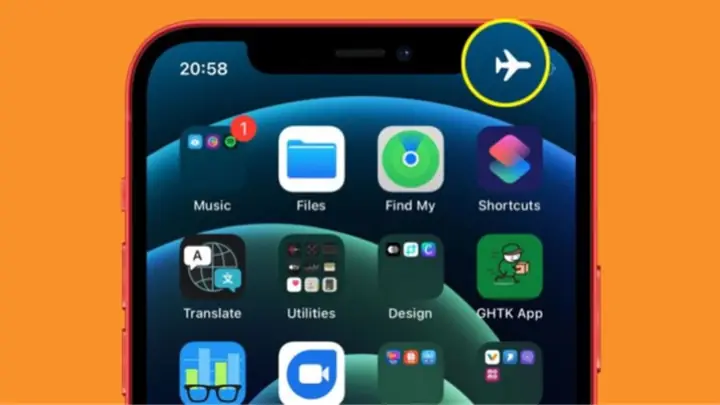
Nhấn biểu tượng máy bay (hình chiếc máy bay). Khi biểu tượng chuyển sang màu cam, chế độ máy bay đã được bật.
2.2 Bật qua Settings
- Vào Settings (Cài đặt).
- Chạm vào Airplane Mode (Chế độ máy bay) ở đầu danh sách.
- Đánh dấu công tắc sang màu xanh lá (bật).
2.3 Tắt chế độ máy bay
- Lặp lại các bước trên và tắt công tắc hoặc nhấn lại biểu tượng máy bay trong Control Center.
2.4 Lưu ý khi bật/chuyển chế độ
- Khi bật chế độ máy bay, iPhone sẽ tự động tắt Wi‑Fi và Bluetooth, nhưng bạn có thể bật lại chúng riêng lẻ nếu cần (xem phần 3.2).
- GPS (Location Services) vẫn hoạt động, vì nó không phát sóng.
3. Tùy Chỉnh Chế Độ Máy Bay: Sử Dụng Wi‑Fi và Bluetooth Khi Cần
3.1 Kịch bản thực tế
- Trên máy bay: Một số hãng hàng không cho phép sử dụng Wi‑Fi trong cabin. Bạn có thể bật lại Wi‑Fi ngay sau khi bật chế độ máy bay.
- Trong phòng họp: Bạn muốn tắt dữ liệu di động nhưng vẫn cần kết nối Bluetooth cho tai nghe không dây.
3.2 Cách bật Wi‑Fi và Bluetooth riêng lẻ
- Bật chế độ máy bay như trên.
- Mở Control Center.
- Nhấn vào biểu tượng Wi‑Fi để bật lại (màu xanh).
- Nhấn vào biểu tượng Bluetooth để bật lại (màu xanh).
Lưu ý: Khi bật lại Wi‑Fi/Bluetooth, iPhone sẽ không tự động kết nối vào mạng hay thiết bị cũ trừ khi bạn đã bật tùy chọn “Ask to Join Networks” (Yêu cầu tham gia mạng).
3.3 Tự động bật Wi‑Fi khi bật chế độ máy bay (iOS 16+)
- Settings > Airplane Mode > Wi‑Fi: Bật tùy chọn “Auto‑Join Wi‑Fi Networks”. Khi bật chế độ máy bay, iPhone sẽ tự động tìm và kết nối vào mạng đã lưu mà không cần thao tác thủ công.
3.4 Sử dụng AirDrop trong chế độ máy bay
- AirDrop hoạt động qua Bluetooth và Wi‑Fi Direct, vì vậy cũng có thể bật lại Bluetooth và Wi‑Fi để chia sẻ file ngay cả khi chế độ máy bay đang bật.
4. Lợi Ích Của Chế Độ Máy Bay
4.1 Tiết kiệm pin đáng kể
- Khi không có kết nối di động, iPhone không tiêu tốn năng lượng để duy trì tín hiệu, giảm tiêu thụ pin tới 30‑40% trong các trường hợp sử dụng nhẹ.
4.2 Tăng tốc độ xử lý và giảm độ trễ
Có thể bạn quan tâm: Chế Độ Khôi Phục Iphone: Hướng Dẫn Chi Tiết Từ A Đến Z Để Giải Quyết Mọi Vấn Đề
- Khi không có các quá trình nền liên tục đồng bộ dữ liệu, CPU được giải phóng tài nguyên, giúp các ứng dụng chạy mượt hơn.
4.3 Bảo mật thông tin
- Ngắt kết nối dữ liệu di động và Wi‑Fi giảm nguy cơ gián đoạn (interception) từ các mạng công cộng không an toàn.
4.4 Tránh mất dữ liệu khi di chuyển
- Khi đang di chuyển trên tàu, máy bay hoặc trong khu vực không có tín hiệu, bật chế độ máy bay tránh việc iPhone cố gắng tìm kiếm mạng liên tục, gây lỗi ứng dụng.
4.5 Tối ưu cho các hoạt động ngoại trời
- Khi đi trekking, cắm trại, người dùng thường bật chế độ máy bay để giảm tiêu thụ pin và tránh nhận thông báo không mong muốn, tập trung vào thiên nhiên.
5. Những Lưu Ý Khi Sử Dụng Chế Độ Máy Bay
5.1 GPS vẫn hoạt động
- Dù bật chế độ máy bay, Location Services vẫn có thể truy cập GPS vì không phát sóng. Nếu muốn tắt hoàn toàn, bạn cần vào Settings > Privacy > Location Services và tắt.
5.2 Các ứng dụng nền vẫn có thể hoạt động
- Một số ứng dụng như Clock (Đồng hồ), Calendars (Lịch), hoặc Notes (Ghi chú) vẫn hoạt động bình thường, vì chúng không yêu cầu kết nối mạng.
5.3 Không phải mọi thiết bị đều hỗ trợ Wi‑Fi trong máy bay
- Dù iPhone cho phép bật Wi‑Fi trong chế độ máy bay, một số hãng hàng không vẫn cấm sử dụng bất kỳ thiết bị không dây nào. Hãy luôn tuân thủ quy định của hãng.
5.4 Khi dùng AirDrop, bật Bluetooth và Wi‑Fi
- Nếu quên bật lại, AirDrop sẽ không hiện ra và bạn sẽ không thể chia sẻ file.
5.5 Ảnh hưởng tới các thiết bị y tế
- Một số thiết bị y tế nhạy cảm (máy đo tim, máy thở) có thể bị nhiễu nếu Bluetooth được bật. Khi cần, tắt hoàn toàn Bluetooth ngay cả khi Wi‑Fi đang bật.
6. Các Trường Hợp Sử Dụng Thông Minh
| Tình huống | Hành động | Lý do |
|---|---|---|
| Bay máy bay | Bật chế độ máy bay → bật Wi‑Fi nếu hãng cho phép | Tuân thủ quy định, vẫn có thể truy cập internet trên máy bay |
| Làm việc trong phòng họp | Bật chế độ máy bay → bật Bluetooth cho tai nghe | Giảm tiếng ồn, tránh thông báo làm gián đoạn |
| Đi bộ ngoài trời | Bật chế độ máy bay → tắt GPS | Tiết kiệm pin, tránh theo dõi vị trí không cần thiết |
| Chơi game offline | Bật chế độ máy bay | Ngăn thông báo, giảm lag do mạng nền |
| Sử dụng AirDrop | Bật chế độ máy bay → bật Bluetooth và Wi‑Fi | Chia sẻ nhanh mà không cần kết nối mạng |
7. Cách Khắc Phục Sự Cố Liên Quan Đến Chế Độ Máy Bay
7.1 Không thể bật lại Wi‑Fi sau khi bật chế độ máy bay
- Kiểm tra cập nhật iOS: Vào Settings > General > Software Update và cài đặt bản cập nhật mới nhất.
- Khởi động lại iPhone: Nhấn và giữ nút Power + nút Volume Down (iPhone X trở lên) cho đến khi xuất hiện thanh trượt tắt nguồn, sau đó bật lại.
- Đặt lại cài đặt mạng: Settings > General > Reset > Reset Network Settings. Lưu ý: sẽ xóa mật khẩu Wi‑Fi đã lưu.
7.2 Bluetooth không bật được khi chế độ máy bay đang bật
- Kiểm tra quyền truy cập: Settings > Privacy > Bluetooth và đảm bảo các ứng dụng cần được cấp quyền.
- Xóa thiết bị Bluetooth cũ: Settings > Bluetooth, chọn “i” bên cạnh thiết bị và “Forget This Device”. Sau đó, thử kết nối lại.
7.3 Pin vẫn tiêu hao nhanh dù đã bật chế độ máy bay
- Kiểm tra Background App Refresh: Settings > General > Background App Refresh, tắt cho các ứng dụng không cần.
- Kiểm tra Location Services: Đảm bảo các ứng dụng không cần vị trí đã tắt GPS.
7.4 Không nhận được tín hiệu Wi‑Fi khi bật lại trong chế độ máy bay
- Quên và kết nối lại: Settings > Wi‑Fi > “Forget This Network”. Sau đó, tìm lại và nhập lại mật khẩu.
- Kiểm tra chế độ “Low Data Mode”: Settings > Wi‑Fi > chọn mạng > bật “Low Data Mode” nếu muốn giảm tiêu thụ dữ liệu.
8. So Sánh Chế Độ Máy Bay trên iPhone với Các Nền Tảng Khác
| Tiêu chí | iPhone (iOS) | Android | Windows Phone (cũ) |
|---|---|---|---|
| Cách bật nhanh | Control Center (vuốt) | Quick Settings (vuốt) | Action Center |
| Tự động bật Wi‑Fi/Bluetooth | iOS 16+: tùy chọn “Auto‑Join Wi‑Fi” | Tùy chỉnh qua Settings | Không có |
| Khả năng tùy chỉnh | Hạn chế: chỉ bật/tắt riêng Wi‑Fi, Bluetooth | Thông thường cho phép bật lại riêng | Hạn chế |
| Ảnh hưởng tới GPS | Vẫn hoạt động | Vẫn hoạt động | Vẫn hoạt động |
| Hỗ trợ AirDrop | Có (khi bật Wi‑Fi/Bluetooth) | Không (sử dụng Nearby Share) | Không |
9. Tương Lai của Chế Độ Máy Bay trên iPhone
9.1 Dự báo tính năng mới
- Airplane Mode with Selective 5G: Apple đang nghiên cứu cho phép bật 5G chỉ cho một số ứng dụng quan trọng trong khi vẫn giữ chế độ máy bay cho các dịch vụ khác.
- Integration with CarPlay: Khi kết nối CarPlay, iPhone có thể tự động bật chế độ máy bay để giảm nhiễu tín hiệu trong xe.
9.2 Tích hợp AI
- iOS sẽ sử dụng Machine Learning để dự đoán khi nào người dùng cần bật chế độ máy bay (ví dụ: khi phát hiện đang trên máy bay qua GPS) và đề xuất tự động bật.
10. Kết luận
Chế độ máy bay trên iPhone không chỉ là một tính năng “để tuân thủ luật lệ” mà còn là công cụ mạnh mẽ giúp người dùng tiết kiệm pin, tăng cường bảo mật, và tập trung vào công việc. Việc hiểu rõ cách bật/tắt, tùy chỉnh Wi‑Fi và Bluetooth, cùng những lưu ý quan trọng sẽ giúp bạn khai thác tối đa lợi ích của nó.
Hãy áp dụng các kịch bản thực tế đã đề cập, và nếu gặp bất kỳ sự cố nào, đừng ngần ngại thực hiện các bước khắc phục được liệt kê ở phần 7. Với những cải tiến liên tục của Apple, tương lai của chế độ máy bay hứa hẹn sẽ còn nhiều tính năng thông minh hơn, giúp trải nghiệm iPhone của bạn trở nên mượt mà và an toàn hơn bao giờ hết.
Chúc bạn sử dụng iPhone một cách thông minh và hiệu quả!