- 1. Giới thiệu chung về chế độ găng tay iPhone
- 2. Nguyên lý hoạt động của chế độ găng tay
- 2.1. Cảm ứng điện dung và giới hạn của nó
- 2.2. Cách chế độ găng tay “bù đắp” cho thiếu điện dung
- 2.3. Các yếu tố ảnh hưởng đến hiệu suất
- 3. Lợi ích khi sử dụng chế độ găng tay iPhone
- 3.1. Tiện lợi trong thời tiết lạnh
- 3.2. An toàn khi lái xe
- 3.3. Tăng trải nghiệm cho các hoạt động ngoài trời
- 3.4. Tiết kiệm chi phí
- 4. Hướng dẫn bật và tắt chế độ găng tay trên các model iPhone
- 4.1. Cách bật chế độ găng tay trên iPhone chạy iOS 12 trở lên
- 4.2. Cách bật chế độ găng tay trên iPhone X, XS, XR, 11, 12, 13, 14
- 4.3. Cách bật chế độ găng tay trên iPhone SE (2026) và iPhone 8
- 4.4. Thông tin bổ sung: Tùy chỉnh độ nhạy (iOS 15 trở lên)
- 4.5. Tắt chế độ găng tay
- 5. Mẹo và thủ thuật khi sử dụng chế độ găng tay
- 5.1. Kết hợp với AssistiveTouch
- 5.2. Sử dụng găng tay có đầu dẫn điện cho các tác vụ chính xác
- 5.3. Đặt lại cài đặt cảm ứng
- 5.4. Sử dụng chế độ “Low Power” để tiết kiệm pin
- 5.5. Bảo quản găng tay
- 6. So sánh chế độ găng tay iPhone với các giải pháp thay thế
- 7. Các vấn đề thường gặp và cách khắc phục
- 7.1. Màn hình không phản hồi khi bật chế độ găng tay
- 7.2. Nhận diện sai cử chỉ (ví dụ: vuốt trái thành vuốt phải)
- 7.3. Pin giảm nhanh khi bật chế độ găng tay
- 7.4. Không thể bật chế độ găng tay trên một số model cũ
- 7.5. Lỗi phần mềm, chế độ không bật được
- 8. Các trường hợp sử dụng thực tiễn
- 8.1. Lái xe trong mùa đông
- 8.2. Chụp ảnh trong môi trường lạnh
- 8.3. Ghi chú nhanh khi trượt tuyết
- 8.4. Tham gia hội nghị video trong thời tiết lạnh
- 9. Tương lai của chế độ găng tay và công nghệ cảm ứng
- 10. Kết luận
Có thể bạn quan tâm: Chặn Tin Nhắn Rác Trên Iphone: Hướng Dẫn Chi Tiết Từ A Đến Z
1. Giới thiệu chung về chế độ găng tay iPhone
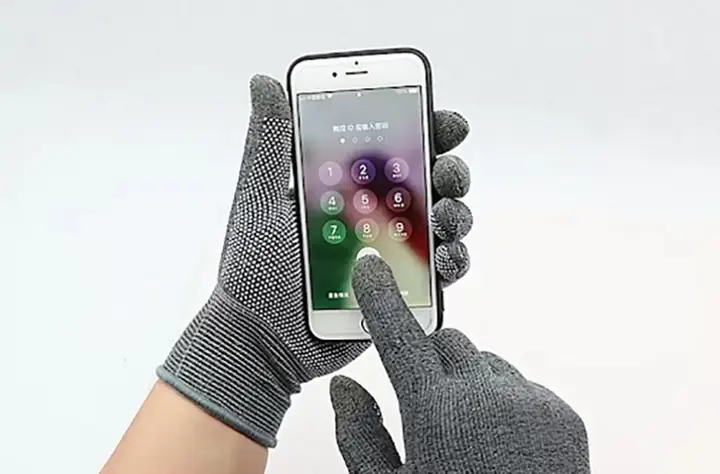
Chế độ găng tay (Glove Mode) là một tính năng được Apple tích hợp trong hệ điều hành iOS, cho phép người dùng sử dụng iPhone ngay cả khi đang đeo găng tay. Thay vì phải tháo găng tay để chạm vào màn hình cảm ứng, người dùng chỉ cần bật chế độ này và có thể thao tác một cách dễ dàng. Tính năng này đặc biệt hữu ích trong những môi trường lạnh giá, khi việc tháo găng tay liên tục không chỉ gây mất thời gian mà còn có thể gây cảm lạnh và ảnh hưởng sức khỏe.
Trong những năm gần đây, Apple đã không ngừng cải tiến công nghệ cảm ứng của mình, từ việc sử dụng công nghệ capacitive (điện dung) cho đến việc tối ưu hoá phần mềm để nhận diện lực chạm nhẹ. Chế độ găng tay là một ví dụ tiêu biểu cho cách Apple kết hợp phần cứng và phần mềm để mang lại trải nghiệm người dùng mượt mà hơn.
Bài viết này sẽ cung cấp cho bạn:
- Kiến thức cơ bản về cách chế độ găng tay hoạt động.
- Lợi ích thực tế khi sử dụng chế độ này.
- Hướng dẫn chi tiết cách bật/tắt chế độ găng tay trên các model iPhone từ iPhone 6 đến iPhone 14 Pro Max.
- Mẹo và thủ thuật để tối ưu hoá trải nghiệm khi sử dụng găng tay.
- So sánh chế độ găng tay với các giải pháp thay thế như dùng bút cảm ứng (stylus) hay găng tay có đầu dẫn điện.
- Các vấn đề thường gặp và cách khắc phục.
Hãy cùng khám phá chi tiết để bạn không còn phải lo lắng khi ra ngoài trong thời tiết lạnh, mà vẫn có thể sử dụng iPhone một cách thoải mái và hiệu quả.
Có thể bạn quan tâm: Cách Chặn Số Lạ Trên Iphone: Hướng Dẫn Chi Tiết Từ A Đến Z
2. Nguyên lý hoạt động của chế độ găng tay
2.1. Cảm ứng điện dung và giới hạn của nó
Màn hình cảm ứng của iPhone dựa trên công nghệ cảm ứng điện dung. Khi người dùng chạm vào màn hình, một lớp điện dung rất mỏng được tạo ra giữa ngón tay và bề mặt màn hình, khiến iPhone nhận diện vị trí và áp lực của ngón tay. Tuy nhiên, khi đeo găng tay thông thường (không có lớp dẫn điện), lớp vải hoặc da của găng tay ngăn cản việc truyền điện tích, khiến màn hình không phản hồi.
2.2. Cách chế độ găng tay “bù đắp” cho thiếu điện dung
Khi bật chế độ găng tay, iOS sẽ tăng độ nhạy của cảm ứng, đồng thời điều chỉnh thuật toán nhận diện để chấp nhận lực chạm mạnh hơn và diện tích tiếp xúc lớn hơn. Điều này giúp:
- Nhận diện lực chạm: Khi người dùng chạm vào màn hình bằng găng tay, lực chạm thường mạnh hơn so với ngón tay trần. iOS sẽ “đọc” lực này và coi nó là một chạm hợp lệ.
- Mở rộng vùng cảm ứng: Thay vì chỉ nhận diện một điểm cực kỳ nhỏ, chế độ găng tay sẽ mở rộng vùng nhận diện, giúp người dùng không cần phải chạm chính xác từng pixel.
2.3. Các yếu tố ảnh hưởng đến hiệu suất
- Loại găng tay: Găng tay bông, da, hay vải dày đều có độ dẫn điện khác nhau. Găng tay dày hơn có thể giảm độ nhạy hơn, nhưng chế độ găng tay vẫn giúp cải thiện đáng kể.
- Nhiệt độ môi trường: Khi nhiệt độ quá thấp, điện dung của da người cũng giảm, khiến cảm ứng kém. Chế độ găng tay sẽ hỗ trợ, nhưng trong môi trường cực lạnh (dưới -20°C), vẫn có thể gặp khó khăn.
- Cài đặt độ nhạy: Một số phiên bản iOS cho phép tùy chỉnh độ nhạy (đặc biệt trên iPhone 13 trở lên), giúp người dùng điều chỉnh phù hợp với loại găng tay và môi trường.
Có thể bạn quan tâm: Hướng Dẫn Chi Tiết Cách Chia Sẻ Liên Hệ Trên Iphone: Các Phương Pháp, Lưu Ý Và Mẹo Thủ
3. Lợi ích khi sử dụng chế độ găng tay iPhone
3.1. Tiện lợi trong thời tiết lạnh
- Giảm thời gian tháo/gỡ găng tay: Khi di chuyển từ nhà ra ngoài hoặc ngược lại, bạn không cần dừng lại để tháo găng tay, tiết kiệm thời gian và tránh bị cảm lạnh.
- Bảo vệ da: Thường xuyên mở găng tay trong thời tiết lạnh có thể gây khô da, nứt nẻ. Chế độ găng tay giúp giảm thiểu việc này.
3.2. An toàn khi lái xe
- Giảm nguy cơ mất lái: Khi lái xe trong thời tiết lạnh, việc tháo găng tay để thao tác điện thoại (điều hướng, nhận cuộc gọi) có thể gây mất tập trung. Với chế độ găng tay, bạn có thể thực hiện các thao tác nhanh chóng mà không cần rời tay khỏi vô lăng (đảm bảo tuân thủ luật giao thông).
3.3. Tăng trải nghiệm cho các hoạt động ngoài trời
- Thể thao mùa đông: Đối với những người yêu thích trượt tuyết, trượt băng hay leo núi, việc có thể kiểm soát iPhone mà không cần tháo găng tay giúp ghi lại khoảnh khắc, sử dụng bản đồ, hoặc liên lạc nhanh chóng.
- Công việc hiện trường: Nhân viên kỹ thuật, công nhân xây dựng thường phải làm việc trong môi trường lạnh và ẩm ướt. Chế độ găng tay giúp họ truy cập tài liệu, hướng dẫn kỹ thuật trên iPhone mà không làm gián đoạn công việc.
3.4. Tiết kiệm chi phí
- Không cần mua găng tay đặc biệt: Trước khi có chế độ găng tay, người dùng thường phải mua găng tay có đầu dẫn điện (có dây dẫn kim loại) để sử dụng màn hình cảm ứng. Với chế độ găng tay, bạn có thể dùng bất kỳ loại găng tay nào, giảm chi phí mua sắm.
4. Hướng dẫn bật và tắt chế độ găng tay trên các model iPhone
4.1. Cách bật chế độ găng tay trên iPhone chạy iOS 12 trở lên
Lưu ý: Từ iOS 12, Apple đã tích hợp chế độ găng tay trong phần AssistiveTouch (đối với một số model) và Cài đặt > Truy cập nhanh. Tuy nhiên, cách bật có thể khác nhau tùy phiên bản iOS và model iPhone.
Bước 1: Kiểm tra phiên bản iOS
- Vào Cài đặt > Cài đặt chung > Giới thiệu để xem phiên bản iOS hiện tại. Nếu chưa cập nhật, hãy tải bản cập nhật mới nhất (đề nghị iOS 15 trở lên để có trải nghiệm tốt nhất).
Bước 2: Vào phần Cài đặt
- Mở Cài đặt → Trợ năng (hoặc Accessibility).
Bước 3: Chọn “Chạm” (Touch)
- Trong mục Trợ năng, chọn Chạm (Touch).
Bước 4: Kích hoạt “Chế độ găng tay”
- Bật Chế độ găng tay (Glove Mode). Khi bật, một thông báo sẽ hiện ra: “Chế độ găng tay đã được bật. Bạn có thể sử dụng iPhone ngay cả khi đeo găng tay.”
Bước 5: Kiểm tra
- Thử chạm vào màn hình bằng găng tay. Nếu phản hồi, bạn đã thiết lập thành công.
4.2. Cách bật chế độ găng tay trên iPhone X, XS, XR, 11, 12, 13, 14
Các model iPhone từ iPhone X trở lên có cùng quy trình như trên, tuy nhiên, một số model hỗ trợ cài đặt nhanh từ Control Center:
- Mở Control Center: Vuốt từ góc trên bên phải (đối với iPhone X trở lên) hoặc từ dưới lên (đối với iPhone 8 và cũ hơn).
- Nhấn giữ biểu tượng “Cài đặt nhanh” (biểu tượng hình bánh răng) cho tới khi xuất hiện các tùy chọn.
- Chọn “Chế độ găng tay” để bật/tắt nhanh.
4.3. Cách bật chế độ găng tay trên iPhone SE (2026) và iPhone 8
Đối với các model có nút Home, quy trình như sau:
- Mở Control Center: Vuốt lên từ đáy màn hình.
- Nhấn kéo biểu tượng “Tùy chỉnh” để mở danh sách các công cụ.
- Thêm “Chế độ găng tay” vào Control Center nếu chưa có (vào Cài đặt > Trung tâm Điều khiển > Tùy chỉnh Điều khiển → Thêm “Chế độ găng tay”).
- Bật chế độ găng tay từ Control Center.
4.4. Thông tin bổ sung: Tùy chỉnh độ nhạy (iOS 15 trở lên)
- Cài đặt > Trợ năng > Chạm > Độ nhạy chạm: Bạn có thể chọn “Thấp”, “Trung bình”, “Cao”. Đối với găng tay dày, chọn Cao để tăng độ nhạy.
4.5. Tắt chế độ găng tay
- Đơn giản thực hiện các bước ngược lại: Vào Cài đặt > Trợ năng > Chạm và tắt Chế độ găng tay, hoặc tắt nhanh từ Control Center.
5. Mẹo và thủ thuật khi sử dụng chế độ găng tay
5.1. Kết hợp với AssistiveTouch
Nếu bạn gặp khó khăn trong việc thực hiện các cử chỉ phức tạp (như kéo, vuốt), hãy bật AssistiveTouch (Cài đặt > Trợ năng > AssistiveTouch). Khi bật, một nút ảo sẽ xuất hiện trên màn hình, cho phép bạn:
Có thể bạn quan tâm: Chế Cáp Otg Cho Iphone: Hướng Dẫn Toàn Diện Từ Cơ Chế Hoạt Động Đến Lựa Chọn Thương Hiệu Uy Tín
- Thực hiện cử chỉ bằng cách chọn từ menu.
- Tùy chỉnh hành động cho các cử chỉ đơn giản như nhấp đôi, kéo dài, hoặc kéo.
5.2. Sử dụng găng tay có đầu dẫn điện cho các tác vụ chính xác
Mặc dù chế độ găng tay giúp sử dụng chung, nhưng nếu bạn cần độ chính xác cao (ví dụ: vẽ, chỉnh sửa ảnh), vẫn nên dùng găng tay có đầu dẫn điện hoặc stylus. Bạn có thể bật chế độ găng tay để thực hiện các thao tác nhanh, và chuyển sang găng tay dẫn điện khi cần độ chính xác.
5.3. Đặt lại cài đặt cảm ứng
Nếu sau khi bật chế độ găng tay mà iPhone vẫn không phản hồi, hãy thử:
- Khởi động lại iPhone (nhấn và giữ nút nguồn + nút âm lượng xuống cho đến khi xuất hiện logo Apple).
- Đặt lại cài đặt (Cài đặt > Cài đặt chung > Đặt lại > Đặt lại Cài đặt Mạng & Cảm ứng). Lưu ý: Điều này sẽ không xóa dữ liệu cá nhân.
5.4. Sử dụng chế độ “Low Power” để tiết kiệm pin
Khi sử dụng iPhone trong thời tiết lạnh, pin thường giảm nhanh hơn. Kết hợp Chế độ găng tay với Chế độ Tiết kiệm Pin (Cài đặt > Pin > Chế độ Tiết kiệm Pin) sẽ giúp kéo dài thời gian sử dụng.
5.5. Bảo quản găng tay
- Giặt sạch: Đảm bảo găng tay không có chất bẩn, dầu mỡ vì chúng có thể làm giảm khả năng truyền lực chạm.
- Tránh ẩm ướt: Găng tay ướt sẽ làm giảm hiệu quả của chế độ găng tay. Nếu găng tay ướt, hãy lau khô trước khi sử dụng.
6. So sánh chế độ găng tay iPhone với các giải pháp thay thế
| Tiêu chí | Chế độ găng tay iPhone (iOS) | Găng tay có đầu dẫn điện | Stylus (Apple Pencil, Logitech) |
|---|---|---|---|
| Chi phí | Miễn phí (có sẵn trong iOS) | Thường từ 200.000 – 500.000 VNĐ | Stylus chính hãng từ 1.5 – 3 triệu VNĐ |
| Độ nhạy | Tăng độ nhạy, nhưng không bằng ngón tay trần | Tương tự ngón tay trần (đầu dẫn điện) | Rất cao, đặc biệt với Apple Pencil |
| Độ chính xác | Trung bình (phù hợp cho thao tác cơ bản) | Cao (đối với các thao tác chính xác) | Rất cao (vẽ, ghi chú) |
| Tiện lợi | Không cần mua phụ kiện, bật/tắt nhanh | Cần mua găng tay đặc biệt | Cần mang theo stylus |
| Độ bền | Không phụ thuộc vào vật liệu găng tay | Phụ thuộc vào độ bền của đầu dẫn điện | Thường bền, nhưng có thể dễ gãy |
| Thích hợp cho | Sử dụng hàng ngày trong thời tiết lạnh | Công việc yêu cầu độ chính xác cao | Nghệ sĩ, nhà thiết kế, sinh viên |
Kết luận: Chế độ găng tay iPhone là giải pháp tối ưu cho người dùng muốn tiện lợi và tiết kiệm trong các tình huống thường ngày. Nếu nhu cầu của bạn là độ chính xác cao, hãy cân nhắc đầu tư vào găng tay có đầu dẫn điện hoặc stylus.
7. Các vấn đề thường gặp và cách khắc phục
7.1. Màn hình không phản hồi khi bật chế độ găng tay
- Nguyên nhân: Găng tay quá dày, hoặc có lớp vật liệu cách điện mạnh.
- Khắc phục:
- Thử giảm độ nhạy trong Cài đặt > Trợ năng > Chạm > Độ nhạy chạm.
- Thử găng tay mỏng hơn hoặc găng tay có lớp dẫn điện nhẹ.
- Đảm bảo iPhone không bị bám bụi hoặc dầu trên màn hình.
7.2. Nhận diện sai cử chỉ (ví dụ: vuốt trái thành vuốt phải)
- Nguyên nhân: Lực chạm không đồng đều.
- Khắc phục:
- Tăng độ nhạy cử chỉ trong Cài đặt > Trợ năng > Chạm > Cử chỉ.
- Sử dụng AssistiveTouch để thực hiện các cử chỉ quan trọng.
7.3. Pin giảm nhanh khi bật chế độ găng tay
- Nguyên nhân: Độ nhạy cao tiêu tốn nhiều năng lượng.
- Khắc phục:
- Khi không cần, tắt chế độ găng tay.
- Kích hoạt Chế độ Tiết kiệm Pin.
- Đảm bảo iPhone được sạc đầy và tránh để trong môi trường quá lạnh (nhiệt độ dưới 0°C), vì pin Li-ion hoạt động kém trong nhiệt độ thấp.
7.4. Không thể bật chế độ găng tay trên một số model cũ
- Nguyên nhân: iPhone quá cũ (iPhone 5s trở xuống) không hỗ trợ tính năng này do phần cứng cảm ứng không đủ nhạy.
- Giải pháp: Sử dụng găng tay có đầu dẫn điện hoặc nâng cấp lên model mới hơn.
7.5. Lỗi phần mềm, chế độ không bật được
- Cách khắc phục:
- Cập nhật iOS lên phiên bản mới nhất.
- Khởi động lại thiết bị.
- Nếu vẫn không hoạt động, khôi phục cài đặt gốc (Cài đặt > Cài đặt chung > Đặt lại > Xóa tất cả nội dung và cài đặt). Lưu ý: Sao lưu dữ liệu trước khi thực hiện.
8. Các trường hợp sử dụng thực tiễn
8.1. Lái xe trong mùa đông
- Tình huống: Bạn đang lái xe trên đường tuyết, cần thay đổi nhạc hoặc trả lời cuộc gọi.
- Giải pháp: Bật chế độ găng tay, sử dụng Siri (bằng giọng nói) để thực hiện các lệnh, hoặc chạm nhẹ vào các nút trên màn hình bằng găng tay.
8.2. Chụp ảnh trong môi trường lạnh
- Tình huống: Bạn muốn chụp ảnh hoàng hôn trong bầu trời băng giá, nhưng tay lạnh không thể cầm điện thoại.
- Giải pháp: Đeo găng tay, bật chế độ găng tay, sử dụng công cụ chụp nhanh trong Control Center để chụp nhanh mà không cần tháo găng tay.
8.3. Ghi chú nhanh khi trượt tuyết
- Tình huống: Khi đang trượt trên dốc, muốn ghi lại một ghi chú nhanh.
- Giải pháp: Mở Notes hoặc Apple Notes, bật chế độ găng tay, và viết nhanh bằng găng tay. Nếu cần độ chính xác, chuyển sang stylus có đầu nhọn.
8.4. Tham gia hội nghị video trong thời tiết lạnh
- Tình huống: Bạn đang tham gia cuộc họp Zoom từ nhà trong khi trời đang bão tuyết.
- Giải pháp: Đeo găng tay, bật chế độ găng tay, và sử dụng phím tắt (Shift + Command + A) để bật/tắt mic, hoặc sử dụng AssistiveTouch để điều khiển các nút.
9. Tương lai của chế độ găng tay và công nghệ cảm ứng
Apple đã và đang nghiên cứu các công nghệ cảm ứng mới, bao gồm:
- Công nghệ cảm ứng siêu nhạy (Ultra Sensitive Touch): Cho phép nhận diện chạm bằng các vật liệu không dẫn điện như vải, gỗ.
- Cảm ứng bằng sóng siêu âm: Thay vì dựa vào điện dung, sử dụng sóng siêu âm để phát hiện vị trí chạm, hứa hẹn sẽ làm cho việc sử dụng găng tay trở nên hoàn hảo hơn.
- Cảm ứng bằng ánh sáng (Optical Touch): Sử dụng camera hồng ngoại để phát hiện chạm, không phụ thuộc vào điện dung.
Khi những công nghệ này được tích hợp, chế độ găng tay sẽ trở nên độ chính xác và mượt mà hơn, thậm chí có thể hỗ trợ việc thao tác bằng các vật thể không dẫn điện hoàn toàn.
10. Kết luận
Chế độ găng tay iPhone là một tính năng đơn giản nhưng vô cùng hữu ích, giúp người dùng vượt qua rào cản thời tiết lạnh, không cần phải đầu tư vào các phụ kiện đắt tiền. Với cách bật dễ dàng, độ nhạy có thể tùy chỉnh, và khả năng tương thích rộng rãi trên hầu hết các model iPhone từ iPhone 6 trở lên, đây là một công cụ không thể thiếu cho những ai sống ở vùng có mùa đông kéo dài.
Những lưu ý quan trọng:
- Kiểm tra phiên bản iOS và cập nhật lên bản mới nhất để đảm bảo tính năng hoạt động ổn định.
- Tùy chỉnh độ nhạy phù hợp với loại găng tay và môi trường.
- Kết hợp với AssistiveTouch nếu cần thực hiện các cử chỉ phức tạp.
- Bảo quản găng tay sạch sẽ và khô ráo để đạt hiệu quả tối đa.
- Sử dụng các giải pháp thay thế (găng tay dẫn điện, stylus) khi cần độ chính xác cao.
Hy vọng qua bài viết này, bạn đã nắm rõ cách kích hoạt, tối ưu hoá, và đánh giá lợi ích của chế độ găng tay trên iPhone. Hãy thử ngay trên thiết bị của mình và trải nghiệm sự tiện lợi khi không còn phải lo lắng về việc tháo găng tay trong thời tiết lạnh!
Chúc bạn luôn giữ ấm và sử dụng iPhone một cách thông minh!
