Có thể bạn quan tâm: Cách Chèn Chữ Vào Video Trên Iphone: Hướng Dẫn Chi Tiết Từ A Đến Z
Mở Đầu
Sao chép dữ liệu iPhone (tiếng Anh: iPhone data transfer) là một trong những nhu cầu thiết yếu nhất của người dùng iOS, đặc biệt khi họ thay đổi thiết bị, nâng cấp hệ điều hành, hoặc muốn sao lưu dữ liệu quan trọng. Việc sao chép không chỉ giúp bảo vệ thông tin cá nhân mà còn giúp người dùng chuyển sang chiếc iPhone mới một cách nhanh chóng, không mất mát dữ liệu. Bài viết này sẽ cung cấp cho bạn một hướng dẫn chi tiết, toàn diện, và cập nhật nhất về cách sao chép dữ liệu iPhone, bao gồm các phương pháp chính: iCloud, iTunes/Finder, Quick Start, và các công cụ bên thứ ba.
Có thể bạn quan tâm: Cách Chèn Chữ Trên Ảnh Iphone: Hướng Dẫn Chi Tiết Từ Cơ Bản Đến Nâng Cao
1. Tại Sao Việc Sao Chép Dữ Liệu iPhone Lại Quan Trọng?
1.1 Bảo Vệ Dữ Liệu Cá Nhân
- Liên lạc: Danh bạ, tin nhắn, email.
- Ảnh & Video: Khoảnh khắc gia đình, du lịch, công việc.
- Ứng dụng & Cài Đặt: Tiết kiệm thời gian cài đặt lại.
1.2 Đảm Bảo Khi Nâng Cấp Thiết Bị
- Khi chuyển từ iPhone cũ sang iPhone mới, việc sao chép dữ liệu giúp bạn không phải thiết lập lại từ đầu, giảm thiểu rủi ro mất mát.
1.3 Hỗ Trợ Khi Khôi Phục Hệ Thống
- Khi iPhone gặp sự cố (hỏng phần cứng, phần mềm), bản sao lưu sẽ là cứu cánh để khôi phục lại mọi thứ.
Có thể bạn quan tâm: Cách Cài Đặt Và Tùy Chỉnh Chuông Báo Thức Iphone: Hướng Dẫn Chi Tiết Từ A Đến Z
2. Các Phương Pháp Sao Chép Dữ Liệu iPhone
2.1 Sử Dụng iCloud
2.1.1 Ưu Điểm
- Tự động: Dữ liệu được đồng bộ liên tục khi có kết nối Wi‑Fi.
- Không cần máy tính: Thực hiện trực tiếp trên iPhone.
- Bảo mật: Dữ liệu được mã hoá khi truyền và lưu trữ trên máy chủ Apple.
2.1.2 Nhược Điểm
- Dung lượng có hạn: Miễn phí 5 GB, cần mua thêm nếu dữ liệu lớn.
- Cần kết nối Internet ổn định: Đặc biệt khi sao chép toàn bộ thiết bị.
2.1.3 Cách Thực Hiện
- Kiểm Tra Dung Lượng iCloud:
- Vào Cài đặt > Tên của bạn > iCloud > Quản lý dung lượng.
Nếu không đủ, chọn Mua thêm dung lượng và chọn gói phù hợp (50 GB, 200 GB, 2 TB).
Bật Sao Lưu iCloud:
- Cài đặt > Tên > iCloud > Sao lưu iCloud.
Bật Sao lưu iCloud và Sao lưu ngay bây giờ (đảm bảo iPhone đang sạc và kết nối Wi‑Fi).
Kiểm Tra Lại Dữ Liệu Được Sao Lưu:
- Vào Cài đặt > Tên > iCloud > Quản lý dung lượng > Sao lưu.
Nhấn vào thiết bị của bạn để xem chi tiết các loại dữ liệu đã sao lưu (ảnh, tin nhắn, ứng dụng…).
Khôi Phục Dữ Liệu Trên iPhone Mới:
- Khi bật iPhone mới lần đầu, chọn Khôi phục từ sao lưu iCloud.
- Đăng nhập Apple ID, chọn bản sao lưu mới nhất và chờ quá trình hoàn tất. Quá trình có thể mất từ 15 phút tới vài giờ, tùy thuộc vào dung lượng dữ liệu và tốc độ Internet.
2.2 Sử Dụng iTunes (Windows) / Finder (macOS Catalina trở lên)
2.2.1 Ưu Điểm
- Không cần Internet: Dữ liệu được lưu trên máy tính cá nhân.
- Dung lượng không giới hạn: Giới hạn chỉ bởi ổ cứng máy tính.
2.2.2 Nhược Điểm
- Cần máy tính: Không tiện khi không có máy tính hoặc máy tính không tương thích.
- Quá trình phức tạp hơn: Cần cài đặt phần mềm, kết nối cáp.
2.2.3 Các Bước Thực Hiện
- Cài Đặt iTunes (Windows) hoặc cập nhật macOS (Finder):
- Đối với Windows, tải iTunes mới nhất từ trang Apple.
Đối với macOS 10.15 trở lên, mở Finder và chọn thiết bị.
Kết Nối iPhone Với Máy Tính:
- Dùng cáp Lightning → USB.
Khi xuất hiện thông báo “Tin cậy thiết bị này?”, chọn Tin cậy và nhập mật khẩu iPhone.
Tạo Sao Lưu:
- iTunes: Chọn biểu tượng iPhone > Tóm tắt > Sao lưu ngay.
- Finder: Chọn iPhone > Chung > Sao lưu ngay.
Tùy chọn: Bật Mã hoá sao lưu để sao lưu dữ liệu sức khỏe, mật khẩu Keychain.
Kiểm Tra Bản Sao Lưu:
- iTunes: Edit > Preferences > Devices.
Finder: Quản lý sao lưu (nút Manage Backups).
Khôi Phục Dữ Liệu:
- Khi thiết lập iPhone mới hoặc cần khôi phục, chọn Khôi phục sao lưu và chọn file sao lưu phù hợp.
- Quá trình có thể mất từ 30 phút tới 2 giờ tùy dữ liệu.
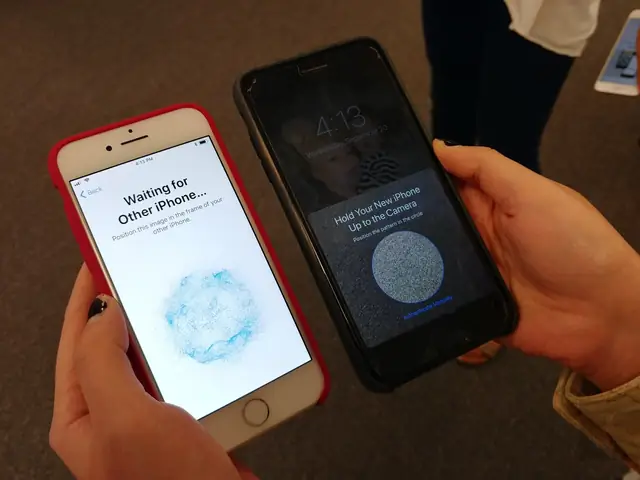
2.3 Quick Start (Sao chép nhanh qua Bluetooth & Wi‑Fi)
2.3.1 Ưu Điểm
- Nhanh chóng: Chỉ cần đưa hai iPhone gần nhau.
- Không cần máy tính hay iCloud: Dữ liệu truyền trực tiếp.
2.3.2 Nhược Điểm
- Cần iOS 11 trở lên và cả hai thiết bị phải hỗ trợ Bluetooth và Wi‑Fi.
- Không sao lưu được dữ liệu Health & Keychain nếu không bật mã hoá.
2.3.3 Cách Thực Hiện
- Bật Bluetooth và Wi‑Fi trên cả hai iPhone.
- Đặt iPhone cũ gần iPhone mới: Khi iPhone mới hiện Màn hình thiết lập nhanh, chạm Tiếp tục trên iPhone cũ.
- Quét mã QR (nếu xuất hiện) để kết nối.
- Chọn dữ liệu muốn chuyển: Ảnh, tin nhắn, ứng dụng, cài đặt…
- Chờ quá trình truyền: Thời gian tùy thuộc vào kích thước dữ liệu, thường từ 10‑30 phút.
2.4 Các Công Cụ Bên Thứ Ba
| Công Cụ | Nền Tảng | Ưu Điểm | Nhược Điểm |
|---|---|---|---|
| iMazing | macOS, Windows | Sao lưu chi tiết, xuất dữ liệu (tin nhắn, ảnh, apps) | Phải mua bản Pro |
| AnyTrans | macOS, Windows | Quản lý toàn bộ nội dung, chuyển dữ liệu giữa iPhone & Android | Giao diện phức tạp |
| Dr.Fone – Phone Backup | macOS, Windows | Hỗ trợ khôi phục từng phần, sao lưu nhanh | Đôi khi gặp lỗi khi sao lưu lớn |
| Syncios | macOS, Windows | Miễn phí, hỗ trợ nhiều định dạng | Tốc độ chậm, quảng cáo |
Lưu ý: Khi sử dụng phần mềm bên thứ ba, luôn tải từ trang chính thức, tránh phần mềm giả mạo có thể gây mất dữ liệu hoặc rò rỉ thông tin cá nhân.
3. Các Bước Chuẩn Bị Trước Khi Sao Chép Dữ Liệu
3.1 Đảm Bảo Pin Đủ
Có thể bạn quan tâm: Cách Chèn Sticker Vào Ảnh Trên Iphone: Hướng Dẫn Chi Tiết Từ A Đến Z
- Cả hai iPhone nên được sạc ít nhất 50 % hoặc cắm sạc trong suốt quá trình sao chép.
3.2 Cập Nhật Phiên Bản iOS Mới Nhất
- Vào Cài đặt > Cài đặt chung > Cập nhật phần mềm.
- Việc đồng bộ phiên bản iOS giúp giảm xung đột khi khôi phục.
3.3 Kiểm Tra Dung Lượng Trống Trên Thiết Bị Đích
- Cài đặt > Cài đặt chung > Dung lượng iPhone.
- Đảm bảo đủ không gian để chứa toàn bộ dữ liệu từ thiết bị cũ.
3.4 Tạo Mật Khẩu Mạnh Cho Apple ID
- Đăng nhập appleid.apple.com, kiểm tra bảo mật hai yếu tố (2FA) đã bật.
4. Các Vấn Đề Thường Gặp Khi Sao Chép và Cách Khắc Phục
| Vấn đề | Nguyên nhân | Cách khắc phục |
|---|---|---|
| Sao lưu iCloud bị dừng | Kết nối Wi‑Fi không ổn định, dung lượng iCloud hết | Kiểm tra lại Wi‑Fi, mua thêm dung lượng, hoặc chuyển sang sao lưu qua máy tính |
| iTunes không nhận iPhone | Driver không tương thích, cáp lỗi | Cập nhật iTunes, cài lại driver Apple Mobile Device, đổi cáp chính hãng |
| Quá trình Quick Start treo | Bluetooth không bật, iPhone cũ đang ở chế độ “Rất ít pin” | Đảm bảo Bluetooth bật, sạc đầy pin, khởi động lại cả hai thiết bị |
| Không thể khôi phục sao lưu đã mã hoá | Nhập sai mật khẩu mã hoá | Nhập lại đúng mật khẩu, nếu quên mật khẩu thì không thể khôi phục dữ liệu mã hoá |
| Dữ liệu Health không sao chép | Không bật mã hoá sao lưu | Khi sao lưu qua iTunes/Finder, bật Mã hoá sao lưu. Đối với iCloud, Health luôn được sao lưu nếu bật iCloud Health |
5. So Sánh Các Phương Pháp (Bảng Tóm Tắt)
| Tiêu chí | iCloud | iTunes/Finder | Quick Start | Phần mềm bên thứ ba |
|---|---|---|---|---|
| Yêu cầu Internet | Có | Không | Không | |
| Cần máy tính | Không | Có | Không | |
| Bảo mật | Mã hoá đầu cuối | Mã hoá (nếu bật) | Truyền qua Wi‑Fi bảo mật | Tùy phần mềm |
| Dung lượng lưu trữ | Giới hạn (5 GB miễn phí) | Giới hạn ổ cứng PC/Mac | Giới hạn bộ nhớ thiết bị | Giới hạn ổ cứng PC/Mac |
| Thời gian | Trung bình (tùy tốc độ mạng) | Nhanh (có cáp) | Rất nhanh (địa phương) | Trung bình‑nhanh |
| Khả năng sao lưu chi tiết | Ảnh, tin nhắn, app, cài đặt | Toàn bộ, bao gồm Health (nếu mã hoá) | Hầu hết, không Health | Tùy phần mềm, thường chi tiết hơn |
6. Hướng Dẫn Chi Tiết Sao Chép 100% Dữ Liệu (Bao Gồm Health & Keychain)
- Mở iTunes/Finder và bật mã hoá sao lưu.
- Sao lưu đầy đủ trên iPhone cũ.
- Xác nhận rằng bản sao lưu chứa Health & Keychain (đánh dấu “Encrypted”).
- Kết nối iPhone mới, chọn Khôi phục sao lưu và chọn bản sao lưu đã mã hoá.
- Nhập mật khẩu mã hoá khi được yêu cầu.
- Hoàn tất thiết lập và kiểm tra Cài đặt > Health > Dữ liệu để chắc chắn đã được khôi phục.
Nếu bạn không muốn dùng iTunes/Finder, iMazing cũng hỗ trợ sao lưu và khôi phục toàn bộ dữ liệu, bao gồm Health và Keychain, mà không cần mã hoá thủ công.
7. Lưu Ý Khi Chuyển Đổi Từ iPhone Sang Android (Nếu Cần)
Mặc dù bài viết tập trung vào sao chép dữ liệu iPhone, nhiều người muốn chuyển một phần dữ liệu sang Android. Dưới đây là các bước cơ bản:
- Sao lưu iPhone lên iCloud.
- Sử dụng ứng dụng “Move to iOS” trên Android để chuyển Liên lạc, tin nhắn, ảnh, video, tài khoản email.
- Đối với Ứng dụng, phải tải lại phiên bản Android (không thể chuyển trực tiếp).
- Đối với dữ liệu Health, hiện không có cách chuyển trực tiếp; cần xuất file CSV từ Health → Hồ sơ → Xuất dữ liệu và nhập vào ứng dụng sức khỏe trên Android.
8. Các Bước Bảo Mật Sau Khi Sao Chép
- Xóa dữ liệu trên iPhone cũ (nếu bán hoặc tặng):
- Cài đặt > Cài đặt chung > Đặt lại > Xóa toàn bộ nội dung & cài đặt.
Đảm bảo đã đăng xuất iCloud và xóa Activation Lock.
Kiểm tra lại Apple ID:
Đảm bảo không còn thiết bị cũ trong mục Thiết bị trên trang Apple ID.
Thay đổi mật khẩu Apple ID nếu nghi ngờ có ai biết mật khẩu cũ.
Bảo vệ iPhone mới bằng Face ID/Touch ID, Mật khẩu mạnh, và Two‑Factor Authentication.
9. Kết Luận
Sao chép dữ liệu iPhone không còn là một nhiệm vụ khó khăn nếu bạn nắm rõ các phương pháp và công cụ hiện có. Từ việc sử dụng iCloud để sao lưu tự động, iTunes/Finder cho sao lưu chi tiết và không cần Internet, đến Quick Start cho việc chuyển dữ liệu nhanh chóng chỉ trong vài phút, mỗi cách đều có ưu, nhược điểm riêng. Ngoài ra, các phần mềm bên thứ ba như iMazing hay AnyTrans cung cấp các tùy chọn mở rộng, cho phép sao lưu và xuất dữ liệu ở mức độ chi tiết hơn.
Lời khuyên cuối cùng: Trước khi thực hiện bất kỳ quá trình sao chép nào, hãy luôn đảm bảo sao lưu đầy đủ, điện thoại có đủ pin, và cập nhật iOS mới nhất. Điều này không chỉ giúp bảo vệ dữ liệu quan trọng của bạn mà còn giảm thiểu rủi ro gặp lỗi trong quá trình chuyển đổi.
Hy vọng bài viết đã cung cấp cho bạn toàn bộ kiến thức cần thiết để thực hiện sao chép dữ liệu iPhone một cách an toàn, hiệu quả và nhanh chóng. Chúc bạn thành công!