Trong thời đại số hiện nay, việc tùy biến hình ảnh trên điện thoại di động đã trở thành một xu hướng phổ biến và không còn xa lạ gì với giới trẻ. Đặc biệt, sticker – những hình dán ngộ nghĩnh, đáng yêu, hài hước – đã góp phần làm cho những bức ảnh trở nên sinh động và cá tính hơn. Nếu bạn là một người dùng iPhone và muốn biết cách chèn sticker vào ảnh iPhone một cách nhanh chóng, chuyên nghiệp, bài viết này sẽ cung cấp cho bạn toàn bộ quy trình chi tiết, từ việc lựa chọn ứng dụng, cách cài đặt, cho tới các mẹo tối ưu để sticker luôn “đẹp” và “phù hợp” với nội dung ảnh.
Có thể bạn quan tâm: Cách Chèn Chữ Trên Ảnh Iphone: Hướng Dẫn Chi Tiết Từ Cơ Bản Đến Nâng Cao
1. Tại sao nên chèn sticker vào ảnh trên iPhone?
Trước khi đi vào chi tiết kỹ thuật, chúng ta cùng điểm qua một số lý do khiến việc chèn sticker trở nên hấp dẫn và hữu ích:
| Lợi ích | Mô tả |
|---|---|
| Tăng tính sáng tạo | Sticker giúp bạn thể hiện phong cách, cảm xúc và cá tính riêng mà chỉ dùng filter không thể đạt được. |
| Nâng cao tương tác | Ảnh có sticker thường nhận được nhiều lượt thích, bình luận và chia sẻ hơn trên mạng xã hội. |
| Thể hiện thông điệp | Bạn có thể dùng sticker để nhấn mạnh nội dung, ví dụ: “Happy Birthday”, “Sale 50%”… |
| Thích hợp cho mọi độ tuổi | Từ trẻ em cho tới người lớn, sticker luôn có sức hút bởi tính trực quan và dễ hiểu. |
Có thể bạn quan tâm: Cách Cài Đặt Và Tùy Chỉnh Chuông Báo Thức Iphone: Hướng Dẫn Chi Tiết Từ A Đến Z
2. Các ứng dụng phổ biến để chèn sticker trên iPhone
2.1. PicsArt
- Đánh giá: 4.7/5 trên App Store
- Tính năng nổi bật: Thư viện sticker phong phú, hỗ trợ tạo sticker riêng, công cụ cắt ghép mạnh mẽ.
- Cách cài đặt: Tìm “PicsArt” trên App Store → Nhấn “Get” → Cài đặt.
2.2. Snapseed (kèm “Sticker” thông qua “Text” + “Shape”)
- Đánh giá: 4.8/5
- Ưu điểm: Giao diện sạch sẽ, không quảng cáo, công cụ chỉnh sửa chuyên nghiệp.
- Lưu ý: Snapseed không có sticker mặc định, nhưng bạn có thể import ảnh PNG trong suốt để làm sticker.
2.3. LINE Camera
- Đánh giá: 4.6/5
- Đặc trưng: Thư viện sticker đa dạng từ LINE, tích hợp bộ lọc và hiệu ứng AR.
2.4. Bazaart
- Đánh giá: 4.9/5
- Điểm mạnh: Tạo collage, hỗ trợ sticker động (GIF), tích hợp AI để tự động cắt nền.
2.5. Sticker Maker Studio (để tạo sticker riêng)
- Mục đích: Nếu bạn muốn có sticker độc quyền, ứng dụng này cho phép chuyển ảnh thành sticker PNG trong suốt.
Lưu ý: Tất cả các ứng dụng trên đều tương thích với iOS 14 trở lên và hỗ trợ iPhone 6s trở lên.
Có thể bạn quan tâm: Chuyển Ảnh Từ Iphone Sang Iphone: Hướng Dẫn Chi Tiết, Nhanh Gọn Và An Toàn
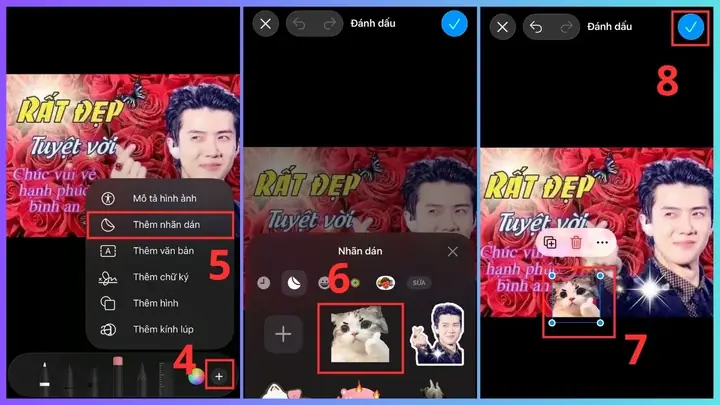
3. Quy trình chèn sticker vào ảnh iPhone bằng PicsArt (ví dụ chi tiết)
Dưới đây là hướng dẫn chi tiết từng bước để chèn sticker vào ảnh sử dụng PicsArt – một trong những công cụ mạnh mẽ và dễ dùng nhất.
Bước 1: Mở ứng dụng và tạo dự án mới
- Mở PicsArt.
- Nhấn vào dấu “+” ở dưới cùng màn hình → Chọn “Edit”.
- Chọn ảnh từ thư viện (hoặc chụp mới) mà bạn muốn thêm sticker.
Bước 2: Truy cập vào thư viện sticker
- Ở thanh công cụ phía dưới, nhấn vào biểu tượng Sticker (hình hình dán).
- Bạn sẽ thấy 3 tab: Free, Popular, My Stickers.
- Free: Sticker miễn phí.
- Popular: Các sticker được cộng đồng yêu thích.
- My Stickers: Sticker bạn đã lưu hoặc tự tạo.
Bước 3: Tìm kiếm và chọn sticker phù hợp
- Sử dụng thanh tìm kiếm ở góc trên bên phải, nhập từ khóa như “birthday”, “heart”, “cat”, “emoji”.
- Khi thấy sticker ưng ý, nhấn vào để thêm vào ảnh.
Bước 4: Điều chỉnh vị trí, kích thước và góc xoay
- Kéo sticker để di chuyển.
- Pinch (hai ngón tay) để phóng to/thu nhỏ.
- Xoay bằng cách dùng hai ngón tay quay vòng.
- Để điều chỉnh độ trong suốt, chạm vào sticker → Nhấn “Opacity” (biểu tượng mắt) và kéo thanh tùy chỉnh.
Bước 5: Áp dụng hiệu ứng thêm (nếu muốn)
Có thể bạn quan tâm: Cách Chèn Chữ Vào Video Trên Iphone: Hướng Dẫn Chi Tiết Từ A Đến Z
- Blend Mode: Chọn “Overlay”, “Multiply”, “Screen” để sticker hòa quyện hơn với nền.
- Shadow/Outline: Thêm bóng hoặc viền để sticker nổi bật.
Bước 6: Lưu hoặc chia sẻ
- Khi hoàn thiện, nhấn nút Check (dấu ✔) ở góc trên bên phải.
- Nhấn “Save” → Lưu vào Camera Roll hoặc chia sẻ trực tiếp lên Instagram, Facebook, TikTok.
4. Cách tạo sticker riêng (PNG trong suốt) trên iPhone
Nếu bạn muốn có một sticker độc đáo, không muốn dùng những mẫu có sẵn, hãy làm theo các bước sau:
4.1. Sử dụng ứng dụng “Sticker Maker Studio”
- Tải và cài đặt Sticker Maker Studio từ App Store.
- Mở app → Nhấn “Create New Sticker Pack”.
- Chọn “Add Sticker” → Chọn ảnh từ thư viện hoặc chụp mới.
- Dùng công cụ Cutout để xóa nền (công cụ “Magic Eraser” giúp loại bỏ nền nhanh chóng).
- Lưu dưới dạng PNG (đã có nền trong suốt).
4.2. Import sticker vào ứng dụng chỉnh sửa
- Mở PicsArt (hoặc bất kỳ app nào bạn đang dùng).
- Vào “My Stickers” → Nhấn “+” → Chọn sticker PNG bạn vừa tạo.
- Thực hiện các bước chèn như mục 3.
Mẹo: Đối với sticker động (GIF), bạn có thể sử dụng GIPHY hoặc Tenor để tải về, sau đó import vào Bazaart hoặc Canva.
5. Các mẹo và thủ thuật nâng cao
5.1. Sử dụng Layer Mask để “cắt” sticker một cách tinh tế
- Khi sticker có phần màu nền không mong muốn, hãy tạo Layer Mask → Dùng Brush mềm để xóa những phần không cần thiết mà không ảnh hưởng đến độ trong suốt ban đầu.
5.2. Kết hợp sticker với Text
- Thêm Text (văn bản) trên sticker để tạo biểu ngữ, ví dụ: “Congrats!” trên sticker bánh sinh nhật. Điều này giúp thông điệp rõ ràng hơn.
5.3. Tạo hiệu ứng 3D bằng Shadow và Perspective
- Đặt Shadow phía dưới sticker, tăng độ blur và giảm opacity để tạo cảm giác sticker đang “nằm” trên bề mặt ảnh.
- Sử dụng công cụ Perspective (có trong Bazaart) để làm sticker nghiêng, phù hợp với góc chụp.
5.4. Sử dụng Sticker động (GIF) cho Stories
- Khi đăng lên Instagram Stories hoặc Facebook Stories, sticker GIF sẽ tự động phát. Đảm bảo định dạng GIF và kích thước không vượt quá 1080×1920 pixels.
5.5. Lưu bộ sưu tập sticker cá nhân
- Trong PicsArt, bạn có thể tạo album “My Favorites” để lưu các sticker ưa thích, giúp truy cập nhanh trong các dự án sau.
6. Những lỗi thường gặp và cách khắc phục
| Lỗi | Nguyên nhân | Cách khắc phục |
|---|---|---|
| Sticker bị mờ | Độ phân giải thấp hoặc thu phóng quá mức | Sử dụng sticker có độ phân giải ≥ 300 DPI; tránh phóng to vượt quá 200% |
| Nền sticker không trong suốt | Định dạng PNG không đúng hoặc có nền màu trắng | Kiểm tra lại file PNG, dùng công cụ “Background Eraser” để loại bỏ nền |
| Sticker không hiển thị trên Instagram Stories | Định dạng không hỗ trợ (ví dụ: WebP) | Chuyển đổi sang GIF hoặc PNG trước khi upload |
| Ứng dụng bị treo khi thêm sticker lớn | Thiếu RAM hoặc phiên bản iOS cũ | Đóng các app nền, cập nhật iOS lên phiên bản mới nhất, hoặc giảm kích thước sticker |
7. Xu hướng sticker trong năm 2026 và cách áp dụng cho iPhone
- Sticker AR (Augmented Reality): Các ứng dụng như Snapchat và Instagram đã tích hợp sticker AR. Bạn có thể tạo AR sticker riêng bằng Spark AR Studio (đòi hỏi máy tính, nhưng tạo ra nội dung độc đáo để dùng trên iPhone).
- Sticker động (GIF) ngắn: Thời gian phát ngắn (2-3 giây) giúp thu hút người xem mà không gây phiền.
- Sticker “Meme” – các hình ảnh meme đang nổi lên, bạn có thể tự tạo meme sticker để chèn vào ảnh hài hước.
- Sticker minh hoạ thương hiệu: Doanh nghiệp ngày càng sử dụng sticker thương hiệu để tăng nhận diện. Nếu bạn là doanh nghiệp, hãy thiết kế sticker theo brand guide và chèn vào các bức ảnh quảng cáo.
8. Tổng kết
Việc chèn sticker vào ảnh iPhone không chỉ là một hoạt động giải trí mà còn là công cụ mạnh mẽ để truyền tải cảm xúc, thông điệp và nâng cao giá trị thẩm mỹ cho hình ảnh. Từ việc lựa chọn ứng dụng phù hợp (PicsArt, Snapseed, LINE Camera, Bazaart…) đến quy trình chi tiết từng bước, từ việc tạo sticker riêng cho đến các mẹo tối ưu hoá, bạn đã có trong tay một bộ công cụ hoàn chỉnh để biến mọi bức ảnh thành tác phẩm nghệ thuật độc đáo.
Hãy bắt tay vào thực hành ngay hôm nay: chọn một bức ảnh, mở một trong những ứng dụng trên, tìm sticker ưng ý, chỉnh sửa sao cho hài hòa và chia sẻ lên mạng xã hội. Đừng ngại thử nghiệm, sáng tạo và luôn cập nhật những xu hướng sticker mới để luôn “đỉnh” trong mọi bức ảnh của mình!
Chúc bạn thành công và có những bức ảnh “đẹp” cùng sticker thật ấn tượng!