Có thể bạn quan tâm: Bật Dữ Liệu Mạng Iphone: Hướng Dẫn Chi Tiết, Lý Do Và Cách Khắc Phục Các Vấn Đề Thường Gặp
Mở Đầu: Vì Sao Bạn Nên Sử Dụng Google Assistant Trên iPhone?
Trong thời đại số, trợ lý ảo đã trở thành người bạn đồng hành không thể thiếu trong cuộc sống hằng ngày. Mặc dù iPhone đã tích hợp Siri – trợ lý ảo của Apple, nhưng Google Assistant vẫn giữ vị trí đặc biệt nhờ:
- Khả năng hiểu ngôn ngữ tự nhiên mạnh mẽ: Công nghệ AI của Google được đào tạo trên một lượng dữ liệu khổng lồ, cho phép nhận diện và phản hồi các câu hỏi phức tạp hơn.
- Tích hợp sâu với các dịch vụ Google: Gmail, Google Calendar, Google Keep, Google Photos, YouTube, Google Maps… đều được đồng bộ mượt mà khi dùng Google Assistant.
- Tính năng đa nền tảng: Bạn có thể sử dụng cùng một tài khoản Google Assistant trên Android, iOS, Chrome, Nest, Wear OS… giúp duy trì trải nghiệm liền mạch.
- Sự tùy biến cao: Bạn có thể tạo “Routines” (chu trình), thiết lập “Shortcuts” (phím tắt), và thậm chí lập trình “Actions” (hành động) riêng.
Vì vậy, nếu bạn đang sở hữu một chiếc iPhone và muốn khai thác tối đa các tính năng của Google Assistant, bài viết dưới đây sẽ hướng dẫn chi tiết từng bước, từ cài đặt cơ bản đến các mẹo tối ưu hoá.
Có thể bạn quan tâm: Bật Bàn Phím Ảo Iphone: Hướng Dẫn Chi Tiết, Mẹo Thủ Và Giải Pháp Khi Gặp Sự Cố
1. Kiểm Tra Điều Kiện Cơ Bản Trước Khi Cài Đặt
1.1. Phiên bản iOS tương thích
Google Assistant yêu cầu iOS 12 trở lên, tuy nhiên để có trải nghiệm mượt mà và nhận được các tính năng mới nhất, đề nghị cập nhật lên iOS 15 hoặc mới hơn. Để kiểm tra phiên bản iOS:
- Vào Settings (Cài đặt) → General (Cài đặt chung) → About (Thông tin).
- Kiểm tra mục Software Version (Phiên bản phần mềm).
Nếu phiên bản < iOS 12, hãy cập nhật:
- Settings → General → Software Update → Download and Install.
1.2. Tài khoản Google
Bạn cần một tài khoản Google (Gmail) để đăng nhập và đồng bộ dữ liệu. Nếu chưa có, tạo ngay tại mail.google.com hoặc qua Google App trên iPhone.
1.3. Kết nối Internet ổn định
Google Assistant yêu cầu kết nối internet (Wi‑Fi hoặc dữ liệu di động) để truy cập máy chủ Google, nhận trả lời, và thực hiện các lệnh như tìm kiếm, dịch thuật, hay điều khiển thiết bị thông minh.
Có thể bạn quan tâm: Hướng Dẫn Chi Tiết Cách Bật Nút Trợ Năng Trên Iphone: Từ Cơ Bản Đến Nâng Cao
2. Cài Đặt Ứng Dụng Google Assistant
2.1. Tải về App Store
- Mở App Store trên iPhone.
- Gõ “Google Assistant” vào thanh tìm kiếm.
- Chọn ứng dụng chính thức của Google LLC (biểu tượng là micro màu trắng trên nền xanh).
- Nhấn Get → Install → nhập mật khẩu Apple ID hoặc xác thực Face/Touch ID.
Lưu ý: Đừng nhầm lẫn với các ứng dụng bên thứ ba có tên tương tự.
2.2. Khởi chạy và Đăng nhập
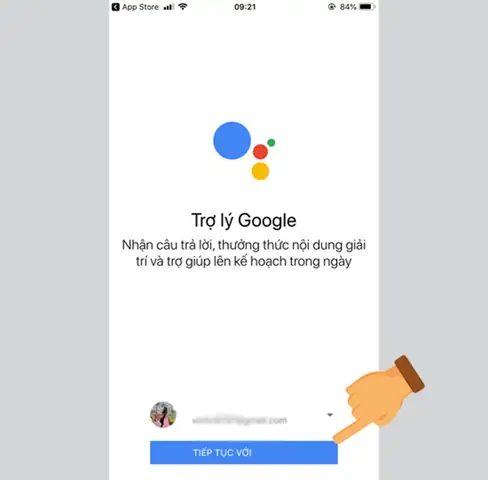
- Mở ứng dụng Google Assistant.
- Nhấn Get Started (Bắt đầu) → Allow (Cho phép) các quyền truy cập như Microphone, Location, Contacts nếu muốn.
- Chọn Sign in with Google (Đăng nhập bằng Google) → nhập email và mật khẩu Google.
- Nếu bật 2‑step verification, hoàn thành quá trình xác thực.
Sau khi đăng nhập, bạn sẽ thấy giao diện chính với biểu tượng micro và các gợi ý lệnh.
3. Kích Hoạt “Hey Google” Hoặc “Ok Google” Trên iPhone
3.1. Sử Dụng “Hey Google” Thông Qua Ứng Dụng
Google Assistant trên iOS không hỗ trợ phát hiện giọng nói liên tục như trên Android, nhưng bạn vẫn có thể kích hoạt bằng cách:
- Mở nhanh qua Widget: Thêm widget Google Assistant vào màn hình Today View hoặc Home Screen. Khi chạm vào widget, Assistant sẽ lắng nghe ngay.
- Sử dụng Siri Shortcut: Tạo phím tắt để kích hoạt Google Assistant bằng câu lệnh “Hey Siri, talk to Google”.
Tạo Siri Shortcut cho Google Assistant
- Mở Shortcuts (Phím tắt) → + → Add Action.
- Tìm “Open App” → chọn Google Assistant.
- Nhấn Next, đặt tên “Hey Google”.
- Chọn Add to Siri → ghi âm câu lệnh “Hey Google”.
- Lưu lại. Bây giờ, khi bạn nói “Hey Siri, Hey Google”, Siri sẽ mở Google Assistant và sẵn sàng nghe lệnh.
3.2. Sử Dụng “Ok Google” Trong Trình Duyệt Chrome
Nếu bạn thường dùng Chrome trên iPhone, có thể kích hoạt Ok Google qua thanh tìm kiếm:
- Mở Chrome → nhập ok google vào thanh địa chỉ → nhấn Enter.
- Khi trang “Google Assistant” mở ra, chạm vào biểu tượng micro để bắt đầu nói.
Mặc dù không phải là cách “tự động” nhưng vẫn nhanh chóng cho các tình huống cần phản hồi nhanh.
4. Cấu Hình Các Quyền Truy Cập Cần Thiết
Google Assistant sẽ hoạt động tối ưu khi được cấp quyền đầy đủ. Để kiểm tra và bật các quyền:
- Settings (Cài đặt) → Google Assistant → Permissions.
- Bật:
- Microphone: để nhận lệnh giọng nói.
- Location: cung cấp thông tin vị trí cho tìm kiếm địa điểm, thời tiết, chỉ đường.
- Contacts: cho phép tạo cuộc gọi, gửi tin nhắn, hoặc đặt lịch hẹn.
- Calendars: đồng bộ lịch Google.
- Photos: tìm kiếm hình ảnh bằng giọng nói.
- Home Control: điều khiển thiết bị nhà thông minh.
Nếu một số quyền bạn không muốn cấp, hãy nhớ rằng một số tính năng (ví dụ: định vị, nhắc nhở theo địa điểm) sẽ không hoạt động.
5. Thiết Lập “Routines” (Chu Trình) Để Tự Động Hóa
5.1. Khái Niệm “Routines”
Có thể bạn quan tâm: Cách Bật Assistivetouch Trên Iphone: Hướng Dẫn Chi Tiết Từng Bước
Routines cho phép bạn gộp nhiều hành động vào một câu lệnh duy nhất. Ví dụ:
- “Good morning” → bật báo thời tiết, đọc lịch ngày hôm nay, bật đèn thông minh.
- “I’m home” → mở khóa cửa, bật đèn, phát nhạc.
5.2. Tạo Routines Trên iPhone
- Mở Google Assistant → chạm vào biểu tượng Profile (hình tròn góc dưới bên phải) → Routines.
- Nhấn + để tạo Routine mới.
- Đặt tên và chọn When I say (Khi tôi nói) → nhập câu lệnh (ví dụ: “Good night”).
- Thêm Actions:
- Add action → nhập “Set an alarm for 7 AM”.
- Add action → “Play bedtime music”.
- Add action → “Turn off the lights” (nếu đã kết nối thiết bị nhà thông minh).
- Nhấn Save.
Sau khi tạo, bạn chỉ cần nói “Hey Google, Good night” (hoặc qua Siri Shortcut) để thực thi toàn bộ chu trình.
6. Kết Nối Google Assistant Với Các Thiết Bị Thông Minh (Smart Home)
6.1. Thêm Thiết Bị Vào Google Home
- Mở Google Home app (cũng tải từ App Store).
- Đăng nhập cùng tài khoản Google đã dùng cho Assistant.
- Nhấn + Add → Set up device → Works with Google.
- Chọn nhà cung cấp (Philips Hue, TP-Link Kasa, Nest, etc.) → đăng nhập tài khoản thiết bị.
- Thực hiện các bước hướng dẫn để đồng bộ.
6.2. Điều Khiển Thiết Bị Bằng Giọng Nói
Sau khi thiết bị đã được thêm, bạn có thể:
- “Hey Google, turn on the living room lights.”
- “Hey Google, set the thermostat to 22 degrees.”
- “Hey Google, start the robot vacuum.”
6.3. Tối Ưu Hóa Kết Nối
- Đảm bảo Wi‑Fi ổn định và các thiết bị trong cùng mạng.
- Kiểm tra firmware mới nhất cho mỗi thiết bị.
- Sử dụng Google Home để tạo rooms (phòng) và scenes (cảnh) giúp điều khiển nhiều thiết bị cùng lúc.
7. Sử Dụng Google Assistant Cho Công Việc Và Học Tập
7.1. Quản Lý Lịch và Nhắc Nhở
- “Hey Google, add a meeting with Linh at 3 PM tomorrow.”
- “Hey Google, remind me to submit the report at 5 PM.”
Lưu ý: Để đồng bộ với iOS Calendar, vào Google Assistant Settings → Your data in the Assistant → Calendar → bật Sync.
7.2. Gửi Email và Tin Nhắn
- “Hey Google, send an email to John with subject Project Update and body The project is on schedule.”
- “Hey Google, text Mai that I’ll be late by 10 minutes.”
Bạn cần cấp quyền Gmail và Messages khi được yêu cầu.
7.3. Dịch Thuật và Tra Từ
- “Hey Google, translate ‘How are you?’ to Vietnamese.”
- “Hey Google, define ‘photosynthesis’.”
Google Assistant sử dụng Google Translate và Google Search để cung cấp kết quả nhanh chóng.
8. Tối Ưu Hóa Trải Nghiệm: Các Mẹo Và Thủ Thuật
| Mẹo | Cách thực hiện | Lợi ích |
|---|---|---|
| Sử dụng Voice Match | Settings → Google Assistant → Voice Match → Train voice | Nhận diện giọng riêng, bảo mật khi chia sẻ thiết bị |
| Tắt “Hey Google” trên Android | Nếu bạn dùng cả Android và iPhone, tắt trên Android để tránh xung đột | Giảm tiêu thụ pin và tránh lệnh vô tình |
| Sử dụng “Quick Phrases” | Tạo các câu ngắn (30 ký tự) trong Routines | Kích hoạt nhanh các hành động thường dùng |
| Tích hợp với Apple Shortcuts | Tạo Shortcut mở Google Assistant và thực hiện hành động cụ thể | Kết hợp sức mạnh Siri và Google Assistant |
| Bật “Personal Results” | Settings → Google Assistant → Personal results | Assistant sẽ trả lời các câu hỏi cá nhân (lịch, tin nhắn) ngay cả khi iPhone đang khóa |
| Đặt Google Assistant làm mặc định cho tìm kiếm trên Safari | Cài Chrome làm trình duyệt mặc định, sau đó dùng “Ok Google” trong thanh tìm kiếm | Tận dụng khả năng tìm kiếm mạnh mẽ của Google |
9. Giải Quyết Các Vấn Đề Thường Gặp
9.1. Assistant Không Nhận Dạng Lệnh
- Kiểm tra microphone: Settings → Privacy → Microphone → bật Google Assistant.
- Đảm bảo Internet ổn định.
- Thử reboot iPhone và mở lại app.
9.2. Không Thể Đồng Bộ Lịch
- Vào Google Assistant Settings → Your data in the Assistant → Calendar → bật Sync.
- Kiểm tra Settings → Calendar → Accounts → bật Google.
9.3. Lỗi Khi Kích Hoạt Siri Shortcut
- Đảm bảo shortcut được lưu và bật Allow Untrusted Shortcuts trong Settings → Shortcuts.
- Kiểm tra Siri & Search → Google Assistant → bật Use with Siri.
9.4. Không Thể Điều Khiển Thiết Bị Smart Home
- Đảm bảo thiết bị đã được add trong Google Home.
- Kiểm tra Wi‑Fi: cả iPhone và thiết bị phải trong cùng mạng.
- Cập nhật firmware cho thiết bị.
10. So Sánh Google Assistant và Siri Trên iPhone
| Tiêu chí | Google Assistant | Siri |
|---|---|---|
| Hiểu ngôn ngữ tự nhiên | Rất mạnh, hỗ trợ đa ngôn ngữ, ngữ cảnh sâu | Tốt, nhưng hạn chế trong một số ngôn ngữ |
| Tích hợp dịch vụ | Google Search, Maps, Gmail, YouTube, Drive | Apple Maps, iCloud, Apple Music |
| Routines | Linh hoạt, hỗ trợ hơn 100 hành động | Hạn chế hơn, ít tùy biến |
| Smart Home | Hỗ trợ đa nền tảng, nhiều nhà cung cấp | Chủ yếu hỗ trợ HomeKit |
| Khả năng mở rộng | “Actions” và “Conversation” cho nhà phát triển | “SiriKit” nhưng ít hơn |
| Bảo mật & Quyền riêng tư | Dữ liệu lưu trên server Google, tùy chọn xóa lịch sử | Dữ liệu lưu trên Apple server, tập trung vào bảo mật |
Kết luận: Nếu bạn cần một trợ lý đa năng, mạnh mẽ trong tìm kiếm và điều khiển thiết bị không thuộc hệ sinh thái Apple, Google Assistant là lựa chọn tốt hơn. Tuy nhiên, nếu ưu tiên bảo mật và tích hợp liền mạch với các dịch vụ Apple, Siri vẫn là lựa chọn hợp lý.
11. Kết Luận: Bật Google Assistant Trên iPhone – Bước Đầu Cho Cuộc Sống Thông Minh
Việc bật và sử dụng Google Assistant trên iPhone không chỉ giúp bạn khai thác sức mạnh của AI Google mà còn mở ra một thế giới tự động hoá, tiện lợi trong công việc, học tập và giải trí. Từ việc cài đặt đơn giản, cấu hình các quyền cần thiết, tới việc tạo các Routines và kết nối Smart Home, mọi thứ đều có thể thực hiện chỉ trong vài phút.
Hãy nhớ:
- Cập nhật iOS và Google Assistant thường xuyên để nhận tính năng và bảo mật mới.
- Bảo vệ quyền riêng tư bằng cách kiểm soát các quyền truy cập và xóa lịch sử Assistant khi cần.
- Khai thác Siri Shortcut để có thể gọi Google Assistant bằng giọng “Hey Siri”.
- Tận dụng Routines để giảm thiểu thao tác lặp lại và tăng năng suất.
Với hướng dẫn chi tiết trên, bạn đã sẵn sàng biến iPhone của mình thành một công cụ thông minh, luôn sẵn sàng đáp ứng mọi nhu cầu chỉ bằng một câu lệnh. Hãy thử ngay hôm nay và khám phá những tiện ích bất ngờ mà Google Assistant mang lại!