Có thể bạn quan tâm: App Đổi Vpn Cho Iphone: Hướng Dẫn Toàn Diện, Lựa Chọn Tốt Nhất Và Cách Cài Đặt
Giới Thiệu Tổng Quan
Apple Watch là một trong những dòng đồng hồ thông minh phổ biến nhất hiện nay, không chỉ vì thiết kế thời trang mà còn nhờ vào khả năng tích hợp liền mạch với iPhone. Việc kết nối Apple Watch với iPhone không chỉ cho phép bạn nhận thông báo, theo dõi sức khỏe mà còn mở ra vô vàn tính năng như trả lời tin nhắn, gọi điện, sử dụng Apple Pay và nhiều hơn nữa. Bài viết này sẽ cung cấp hướng dẫn chi tiết, từng bước một, giúp bạn kết nối Apple Watch với iPhone một cách nhanh chóng và hiệu quả, đồng thời giải đáp các vấn đề thường gặp trong quá trình thiết lập.
Có thể bạn quan tâm: Cách Thay Đổi Giao Diện Iphone: Hướng Dẫn Chi Tiết Từ Cơ Bản Đến Nâng Cao
Mục Lục
- Chuẩn Bị Trước Khi Kết Nối
- Kiểm Tra Tương Thích và Cập Nhật Phần Mềm
- Quy Trình Kết Nối Apple Watch Với iPhone
- Bước 1: Bật Apple Watch
- Bước 2: Đặt Apple Watch Gần iPhone
- Bước 3: Mở Ứng Dụng Apple Watch Trên iPhone
- Bước 4: Thực Hiện Quá Trình Ghép Cặp
- Bước 5: Đăng Nhập và Đồng Bộ Dữ Liệu
- Cấu Hình Các Tính Năng Cơ Bản
- Sử Dụng Apple Watch Để Theo Dõi Sức Khỏe
- Giải Quyết Các Vấn Đề Thường Gặp Khi Kết Nối
- Mẹo Và Thủ Thuật Tối Ưu Hóa Trải Nghiệm
- Kết Luận
Có thể bạn quan tâm: Hướng Dẫn Chi Tiết Cách Chỉnh Đồng Hồ Trên Iphone: Từ Cơ Bản Đến Nâng Cao
Chuẩn Bị Trước Khi Kết Nối
1. Kiểm Tra Thiết Bị
- iPhone: Đảm bảo iPhone của bạn chạy iOS 15 trở lên (tùy vào phiên bản Apple Watch). Các mẫu iPhone hỗ trợ bao gồm iPhone 8 trở lên, iPhone SE (2026) và các phiên bản mới hơn.
- Apple Watch: Đối với Apple Watch Series 3 trở lên, bạn cần watchOS 8 trở lên để có tính năng mới nhất. Nếu là Apple Watch SE hoặc Series 6, 7, 8, bạn nên cập nhật lên phiên bản mới nhất.
2. Đảm Bảo Pin Đủ
- iPhone: Nên có ít nhất 50% pin hoặc kết nối với nguồn sạc.
- Apple Watch: Đảm bảo ít nhất 30% pin, hoặc đặt trên sạc để tránh quá trình ghép cặp bị gián đoạn.
3. Kết Nối Internet
- Wi‑Fi: Kết nối iPhone với mạng Wi‑Fi ổn định. Một số bước thiết lập (như đăng nhập Apple ID) yêu cầu internet.
- Bluetooth: Bật Bluetooth trên iPhone (điều này sẽ tự động bật khi mở ứng dụng Apple Watch).
4. Đăng Nhập Apple ID
- Đảm bảo iPhone đã đăng nhập Apple ID mà bạn dự định sử dụng cho Apple Watch. Nếu chưa, vào Cài đặt > Đăng nhập vào iPhone và làm theo hướng dẫn.
Kiểm Tra Tương Thích và Cập Nhật Phần Mềm
Kiểm Tra Tương Thích
| iPhone | Apple Watch Tương Thích |
|---|---|
| iPhone 8 trở lên, iPhone SE (2026) | Apple Watch Series 3 trở lên, Apple Watch SE, Series 4‑8, Ultra |
| iPhone 7 và cũ hơn | Không tương thích (không thể ghép cặp) |
Cập Nhật iOS
- Mở Cài đặt > Cập nhật phần mềm.
- Nếu có bản cập nhật, chọn Tải xuống và Cài đặt.
- Đợi quá trình hoàn tất, thiết bị sẽ khởi động lại.
Cập Nhật watchOS
- Mở Ứng dụng Apple Watch trên iPhone.
- Vào Cài đặt chung > Cập nhật phần mềm.
- Nếu có bản cập nhật, chạm Tải xuống và Cài đặt.
- Đặt Apple Watch trên sạc và giữ cho nó kết nối với iPhone trong suốt quá trình cập nhật.
Lưu ý: Việc cập nhật phần mềm trước khi ghép cặp giúp giảm thiểu lỗi và tăng tính ổn định.
Quy Trình Kết Nối Apple Watch Với iPhone
Bước 1: Bật Apple Watch
- Nhấn và giữ nút bên phải (nút side button) cho đến khi logo Apple xuất hiện.
- Đợi cho đồng hồ khởi động. Nếu là lần đầu sử dụng, màn hình sẽ hiển thị “Chào mừng” và yêu cầu bạn chọn ngôn ngữ.
Bước 2: Đặt Apple Watch Gần iPhone
- Đưa Apple Watch gần iPhone (khoảng 10‑15 cm).
- iPhone sẽ tự động phát hiện đồng hồ và hiện thông báo “Sử dụng iPhone này để thiết lập Apple Watch của bạn”. Chạm Tiếp tục.
Bước 3: Mở Ứng Dụng Apple Watch Trên iPhone
- Nếu thông báo không xuất hiện, mở Apple Watch trên iPhone một cách thủ công.
- Chọn Bắt đầu ghép cặp.
Bước 4: Thực Hiện Quá Trình Ghép Cặp
Có hai phương thức ghép cặp:
a) Sử dụng Camera (Phương Thức Khuyến Khích)
- Đặt Apple Watch sao cho màn hình hiển thị một mã QR (cũng gọi là “animasi” – vòng quay ánh sáng).
- Đưa iPhone lên, camera sẽ tự động nhận diện và quét mã.
- Khi quét thành công, iPhone hiển thị thông báo “Ghép cặp thành công”.
b) Nhập Mã Thủ Công
- Nếu camera không quét được, trên Apple Watch sẽ hiển thị một 6‑chữ số.
- Nhập mã này vào iPhone khi được yêu cầu.
Mẹo: Đảm bảo ánh sáng đủ và không có phản chiếu mạnh để camera nhận diện mã dễ dàng hơn.
Bước 5: Đăng Nhập và Đồng Bộ Dữ Liệu
- Apple ID: Nhập mật khẩu Apple ID nếu được yêu cầu.
- Sao lưu: Nếu bạn đã có Apple Watch trước đây, iPhone sẽ hỏi bạn muốn khôi phục từ bản sao lưu hay cài đặt mới. Chọn phù hợp.
- Tùy chỉnh: Chọn các cài đặt như Cài đặt vị trí, Cài đặt Siri, Cài đặt sức khỏe (các mục này có thể được tùy chỉnh sau).
Quá trình đồng bộ có thể mất từ vài phút đến 30 phút tùy thuộc vào lượng dữ liệu (như âm nhạc, ảnh, ứng dụng). Khi đồng bộ hoàn tất, Apple Watch sẽ rung và hiển thị mặt đồng hồ mới.
Cấu Hình Các Tính Năng Cơ Bản
Sau khi kết nối, bạn nên thực hiện một vài cấu hình để tối ưu trải nghiệm:
1. Thiết Lập Mặt Đồng Hồ (Watch Face)
- Trên Apple Watch, nhấn và giữ mặt đồng hồ hiện tại, sau đó vuốt sang trái hoặc phải để chọn các mặt đồng hồ có sẵn.
- Để tùy chỉnh một mặt đồng hồ, chạm vào Edit (biểu tượng “cây bút”). Bạn có thể thay đổi màu sắc, komplikations (các thông tin phụ) và vị trí.
2. Cài Đặt Thông Báo (Notifications)
- Mở Apple Watch trên iPhone → Thông báo.
- Bật/ tắt thông báo cho từng ứng dụng riêng lẻ. Đối với các ứng dụng quan trọng (Tin nhắn, Email, Lịch), nên bật Phản hồi nhanh để trả lời ngay trên đồng hồ.
3. Cài Đặt Siri
- Vào Apple Watch > Siri trên iPhone.
- Chọn cách kích hoạt: Nói “Hey Siri”, Nhấn và giữ Digital Crown, hoặc Nâng cổ tay.
- Đảm bảo ngôn ngữ và giọng nói phù hợp với bạn.
4. Apple Pay
- Mở Apple Watch > Wallet & Apple Pay.
- Thêm thẻ tín dụng hoặc ghi nợ bằng cách quét hoặc nhập thông tin.
- Xác thực qua iPhone để hoàn tất. Khi sử dụng, chỉ cần hai lần chạm vào Digital Crown để kích hoạt thanh toán.
5. Tùy Chỉnh Các Ứng Dụng (Apps)
Có thể bạn quan tâm: Cách Ẩn Ứng Dụng Iphone: Hướng Dẫn Chi Tiết Từng Bước Để Bảo Vệ Quyền Riêng Tư Và Tối Ưu Hệ Thống
- Trên iPhone, vào Apple Watch > Ứng dụng.
- Bật tắt cài đặt tự động cài đặt các ứng dụng iPhone trên đồng hồ.
- Đối với những ứng dụng mà bạn muốn có trên đồng hồ (như Strava, Spotify), bật Hiển thị trên Apple Watch.
Sử Dụng Apple Watch Để Theo Dõi Sức Khỏe
Apple Watch không chỉ là một thiết bị thời trang mà còn là một công cụ sức khỏe mạnh mẽ. Dưới đây là các tính năng quan trọng và cách thiết lập chúng.
1. Đo Nhịp Tim (Heart Rate)
- Mở Cài đặt > Timeliness trên đồng hồ, bật Heart Rate.
- Apple Watch sẽ tự động đo nhịp tim trong ngày, khi tập luyện và khi bạn nghỉ ngơi.
- Đối với ECG, nếu đồng hồ hỗ trợ (Series 4 trở lên), mở Cài đặt > ECG và làm theo hướng dẫn.
2. Theo Dõi Hoạt Động (Activity)
- Mở ứng dụng Activity trên đồng hồ để xem ba vòng tròn: Move (calories), Exercise (minutes), Stand (hours).
- Thiết lập mục tiêu cá nhân qua iPhone: Apple Watch > Activity > Mục tiêu.
- Nhận Thông báo khi bạn đạt mục tiêu hoặc cần động viên.
3. Đo Giấc Ngủ (Sleep)
- Trên iPhone, vào Health > Ngủ và bật Sleep Tracking.
- Đặt Mục tiêu giờ ngủ và Lịch trình ngủ.
- Khi đeo đồng hồ và bật chế độ Sleep Mode, Apple Watch sẽ tự động ghi lại giấc ngủ.
4. Đo Lượng Oxy Trong Máu (SpO₂)
- Dành cho Apple Watch Series 6 trở lên.
- Vào Cài đặt > Sức khỏe > Oxy trong máu, bật tính năng và cho phép đồng hồ đo thường xuyên.
5. Nhắc Nhở Động (Reminders)
- Sử dụng Breathe (hít thở) để giảm stress.
- Mở Breathe trên đồng hồ, chọn thời gian (1‑5 phút) và làm theo hướng dẫn thở.
Giải Quyết Các Vấn Đề Thường Gặp Khi Kết Nối
1. Không Thấy Thông Báo “Sử Dụng iPhone này để thiết lập”
- Kiểm tra Bluetooth: Đảm bảo Bluetooth bật trên iPhone và không có thiết bị nào khác đang kết nối.
- Khởi động lại: Tắt và bật lại Bluetooth, hoặc khởi động lại cả iPhone và Apple Watch.
- Reset Network Settings: Cài đặt > Cài đặt chung > Đặt lại > Đặt lại Cài đặt Mạng.
2. Mã QR Không Quét Được
- Vệ sinh màn hình: Đảm bảo không có vết bẩn, vết nước trên Apple Watch.
- Thay đổi góc chụp: Di chuyển iPhone lên xuống, thay đổi khoảng cách.
- Sử dụng nhập mã thủ công: Nhập 6‑chữ số hiển thị trên đồng hồ.
3. Đồng Bộ Lại Không Hoàn Thành
- Kiểm tra dung lượng iCloud: Đảm bảo có đủ dung lượng lưu trữ để sao lưu và đồng bộ.
- Thay đổi nguồn Wi‑Fi: Đôi khi mạng Wi‑Fi chậm gây trễ. Thử chuyển sang mạng khác hoặc dùng dữ liệu di động (nếu hỗ trợ).
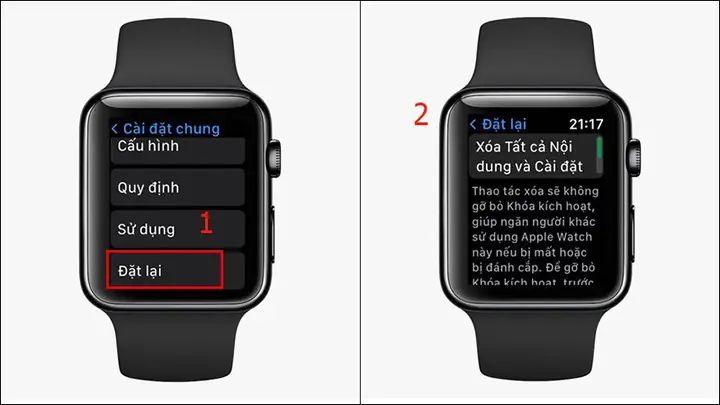
- Xóa và tạo lại cặp: Vào Apple Watch > General > Reset > Xóa tất cả nội dung và cài đặt, sau đó ghép cặp lại.
4. Pin Sụt Nhanh Khi Kết Nối
- Tắt tính năng “Wake on Wrist Raise”: Cài đặt > Mặt đồng hồ > Tắt.
- Giảm độ sáng màn hình: Cài đặt > Màn hình & Độ sáng > Giảm độ sáng.
- Tắt thông báo không cần thiết: Apple Watch > Thông báo > Tắt các ứng dụng không quan trọng.
5. Không Nhận Thông Báo
- Kiểm tra chế độ “Do Not Disturb” trên cả iPhone và Apple Watch.
- Kiểm tra cài đặt thông báo cho từng ứng dụng trong Apple Watch > Thông báo.
- Đảm bảo đồng hồ không ở chế độ “Theater Mode” (biểu tượng mặt nạ) – kéo lên Control Center và tắt.
Mẹo Và Thủ Thuật Tối Ưu Hóa Trải Nghiệm
- Sử Dụng “Complications” Thông Minh
Thêm các komplikations như thời tiết, lịch, nhịp tim, hoặc thậm chí là công cụ đo độ ẩm trên mặt đồng hồ để có thông tin nhanh chóng.
Tạo “Shortcut” (Phím tắt) Trên Apple Watch
Mở Shortcuts trên iPhone, tạo phím tắt cho các hành động thường dùng (gửi tin nhắn, bật nhạc) và thêm chúng vào mặt đồng hồ.
Tối Ưu Định Vị GPS
Khi tập luyện ngoài trời, bật Precise Location trên iPhone để Apple Watch nhận GPS chính xác hơn.
Sử Dụng “Family Setup”
Nếu bạn có trẻ em hoặc người cao tuổi không sở hữu iPhone, có thể thiết lập Apple Watch qua Family Setup để quản lý từ xa.
Tắt “Background App Refresh” cho Ứng Dụng Không Cần Thiết
Vào Apple Watch > General > Background App Refresh và tắt các ứng dụng không cần cập nhật liên tục để tiết kiệm pin.
Thay Đổi Cài Đặt “Wake Screen”
Đặt Wake Screen chỉ hiển thị khi bạn nâng cổ tay hoặc chạm vào màn hình, tránh việc đồng hồ luôn bật màn hình khi không cần.
Sử Dụng “Theater Mode” Khi Xem Phim
- Kích hoạt Theater Mode để đồng hồ không sáng khi bạn muốn tập trung vào màn hình TV hoặc máy chiếu.
Kết Luận
Việc kết nối Apple Watch với iPhone không chỉ là một thao tác kỹ thuật đơn giản mà còn mở ra một hệ sinh thái thông minh, nơi mà mọi thông tin, sức khỏe và tiện ích đều nằm trong tầm tay của bạn. Bằng cách chuẩn bị đầy đủ, cập nhật phần mềm, thực hiện các bước ghép cặp một cách chính xác và cấu hình các tính năng phù hợp, bạn sẽ tận hưởng trọn vẹn mọi lợi ích mà Apple Watch mang lại.
Nếu gặp bất kỳ khó khăn nào, hãy nhớ rằng hầu hết các vấn đề đều có thể giải quyết thông qua việc kiểm tra kết nối Bluetooth, cập nhật phần mềm, hoặc thực hiện một lần reset cài đặt. Ngoài ra, việc duy trì thói quen bảo dưỡng pin và tối ưu cài đặt thông báo sẽ giúp đồng hồ luôn sẵn sàng phục vụ bạn trong mọi tình huống.
Hy vọng bài viết này đã cung cấp cho bạn một hướng dẫn toàn diện, chi tiết và dễ thực hiện để kết nối Apple Watch với iPhone một cách suôn sẻ. Hãy bắt đầu khám phá và tận hưởng những trải nghiệm tuyệt vời mà công nghệ đeo tay mang lại!