- Mở Đầu
- 1. Tại Sao Việc Chỉnh Đồng Hồ Trên iPhone Quan Trọng?
- 2. Kiểm Tra Phiên Bản iOS Trước Khi Bắt Đầu
- 3. Cách Thiết Lập Đồng Hồ Tự Động (Automatic Time)
- 3.1. Bật Tự Động Cập Nhật Thời Gian
- 3.2. Thiết Lập Thủ Công Khi Cần Thiết
- 4. Đặt Định Dạng Thời Gian: 12h vs 24h
- 5. Thêm Đồng Hồ Thế Giới (World Clock)
- 5.1. Thêm Thành Phố Mới
- 5.2. Sắp Xếp và Xóa Thành Phố
- 5.3. Sử Dụng Widget World Clock
- 6. Tùy Chỉnh Âm Thanh và Rung Khi Đồng Hồ Đánh
- 6.1. Thay Đổi Âm Thanh Alarm
- 6.2. Hẹn Giờ (Timer) Với Âm Thanh Tùy Chỉnh
- 7. Sử Dụng Siri Để Điều Khiển Đồng Hồ
- 8. Khắc Phục Các Lỗi Thường Gặp Khi Đồng Hồ Sai
- 8.1. Đồng Hồ Không Tự Động Cập Nhật
- 8.2. Múi Giờ Sai Khi Di Chuyển Địa Lý
- 8️⃣.3. Lỗi Đồng Bộ iCloud Lịch
- 9. Các Tùy Chỉnh Nâng Cao
- 9.1. Sử Dụng Shortcuts (Phím Tắt) Để Tự Động Đặt Đồng Hồ
- 9.2. Đồng Hồ Trong Chế Độ Low Power (Tiết Kiệm Pin)
- 9.3. Đồng Hồ Cho Người Khiếm Khuyết
- 10. So Sánh Đồng Hồ iPhone Với Các Thiết Bị Khác
- 11. FAQ – Những Câu Hỏi Thường Gặp
- 12. Kết Luận
Có thể bạn quan tâm: App Định Vị Cho Iphone: Hướng Dẫn Toàn Diện Từ Lựa Chọn Đến Sử Dụng Hiệu Quả
Mở Đầu
Trong thời đại công nghệ hiện nay, iPhone không chỉ là một chiếc điện thoại thông minh mà còn là một trung tâm quản lý thời gian, lịch trình và các thông báo quan trọng. Việc chỉnh đồng hồ trên iPhone đúng cách không chỉ giúp bạn luôn nắm bắt thời gian một cách chính xác mà còn tối ưu hoá trải nghiệm sử dụng, đồng thời tránh được những phiền toái không mong muốn khi đồng hồ sai lệch. Bài viết sau đây sẽ cung cấp cho bạn hướng dẫn chi tiết, từng bước một, từ việc thiết lập múi giờ cơ bản, đồng bộ thời gian tự động, đến các tùy chỉnh nâng cao như hiển thị đồng hồ thế giới, sử dụng Widget đồng hồ, và các mẹo khắc phục lỗi thường gặp.
Có thể bạn quan tâm: Ứng Dụng Đếm Ngày Yêu Trên Iphone: Cách Chọn, Cài Đặt Và Tận Dụng Tối Đa
1. Tại Sao Việc Chỉnh Đồng Hồ Trên iPhone Quan Trọng?
- Đảm bảo tính chính xác: Nhiều ứng dụng (lịch, nhắc nhở, tin nhắn) dựa vào thời gian hệ thống để hoạt động. Nếu đồng hồ sai, bạn có thể bỏ lỡ cuộc họp, hẹn hò hay thậm chí bị trễ giờ làm việc.
- Tối ưu hoá trải nghiệm: Khi đồng hồ tự động cập nhật múi giờ, bạn không cần phải tự tay chỉnh lại khi di chuyển giữa các khu vực địa lý.
- Hỗ trợ các tính năng quốc tế: iPhone cho phép hiển thị đồng hồ của các thành phố trên thế giới – rất hữu ích cho người làm việc quốc tế hoặc du lịch.
- Giảm thiểu lỗi đồng bộ: Các dịch vụ như iCloud, Apple Calendar, và các ứng dụng bên thứ ba dựa vào thời gian chuẩn để đồng bộ dữ liệu. Khi đồng hồ sai, dữ liệu có thể bị lỗi hoặc trễ.
Có thể bạn quan tâm: App Đo Nhiệt Độ Iphone: Giải Pháp Thông Minh Để Theo Dõi Và Bảo Vệ Thiết Bị Của Bạn
2. Kiểm Tra Phiên Bản iOS Trước Khi Bắt Đầu
Trước khi thực hiện bất kỳ thay đổi nào, hãy chắc chắn rằng iPhone của bạn đang chạy phiên bản iOS mới nhất. Apple thường cập nhật các bản vá lỗi liên quan đến đồng hồ và múi giờ trong các bản cập nhật hệ thống.
Cách kiểm tra và cập nhật iOS:
- Mở Settings (Cài đặt) → General (Cài đặt chung) → Software Update (Cập nhật phần mềm).
- Nếu có bản cập nhật mới, nhấn Download and Install (Tải xuống và cài đặt).
- Đảm bảo iPhone được sạc đầy hoặc kết nối Wi‑Fi ổn định trong quá trình tải về.
3. Cách Thiết Lập Đồng Hồ Tự Động (Automatic Time)
3.1. Bật Tự Động Cập Nhật Thời Gian
iPhone có tính năng Set Automatically cho phép đồng hồ tự động lấy thời gian từ mạng di động hoặc Wi‑Fi. Đây là cách nhanh nhất và chính xác nhất.
Các bước thực hiện:
- Mở Settings → General → Date & Time.
- Bật Set Automatically (đặt tự động). Khi bật, iPhone sẽ tự động lấy múi giờ và thời gian dựa trên vị trí hiện tại.
- Kiểm tra Time Zone (Múi giờ) để chắc chắn rằng địa điểm hiển thị đúng.
Lưu ý: Nếu bạn đang ở trong khu vực có vấn đề về mạng, hoặc sử dụng VPN, iPhone có thể không nhận được thông tin chính xác. Khi đó, hãy tắt Set Automatically và thực hiện thiết lập thủ công.
3.2. Thiết Lập Thủ Công Khi Cần Thiết
Trong một số trường hợp, bạn muốn đặt thời gian thủ công (ví dụ: khi không có tín hiệu mạng, hoặc để đồng bộ với một múi giờ cụ thể khi làm việc ở nhà).
Cách thực hiện:
- Vào Settings → General → Date & Time.
- Tắt Set Automatically.
- Nhấn vào Time Zone, nhập tên thành phố hoặc mã vùng (ví dụ: “Hanoi” hoặc “GMT+7”).
- Điều chỉnh Date (Ngày) và Time (Giờ) bằng cách nhấn vào các phần tương ứng và kéo lên/xuống để thay đổi.
4. Đặt Định Dạng Thời Gian: 12h vs 24h
Nhiều người dùng tại Việt Nam và châu Á thường ưu tiên định dạng 24 giờ, trong khi các quốc gia phương Tây dùng 12 giờ (AM/PM). Bạn có thể chuyển đổi dễ dàng:
- Settings → General → Date & Time.
- Tắt 24-Hour Time để chuyển sang 12h, hoặc bật 24-Hour Time để sử dụng định dạng 24h.
5. Thêm Đồng Hồ Thế Giới (World Clock)
Nếu bạn thường xuyên làm việc với các đồng hồ quốc tế, iPhone cung cấp tính năng World Clock trong ứng dụng Clock.
5.1. Thêm Thành Phố Mới
- Mở Clock → World Clock (biểu tượng trái đất).
- Nhấn dấu + ở góc trên bên phải.
- Gõ tên thành phố (ví dụ: “New York”, “London”, “Tokyo”).
- Chọn thành phố và nhấn Done.
5.2. Sắp Xếp và Xóa Thành Phố
- Kéo và thả để thay đổi vị trí hiển thị.
- Vuốt sang trái trên một thành phố để hiện Delete (Xóa).
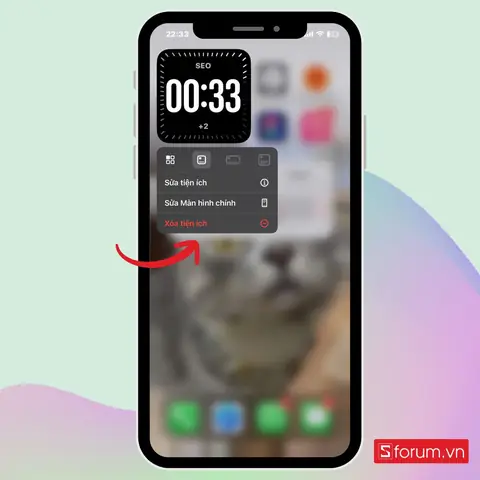
5.3. Sử Dụng Widget World Clock
Bạn có thể hiển thị các đồng hồ thế giới ngay trên màn hình chính:
- Nhấn và giữ vào không gian trống trên màn hình → Edit Home Screen.
- Nhấn + ở góc trên bên trái để mở danh sách widget.
- Tìm Clock → chọn World Clock (có các kích thước khác nhau).
- Thêm widget và tùy chỉnh các thành phố hiển thị.
6. Tùy Chỉnh Âm Thanh và Rung Khi Đồng Hồ Đánh
iPhone cho phép bạn thiết lập âm thanh và chế độ rung khi đồng hồ (alarm) hoặc hẹn giờ (timer) kết thúc.
6.1. Thay Đổi Âm Thanh Alarm
- Mở Clock → Alarm.
- Nhấn Edit → chọn alarm cần chỉnh → Sound.
- Chọn một âm thanh trong danh sách hoặc Pick a Song để chọn từ Apple Music.
- Bật Vibration nếu muốn đồng hồ rung khi báo.
6.2. Hẹn Giờ (Timer) Với Âm Thanh Tùy Chỉnh
- Mở Clock → Timer.
- Đặt thời gian mong muốn.
- Nhấn When Timer Ends → chọn âm thanh hoặc Stop Playing (để dừng mọi âm thanh đang phát).
7. Sử Dụng Siri Để Điều Khiển Đồng Hồ
Có thể bạn quan tâm: App Đọc Sách Trên Iphone: Hướng Dẫn Lựa Chọn, Cài Đặt Và Tận Hưởng Trải Nghiệm Đọc Sách Đỉnh Cao
Siri là trợ lý ảo mạnh mẽ giúp bạn nhanh chóng thiết lập alarm, timer, hoặc kiểm tra thời gian.
- Thiết lập alarm: “Hey Siri, set an alarm for 7 a.m. tomorrow.”
- Kiểm tra thời gian: “Hey Siri, what time is it in London?”
- Bắt đầu timer: “Hey Siri, start a 10‑minute timer.”
Mẹo: Đối với các múi giờ khác, Siri sẽ tự động chuyển đổi dựa trên vị trí hiện tại, nên bạn không cần phải tính toán thủ công.
8. Khắc Phục Các Lỗi Thường Gặp Khi Đồng Hồ Sai
8.1. Đồng Hồ Không Tự Động Cập Nhật
- Kiểm tra kết nối mạng: Đảm bảo iPhone đang có kết nối Wi‑Fi hoặc dữ liệu di động.
- Tắt và bật lại Set Automatically trong Settings → General → Date & Time.
- Khởi động lại iPhone: Nhấn và giữ nút nguồn + nút âm lượng xuống cho đến khi thanh trượt xuất hiện → Slide to power off, sau đó bật lại.
8.2. Múi Giờ Sai Khi Di Chuyển Địa Lý
- Bật Location Services: Settings → Privacy & Security → Location Services → bật.
- Cho phép Clock app truy cập vị trí: Settings → Privacy & Security → Location Services → Clock → chọn While Using the App hoặc Always.
- Kiểm tra cài đặt Time Zone: Đảm bảo Set Automatically đã bật.
8️⃣.3. Lỗi Đồng Bộ iCloud Lịch
Nếu lịch iCloud hiển thị thời gian sai:
- Đăng xuất và đăng nhập lại iCloud: Settings → Tên của bạn → Sign Out → Sign In.
- Kiểm tra cài đặt múi giờ trong Calendar: Mở Calendar → Calendars → Edit → Time Zone Override → tắt nếu không muốn cố định múi giờ.
9. Các Tùy Chỉnh Nâng Cao
9.1. Sử Dụng Shortcuts (Phím Tắt) Để Tự Động Đặt Đồng Hồ
Apple Shortcuts cho phép tạo automation để thay đổi múi giờ hoặc bật/tắt alarm dựa trên vị trí hoặc thời gian trong ngày.
Ví dụ: Tự động bật alarm 7 a.m. khi bạn đến nhà.
- Mở Shortcuts → Automation → Create Personal Automation.
- Chọn Arrive → đặt địa điểm là Home.
- Thêm hành động Set Alarm → thời gian 7:00 AM.
- Lưu và bật automation.
9.2. Đồng Hồ Trong Chế Độ Low Power (Tiết Kiệm Pin)
Khi iPhone ở chế độ Low Power, một số chức năng đồng hồ (ví dụ: cập nhật thời gian qua mạng) có thể bị hạn chế. Để đảm bảo đồng hồ vẫn chính xác:
- Vào Settings → Battery → Low Power Mode và tắt nếu bạn cần đồng hồ chính xác 100%.
- Hoặc bật Set Automatically trước khi chuyển sang Low Power.
9.3. Đồng Hồ Cho Người Khiếm Khuyết
iPhone hỗ trợ VoiceOver và Haptic Feedback cho đồng hồ:
- VoiceOver: Settings → Accessibility → VoiceOver → bật. Khi đồng hồ báo giờ, VoiceOver sẽ đọc to thời gian.
- Haptic: Settings → Accessibility → Touch → Haptic Touch → bật để cảm nhận rung khi alarm hoặc timer kết thúc.
10. So Sánh Đồng Hồ iPhone Với Các Thiết Bị Khác
| Tính năng | iPhone | Android (Google Clock) | Smartwatch (Apple Watch) |
|---|---|---|---|
| Tự động cập nhật múi giờ | ✅ (Set Automatically) | ✅ (Auto time zone) | ✅ (Sync with iPhone) |
| World Clock | ✅ (App + Widget) | ✅ (App) | ✅ (Complications) |
| Alarm với nhạc cá nhân | ✅ (Apple Music, iTunes) | ✅ (Local files) | ✅ (Apple Music) |
| Tích hợp Siri | ✅ (Voice command) | ✅ (Google Assistant) | ✅ (Siri) |
| Thời gian 24h | ✅ (Settings) | ✅ (Settings) | ✅ (Settings) |
| Khả năng tùy chỉnh Shortcut | ✅ (Shortcuts) | ❌ (Limited) | ✅ (WatchOS shortcuts) |
| Hỗ trợ Accessibility | ✅ (VoiceOver, Haptic) | ✅ (TalkBack) | ✅ (VoiceOver) |
11. FAQ – Những Câu Hỏi Thường Gặp
Q1: Tại sao iPhone của tôi vẫn hiển thị thời gian cũ sau khi bật “Set Automatically”?
A: Kiểm tra Location Services và đảm bảo rằng Clock app có quyền truy cập vị trí. Nếu vẫn không được, thử tắt rồi bật lại Set Automatically hoặc khởi động lại thiết bị.
Q2: Làm sao để đồng bộ thời gian trên iPhone và MacBook?
A: Đăng nhập cùng Apple ID, bật iCloud cho Calendars và Settings → General → Date & Time → Set Automatically trên cả hai thiết bị. Thời gian sẽ đồng bộ dựa trên mạng.
Q3: Tôi muốn đồng hồ hiển thị thời gian của một múi giờ cố định dù di chuyển, làm sao?
A: Tắt Set Automatically, sau đó vào Date & Time → Time Zone và nhập múi giờ mong muốn (ví dụ: “GMT+1”). Đồng hồ sẽ không thay đổi khi bạn di chuyển.
Q4: Có cách nào để đồng hồ tự động bật chế độ “Do Not Disturb” khi alarm đang vang?
A: Dùng Shortcuts: tạo automation “When Alarm Starts” → “Set Do Not Disturb On”. Khi alarm kết thúc, tạo automation “When Alarm Ends” → “Set Do Not Disturb Off”.
Q5: Khi bật “Night Shift” có ảnh hưởng gì tới đồng hồ?
A: Không, Night Shift chỉ thay đổi màu sắc màn hình, không ảnh hưởng tới thời gian hiển thị.
12. Kết Luận
Việc chỉnh đồng hồ trên iPhone không chỉ là một thao tác đơn giản mà còn là một phần quan trọng trong việc quản lý thời gian cá nhân và công việc. Từ việc bật Set Automatically để đồng bộ thời gian chính xác, đến việc tùy chỉnh World Clock, Widget, và Shortcuts, iPhone cung cấp một loạt công cụ mạnh mẽ giúp bạn luôn “đúng giờ” trong mọi hoàn cảnh. Hãy áp dụng những hướng dẫn trên để tối ưu hoá trải nghiệm sử dụng iPhone của bạn, đồng thời tránh những lỗi thường gặp khiến đồng hồ sai lệch.
Nếu bạn còn thắc mắc hoặc muốn chia sẻ kinh nghiệm cá nhân về cách quản lý thời gian trên iPhone, đừng ngần ngại để lại bình luận bên dưới. Chúc bạn luôn “đúng giờ”, hiệu quả và tận hưởng mọi khoảnh khắc trong cuộc sống!
