- Mục Lục
- Tại sao cần ẩn ứng dụng trên iPhone?
- Cách 1: Sử dụng tính năng “Thư viện Ứng dụng” (App Library)
- 1.1. Giới thiệu về App Library
- 1.2. Các bước ẩn ứng dụng vào App Library
- 1.3. Truy cập lại ứng dụng đã ẩn
- 1.4. Ưu điểm và hạn chế
- Cách 2: Ẩn ứng dụng bằng “Giới hạn Nội dung & Quyền riêng tư” (Screen Time)
- 2.1. Khi nào dùng Screen Time?
- 2.2. Bật Screen Time
- 2.3. Thiết lập giới hạn ứng dụng
- 2.4. Kiểm tra lại
- 2.5. Lợi ích và nhược điểm
- Cách 3: Tạo thư mục ẩn (Folder) và di chuyển ứng dụng vào trong
- 3.1. Ý tưởng
- 3.2. Các bước thực hiện
- 3.3. Khi cần sử dụng
- 3.4. Ưu và nhược điểm
- Cách 4: Sử dụng tính năng “Tìm kiếm Spotlight” để ẩn nhanh
- 4.1. Tại sao Spotlight?
- 4.2. Thực hiện
- 4.3. Kết quả
- 4.4. Khi nào dùng?
- 4.5. Nhược điểm
- Cách 5: Ẩn ứng dụng bằng cấu hình VPN và MDM (dành cho doanh nghiệp)
- 5.1. MDM là gì?
- 5.2. Quy trình ẩn ứng dụng qua MDM
- 5.3. Lợi ích cho doanh nghiệp
- 5.4. Nhược điểm
- Cách 6: Ẩn ứng dụng thông qua “Chế độ Giới hạn Thông báo”
- 6.1. Tại sao thông báo lại liên quan?
- 6.2. Thực hiện
- 6.3. Kết hợp với các phương pháp trên
- Lưu ý quan trọng khi ẩn ứng dụng
- Kết luận
Trong thời đại số hiện nay, iPhone đã trở thành một trong những chiếc smartphone phổ biến nhất trên thế giới nhờ vào hệ sinh thái khép kín, tính năng bảo mật cao và giao diện người dùng thân thiện. Tuy nhiên, không phải tất cả các ứng dụng mà chúng ta cài đặt trên iPhone đều muốn hiển thị công khai trên màn hình chính. Có những trường hợp bạn muốn ẩn một số ứng dụng vì lý do bảo mật, riêng tư, hoặc đơn giản là muốn giữ cho màn hình chính gọn gàng, tránh gây rối mắt. Bài viết này sẽ cung cấp cho bạn các cách ẩn ứng dụng iPhone một cách chi tiết, dễ hiểu và thực tiễn nhất, bao gồm cả những phương pháp sử dụng tính năng sẵn có của iOS, cũng như một số thủ thuật thông minh mà nhiều người dùng chưa biết.
Có thể bạn quan tâm: Cách Thay Đổi Giao Diện Iphone: Hướng Dẫn Chi Tiết Từ Cơ Bản Đến Nâng Cao
Mục Lục
- Tại sao cần ẩn ứng dụng trên iPhone?
- Cách 1: Sử dụng tính năng “Thư viện Ứng dụng” (App Library)
- Cách 2: Ẩn ứng dụng bằng “Giới hạn Nội dung & Quyền riêng tư” (Screen Time)
- Cách 3: Tạo thư mục ẩn (Folder) và di chuyển ứng dụng vào trong
- Cách 4: Sử dụng tính năng “Tìm kiếm Spotlight” để ẩn nhanh
- Cách 5: Ẩn ứng dụng bằng cấu hình VPN và MDM (dành cho doanh nghiệp)
- Cách 6: Ẩn ứng dụng thông qua “Chế độ Giới hạn Thông báo”
- Lưu ý quan trọng khi ẩn ứng dụng
- Kết luận
Có thể bạn quan tâm: Hướng Dẫn Chi Tiết Cách Chỉnh Đồng Hồ Trên Iphone: Từ Cơ Bản Đến Nâng Cao
Tại sao cần ẩn ứng dụng trên iPhone?
Trước khi đi sâu vào các phương pháp, chúng ta cùng tìm hiểu lý do mà nhiều người dùng iPhone muốn ẩn ứng dụng:
| Lý do | Mô tả chi tiết |
|---|---|
| Bảo mật cá nhân | Ứng dụng tài chính, mạng xã hội, hoặc các ứng dụng chứa thông tin nhạy cảm không muốn người khác nhìn thấy. |
| Giữ màn hình gọn gàng | Khi có quá nhiều ứng dụng, màn hình chính trở nên lộn xộn, gây khó khăn trong việc tìm kiếm. |
| Kiểm soát trẻ em | Cha mẹ muốn ngăn trẻ truy cập vào các ứng dụng không phù hợp. |
| Giảm phiền toái | Ẩn các ứng dụng ít dùng nhưng vẫn muốn giữ chúng để không phải tải lại. |
| Giấu nội dung công việc | Khi dùng iPhone cho công việc, muốn tránh lộ các công cụ hoặc tài liệu nhạy cảm khi cho người khác mượn thiết bị. |
Sau khi nắm rõ mục đích, bạn sẽ dễ dàng chọn được phương pháp ẩn phù hợp nhất.
Có thể bạn quan tâm: App Đọc Sách Trên Iphone: Hướng Dẫn Lựa Chọn, Cài Đặt Và Tận Hưởng Trải Nghiệm Đọc Sách Đỉnh Cao
Cách 1: Sử dụng tính năng “Thư viện Ứng dụng” (App Library)
1.1. Giới thiệu về App Library
Apple đã giới thiệu Thư viện Ứng dụng (App Library) từ iOS 14 trở đi. Đây là một không gian tự động sắp xếp các ứng dụng của bạn thành các danh mục như “Mạng xã hội”, “Tiện ích”, “Giải trí”… và ẩn chúng khỏi màn hình chính nếu bạn không muốn chúng xuất hiện.
1.2. Các bước ẩn ứng dụng vào App Library
- Mở màn hình chính và tìm biểu tượng ứng dụng muốn ẩn.
- Nhấn và giữ biểu tượng ứng dụng cho tới khi xuất hiện menu ngắn.
- Chọn “Xóa biểu tượng” (Remove App). Lưu ý: Không nhấn “Xóa App” mà chỉ “Xóa biểu tượng”.
- Một cửa sổ sẽ hiện lên với hai tùy chọn:
- “Gỡ cài đặt” (Delete App)
- “Xóa biểu tượng” (Remove from Home Screen)
- Chọn “Xóa biểu tượng”. Ứng dụng sẽ biến mất khỏi màn hình chính và chỉ còn trong App Library.
1.3. Truy cập lại ứng dụng đã ẩn
- Vuốt sang trang cuối cùng của màn hình chính (hoặc kéo lên từ dưới cùng) để mở App Library.
- Sử dụng thanh tìm kiếm ở trên cùng để gõ tên ứng dụng hoặc duyệt qua các danh mục.
- Khi tìm thấy, nhấn và giữ biểu tượng, sau đó chọn “Thêm vào Màn hình chính” nếu muốn hiển thị lại.
1.4. Ưu điểm và hạn chế
| Ưu điểm | Hạn chế |
|---|---|
| Đơn giản, không cần cài đặt thêm | Ứng dụng vẫn hiển thị trong Spotlight và App Library, có thể vẫn bị người khác phát hiện nếu họ biết cách tìm |
| Không ảnh hưởng tới dữ liệu ứng dụng | Không thể ẩn ứng dụng khỏi Cài đặt > Thông báo |
Cách 2: Ẩn ứng dụng bằng “Giới hạn Nội dung & Quyền riêng tư” (Screen Time)
2.1. Khi nào dùng Screen Time?
Nếu bạn muốn ngăn người khác (đặc biệt là trẻ em) mở một ứng dụng cụ thể, Screen Time là công cụ mạnh mẽ. Nó không chỉ ẩn ứng dụng mà còn ngăn chặn truy cập hoàn toàn.
2.2. Bật Screen Time
- Vào Cài đặt (Settings) > Thời gian sử dụng (Screen Time).
- Nếu chưa bật, nhấn “Bật Thời gian sử dụng” và thiết lập Mật mã Thời gian sử dụng (Screen Time Passcode). Đặt mật khẩu mạnh để người khác không thể thay đổi.
2.3. Thiết lập giới hạn ứng dụng
- Trong Screen Time, chọn “Giới hạn nội dung & quyền riêng tư”.
- Bật “Giới hạn nội dung & quyền riêng tư” (toggle màu xanh).
- Chọn “Ứng dụng cho phép” (Allowed Apps).
- Tại danh sách các ứng dụng, tắt công tắc bên cạnh ứng dụng bạn muốn ẩn. Khi tắt, biểu tượng sẽ biến mất khỏi Màn hình chính, App Library, và Spotlight.
- Đối với ứng dụng hệ thống (như Safari, Camera), bạn cũng có thể tắt chúng ở đây nếu muốn.
2.4. Kiểm tra lại
Sau khi tắt, hãy quay lại màn hình chính và thử tìm ứng dụng bằng Spotlight. Nếu mọi thứ được cấu hình đúng, ứng dụng sẽ không xuất hiện và khi cố gắng mở, hệ thống sẽ yêu cầu nhập mật mã Screen Time.
2.5. Lợi ích và nhược điểm
| Lợi ích | Nhược điểm |
|---|---|
| Ẩn hoàn toàn và khóa truy cập | Cần nhớ mật mã Screen Time; nếu quên, việc khôi phục sẽ phức tạp |
| Áp dụng cho nhiều thiết bị cùng Apple ID (iCloud) | Không thích hợp nếu chỉ muốn ẩn tạm thời, vì sẽ phải bật lại mỗi lần |
Cách 3: Tạo thư mục ẩn (Folder) và di chuyển ứng dụng vào trong
3.1. Ý tưởng
Mặc dù không thực sự “ẩn” theo nghĩa bảo mật, tạo thư mục ẩn là một cách giấu mắt các ứng dụng không muốn hiện ra ngay. Khi người khác mở thư mục, họ sẽ không thấy ngay các ứng dụng quan trọng nếu bạn sắp xếp khéo léo.
3.2. Các bước thực hiện
- Tạo một thư mục mới: Nhấn và giữ một ứng dụng, kéo lên trên một ứng dụng khác để tạo thư mục.
- Đặt tên thư mục: Đặt tên không liên quan (ví dụ: “Công cụ”, “Tiện ích”) để tránh gây chú ý.
- Thêm ứng dụng muốn ẩn vào thư mục này.
- Sắp xếp thứ tự: Đặt ứng dụng quan trọng ở vị trí cuối cùng trong thư mục. Khi mở thư mục, người dùng sẽ thường chỉ nhìn qua vài ứng dụng đầu tiên.
- Ẩn thư mục: Bạn có thể đặt thư mục này trên một trang màn hình ít người nhìn (ví dụ: trang 5 hoặc 6) để giảm khả năng bị phát hiện.
3.3. Khi cần sử dụng
- Mở thư mục và cuộn xuống để tìm ứng dụng.
- Nếu muốn tạm thời hiển thị, bạn có thể di chuyển ứng dụng ra ngoài thư mục và sau đó đưa lại.
3.4. Ưu và nhược điểm
Có thể bạn quan tâm: App Đổi Vpn Cho Iphone: Hướng Dẫn Toàn Diện, Lựa Chọn Tốt Nhất Và Cách Cài Đặt
| Ưu điểm | Nhược điểm |
|---|---|
| Dễ dàng thực hiện, không cần mật khẩu | Người khác vẫn có thể mở thư mục và thấy được ứng dụng nếu họ tò mò |
| Không ảnh hưởng tới các cài đặt hệ thống | Không thực sự “ẩn” trong Spotlight hay tìm kiếm |
Cách 4: Sử dụng tính năng “Tìm kiếm Spotlight” để ẩn nhanh
4.1. Tại sao Spotlight?
Spotlight (tìm kiếm) trên iPhone cho phép người dùng tìm nhanh các ứng dụng, tin nhắn, email… Nếu bạn tắt khả năng hiển thị của một ứng dụng trong Spotlight, nó sẽ không xuất hiện khi người khác gõ tên ứng dụng trong thanh tìm kiếm, dù vẫn còn trên màn hình chính.
4.2. Thực hiện
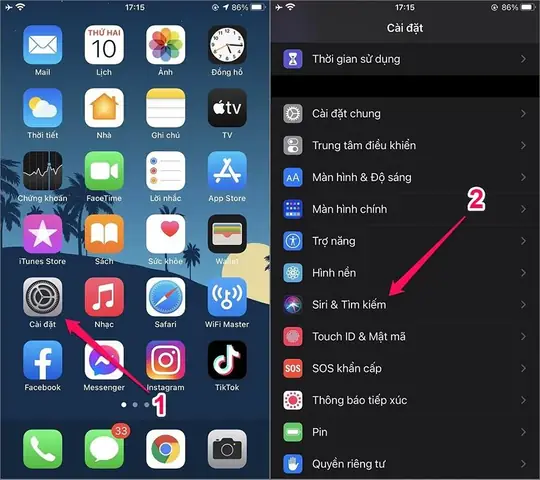
- Vào Cài đặt (Settings) > Spotlight & Tìm kiếm (Siri & Search).
- Kéo xuống danh sách các ứng dụng, tìm ứng dụng muốn ẩn.
- Tắt “Đề xuất trong Tìm kiếm” (Show in Search) và “Đề xuất trong Siri” (Show in Siri Suggestions).
- Quay lại màn hình chính, đặt lại bố cục nếu cần.
4.3. Kết quả
- Ứng dụng vẫn hiện trên màn hình chính (hoặc App Library) nhưng không xuất hiện trong kết quả tìm kiếm.
- Khi người dùng gõ tên ứng dụng, họ sẽ không tìm thấy, giảm khả năng phát hiện nhanh.
4.4. Khi nào dùng?
- Khi bạn muốn giảm độ hiển thị nhanh nhưng vẫn muốn truy cập nhanh bằng cách mở trực tiếp từ màn hình.
4.5. Nhược điểm
- Không thực sự ẩn hoàn toàn; người dùng vẫn có thể kéo tới màn hình chính và nhìn thấy biểu tượng.
Cách 5: Ẩn ứng dụng bằng cấu hình VPN và MDM (dành cho doanh nghiệp)
5.1. MDM là gì?
Mobile Device Management (MDM) là giải pháp quản lý thiết bị di động cho doanh nghiệp, cho phép quản trị viên điều khiển cài đặt, cài đặt ứng dụng, và thậm chí ẩn ứng dụng trên các thiết bị iOS.
5.2. Quy trình ẩn ứng dụng qua MDM
- Triển khai MDM: Sử dụng các giải pháp như Jamf, Cisco Meraki, hoặc Microsoft Intune.
- Tạo Profile cấu hình: Trong console MDM, tạo một Configuration Profile cho iOS.
- Sử dụng “Restrictions”:
- Chọn “Apps” trong mục Restrictions.
- Thêm Bundle ID của ứng dụng muốn ẩn vào danh sách “Allowed Apps” hoặc “Disallowed Apps”.
- Áp dụng profile cho các thiết bị mục tiêu.
- Khi profile được đẩy tới thiết bị, ứng dụng sẽ biến mất khỏi màn hình chính và App Library, và người dùng không thể mở được.
5.3. Lợi ích cho doanh nghiệp
- Kiểm soát nghiêm ngặt các ứng dụng được phép cài đặt.
- Bảo mật dữ liệu công ty bằng cách ngăn chặn các ứng dụng không được phê duyệt.
- Quản lý tập trung: Khi cần cập nhật hoặc mở lại ứng dụng, chỉ cần thay đổi profile.
5.4. Nhược điểm
- Yêu cầu cấu hình và chi phí cho giải pháp MDM.
- Không phù hợp cho người dùng cá nhân.
Cách 6: Ẩn ứng dụng thông qua “Chế độ Giới hạn Thông báo”
6.1. Tại sao thông báo lại liên quan?
Khi một ứng dụng hiển thị thông báo trên Lock Screen hoặc Banner, người khác có thể nhận ra sự tồn tại của ứng dụng dù bạn đã ẩn biểu tượng. Vì vậy, tắt thông báo là một bước bổ sung hữu ích.
6.2. Thực hiện
- Vào Cài đặt > Thông báo (Notifications).
- Tìm ứng dụng muốn ẩn và tắt tùy chọn “Cho phép Thông báo” (Allow Notifications).
- Nếu muốn, tắt “Hiển thị trên Màn hình khóa” (Show on Lock Screen) và “Thanh trạng thái” (Banner Style).
- Khi bạn mở Cài đặt > Thông báo, ứng dụng sẽ không xuất hiện trong danh sách nhanh (nếu đã ẩn bằng Screen Time).
6.3. Kết hợp với các phương pháp trên
- Khi ẩn bằng Screen Time, thông báo cũng sẽ bị tắt tự động.
- Khi ẩn bằng App Library, bạn vẫn nên tắt thông báo để tránh lộ thông tin.
Lưu ý quan trọng khi ẩn ứng dụng
| Lưu ý | Giải thích |
|---|---|
| Không gỡ cài đặt khi muốn ẩn | Gỡ cài đặt sẽ xóa dữ liệu; nếu bạn chỉ muốn ẩn, hãy dùng các phương pháp không xóa. |
| Kiểm tra lại sau khi cập nhật iOS | Một số bản cập nhật hệ thống có thể đặt lại các cài đặt ẩn, đặc biệt là các thiết lập trong Screen Time. |
| Sao lưu dữ liệu | Trước khi thực hiện các thay đổi lớn (MDM, Screen Time), hãy sao lưu iPhone qua iCloud hoặc iTunes. |
| Mật mã Screen Time | Đặt mật mã mạnh và ghi nhớ; nếu quên, bạn sẽ phải khôi phục thiết bị, mất dữ liệu. |
| Kiểm tra quyền thông báo | Đảm bảo các ứng dụng ẩn không còn hiện thông báo trên lock screen hoặc banner. |
| Thận trọng với MDM | Khi thiết bị được quản lý bởi công ty, việc tự thay đổi cấu hình MDM có thể vi phạm chính sách công ty. |
Kết luận
Việc ẩn ứng dụng trên iPhone không chỉ là một thói quen thẩm mỹ, mà còn là một biện pháp bảo vệ quyền riêng tư và bảo mật cá nhân. Từ các cách đơn giản như sử dụng App Library hay tạo thư mục ẩn, cho tới các giải pháp mạnh mẽ như Screen Time, Spotlight, và MDM cho môi trường doanh nghiệp, mỗi phương pháp đều có ưu và nhược điểm riêng.
Bạn nên lựa chọn phương pháp phù hợp với mục đích và mức độ bảo mật mong muốn:
- Dành cho người dùng cá nhân: App Library và Screen Time là lựa chọn nhanh chóng, không tốn công.
- Dành cho phụ huynh: Screen Time với mật mã mạnh là cách tốt nhất để kiểm soát.
- Dành cho doanh nghiệp: MDM cung cấp khả năng quản lý tập trung và bảo mật cao.
Cuối cùng, đừng quên kiểm tra lại các cài đặt sau mỗi bản cập nhật iOS và đảm bảo sao lưu dữ liệu để tránh mất mát không mong muốn. Hy vọng bài viết đã cung cấp cho bạn đầy đủ kiến thức cần thiết để ẩn ứng dụng iPhone một cách an toàn và hiệu quả. Chúc bạn thành công!
