Trong thời đại công nghệ hiện đại, việc sở hữu nhiều thiết bị Apple không còn là điều hiếm hoi. Nhiều người dùng đã và đang sở hữu hai chiếc iPhone và muốn chỉ dùng một Apple ID để đồng bộ dữ liệu, chia sẻ ứng dụng, và quản lý tài khoản một cách tiện lợi. Bài viết dưới đây sẽ cung cấp cho bạn hướng dẫn chi tiết, từng bước một, từ việc thiết lập ban đầu, đồng bộ dữ liệu, chuyển dữ liệu giữa hai iPhone, đến các mẹo bảo mật và giải quyết các vấn đề thường gặp khi dùng 2 iPhones 1 Apple ID.
Có thể bạn quan tâm: 遠 傳 續 約 Iphone: Khám Phá Công Nghệ Tiếp Tục Liên Kết Từ Xa Giúp Người Dùng Iphone Nâng Tầm Trải Nghiệm
Mục Lục
- Tại sao nên dùng một Apple ID cho hai iPhone?
- Chuẩn bị trước khi thiết lập
- Cách đăng nhập Apple ID trên iPhone đầu tiên
- Cách đăng nhập Apple ID trên iPhone thứ hai
- Đồng bộ dữ liệu qua iCloud
- Chia sẻ và tải lại ứng dụng từ App Store
- Quản lý tin nhắn, cuộc gọi và FaceTime
- Sao lưu và khôi phục dữ liệu với iCloud và iTunes/Finder
- Bảo mật Apple ID khi dùng trên nhiều thiết bị
- Giải quyết các lỗi thường gặp khi dùng 2 iPhone chung Apple ID
- Lưu ý pháp lý và quyền riêng tư
- Kết luận và lời khuyên cuối cùng
Có thể bạn quan tâm: 以 圖 找 圖 Iphone:完整攻略與實用技巧
1. Tại sao nên dùng một Apple ID cho hai iPhone?
1.1. Tiện lợi trong việc đồng bộ dữ liệu
- Đồng bộ danh bạ, lịch, ghi chú: Khi bạn đăng nhập cùng một Apple ID trên cả hai iPhone, mọi thay đổi trong danh bạ, lịch, ghi chú sẽ tự động xuất hiện trên cả hai thiết bị. Điều này đặc biệt hữu ích nếu bạn thường xuyên chuyển đổi giữa các thiết bị trong ngày.
- Dữ liệu iCloud Drive: Tài liệu, ảnh, video và các file khác lưu trữ trên iCloud Drive sẽ luôn sẵn sàng trên cả hai iPhone mà không cần sao chép thủ công.
1.2. Tiết kiệm chi phí mua ứng dụng
Khi bạn mua một ứng dụng trên một iPhone, cùng Apple ID sẽ cho phép bạn tải lại ứng dụng đó miễn phí trên thiết bị còn lại. Điều này giúp bạn không phải trả phí gấp đôi cho cùng một ứng dụng.
1.3. Quản lý thiết bị dễ dàng hơn
- Find My iPhone: Bạn có thể theo dõi, khóa hoặc xóa dữ liệu từ xa cho cả hai iPhone thông qua một tài khoản duy nhất.
- Apple Pay & Wallet: Thông tin thẻ thanh toán và vé máy bay, vé xem phim sẽ được đồng bộ, giúp bạn sử dụng thuận tiện trên mọi thiết bị.
1.4. Trải nghiệm liền mạch trong hệ sinh thái Apple
- Handoff: Bạn có thể bắt đầu viết email trên iPhone này và tiếp tục trên iPhone kia mà không mất bất kỳ nội dung nào.
- Universal Clipboard: Sao chép nội dung trên một iPhone và dán ngay trên iPhone còn lại.
Có thể bạn quan tâm: Ứng Dụng Tăng Tốc Iphone: Cách Khai Thác Tối Đa Hiệu Suất, Giảm Lag Và Tiết Kiệm Pin
2. Chuẩn bị trước khi thiết lập
2.1. Kiểm tra phiên bản iOS
- Đảm bảo cả hai iPhone đang chạy iOS 15 trở lên (đối với tính năng mới nhất như iCloud+ và SharePlay). Bạn có thể kiểm tra bằng cách vào Settings → General → About.
2.2. Đảm bảo kết nối Wi‑Fi ổn định
- Đồng bộ và sao lưu iCloud tiêu tốn băng thông lớn, vì vậy nên sử dụng mạng Wi‑Fi nhanh và ổn định.
2.3. Sao lưu dữ liệu hiện tại
- Trước khi đăng nhập Apple ID trên iPhone mới, hãy sao lưu dữ liệu hiện tại (qua iCloud hoặc iTunes/Finder). Điều này giúp tránh mất mát dữ liệu nếu có lỗi xảy ra.
2.4. Kiểm tra dung lượng iCloud
- iCloud miễn phí cung cấp 5 GB. Nếu bạn có nhiều ảnh, video và tài liệu, nên nâng cấp lên iCloud+ 50 GB, 200 GB hoặc 2 TB để tránh đầy dung lượng.
3. Cách đăng nhập Apple ID trên iPhone đầu tiên
Lưu ý: Nếu iPhone đã được thiết lập trước, bạn có thể bỏ qua bước “Thiết lập ban đầu” và trực tiếp vào Settings.
Bước 1: Mở Settings → Sign in to your iPhone
- Nhập Apple ID (địa chỉ email) và mật khẩu.
- Nếu bật Two‑Factor Authentication (2FA), bạn sẽ nhận mã xác nhận trên thiết bị tin cậy (iPhone khác hoặc Mac).
Bước 2: Xác nhận thiết bị tin cậy
- Nhập mã 6 chữ số được gửi tới iPhone tin cậy hoặc SMS.
- Nếu không nhận được, chọn Didn’t get a verification code? và chọn Send again.
Bước 3: Đọc và đồng ý các điều khoản dịch vụ
- Đọc nhanh các điều khoản và nhấn Agree để tiếp tục.
Bước 4: Chọn các dịch vụ muốn đồng bộ
- iCloud: Bật các mục như Contacts, Calendars, Photos, iCloud Drive…
- Find My iPhone: Bật để bảo vệ thiết bị.
- Apple Pay: Thiết lập thẻ nếu muốn.
Bước 5: Kết thúc và kiểm tra
- Vào Settings → Tên của bạn để kiểm tra trạng thái đăng nhập và các mục đã bật.
- Đảm bảo iCloud Backup đang bật (Settings → Tên → iCloud → iCloud Backup → On).
4. Cách đăng nhập Apple ID trên iPhone thứ hai
Quá trình tương tự iPhone đầu tiên, nhưng có một số lưu ý đặc biệt:
4.1. Kiểm tra Family Sharing (nếu áp dụng)
- Nếu bạn đã bật Family Sharing cho tài khoản, mọi thành viên trong nhóm sẽ có quyền tải lại các ứng dụng mua. Đảm bảo iPhone thứ hai cũng nằm trong nhóm này (Settings → Tên → Family Sharing).
4.2. Đánh dấu Merge dữ liệu
- Khi bạn đăng nhập Apple ID trên iPhone mới, hệ thống sẽ hỏi “Do you want to merge your data with iCloud?”. Chọn Merge để đồng bộ danh bạ, lịch và các dữ liệu hiện có trên thiết bị với iCloud. Nếu không muốn, chọn Don’t Merge và dữ liệu sẽ được giữ riêng biệt.
4.3. Kiểm tra iMessage & FaceTime
- Vào Settings → Messages và Settings → FaceTime để bật và đăng nhập cùng Apple ID. Điều này cho phép bạn nhận tin nhắn và cuộc gọi trên cả hai iPhone.
4.4. Đảm bảo iCloud Photos được bật
- Nếu bạn muốn đồng bộ toàn bộ thư viện ảnh, bật iCloud Photos (Settings → Tên → iCloud → Photos → iCloud Photos). Lưu ý: Tính năng này tiêu tốn dung lượng iCloud, vì vậy cần có gói lưu trữ phù hợp.
5. Đồng bộ dữ liệu qua iCloud
iCloud là trung tâm của việc đồng bộ hóa giữa các thiết bị Apple. Dưới đây là các mục quan trọng cần bật:
| Dịch vụ | Mô tả | Tại sao cần bật |
|---|---|---|
| iCloud Drive | Lưu trữ tài liệu, file PDF, và dữ liệu ứng dụng. | Truy cập file trên mọi thiết bị. |
| Photos | Đồng bộ toàn bộ ảnh và video. | Thư viện ảnh luôn cập nhật. |
| Contacts | Danh bạ đồng bộ. | Không lo mất liên hệ khi đổi thiết bị. |
| Calendars | Lịch làm việc, sự kiện. | Nhận thông báo lịch trên cả hai iPhone. |
| Reminders | Danh sách việc cần làm. | Cập nhật nhanh chóng. |
| Notes | Ghi chú, tài liệu. | Chia sẻ và đồng bộ nhanh. |
| Keychain | Lưu trữ mật khẩu, thẻ tín dụng. | Đăng nhập nhanh và an toàn. |
| Find My | Vị trí thiết bị. | Bảo vệ và tìm lại khi mất. |
5.1. Cách bật từng mục
Có thể bạn quan tâm: Hai Iphone Dùng Chung Icloud: Hướng Dẫn Chi Tiết Để Quản Lý Dữ Liệu Một Cách Thông Minh
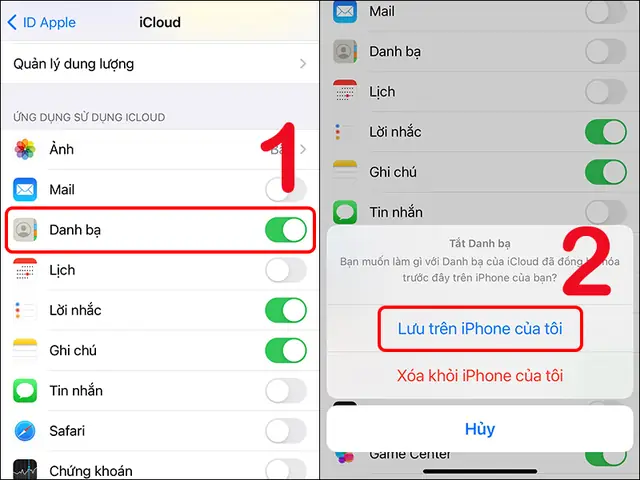
- Mở Settings → Tên → iCloud.
- Bật công tắc (toggle) cho các mục muốn đồng bộ.
- Đối với Photos, chọn “Optimize iPhone Storage” nếu dung lượng iPhone hạn chế; ngược lại, chọn “Download and Keep Originals” để lưu trữ đầy đủ trên thiết bị.
5.2. Kiểm tra trạng thái đồng bộ
- Vào Settings → Tên → iCloud → iCloud Backup → Back Up Now để thực hiện sao lưu ngay lập tức.
- Kiểm tra thời gian sao lưu cuối cùng để đảm bảo dữ liệu luôn được cập nhật.
6. Chia sẻ và tải lại ứng dụng từ App Store
6.1. Tải lại ứng dụng miễn phí
Khi bạn đã mua một ứng dụng trên iPhone A, để tải lại trên iPhone B:
- Mở App Store → Profile icon (ở góc trên bên phải).
- Chọn Purchased → My Purchases.
- Tìm ứng dụng cần tải và nhấn cloud download.
6.2. Sử dụng Family Sharing để chia sẻ ứng dụng
Nếu bạn muốn chia sẻ ứng dụng với người khác trong gia đình:
- Vào Settings → Tên → Family Sharing → Add Family Member.
- Mời thành viên qua email hoặc iMessage.
- Các thành viên sẽ thấy Purchased trong App Store và có thể tải xuống miễn phí.
6.3. Lưu ý về App Subscriptions
- Đăng ký Apple Arcade, Apple Music, hoặc các dịch vụ trả phí khác sẽ được chia sẻ cho toàn bộ thiết bị trong tài khoản (và trong Family Sharing nếu bật).
- Kiểm tra Subscriptions trong Settings → Tên → Subscriptions để quản lý.
7. Quản lý tin nhắn, cuộc gọi và FaceTime
7.1. iMessage
- Vào Settings → Messages → bật iMessage.
- Đảm bảo Send & Receive có Apple ID và số điện thoại của cả hai iPhone được chọn.
- Khi có nhiều thiết bị, bạn có thể tắt “Text Message Forwarding” trên một thiết bị nếu không muốn nhận tin trên cả hai.
7.2. FaceTime
- Vào Settings → FaceTime → bật FaceTime.
- Kiểm tra You can be reached by FaceTime at để bao gồm email và số điện thoại mong muốn.
- Tương tự iMessage, bạn có thể tắt FaceTime trên một thiết bị nếu không muốn nhận cuộc gọi.
7.3. Cuộc gọi GSM và Wi‑Fi Calling
- Nếu bạn sử dụng Wi‑Fi Calling, hãy bật trên cả hai iPhone (Settings → Phone → Wi‑Fi Calling).
- Khi sử dụng cùng một số điện thoại trên hai thiết bị, lưu ý rằng cuộc gọi đến sẽ chỉ đổ vào một thiết bị tùy vào cài đặt và mạng.
8. Sao lưu và khôi phục dữ liệu với iCloud và iTunes/Finder
8.1. Sao lưu iCloud (đề xuất)
- Ưu điểm: Tự động, không cần máy tính.
- Cách thực hiện: Settings → Tên → iCloud → iCloud Backup → Back Up Now.
- Lưu ý: Đảm bảo thiết bị đang kết nối Wi‑Fi, sạc pin và có đủ dung lượng iCloud.
8.2. Sao lưu qua iTunes (Windows) hoặc Finder (macOS Catalina trở lên)
- Kết nối iPhone với máy tính bằng cáp Lightning.
- Mở iTunes (Windows) hoặc Finder (macOS).
- Chọn Device → Back Up Now.
- Đánh dấu Encrypt local backup nếu muốn lưu trữ mật khẩu, Health data.
8.3. Khôi phục từ sao lưu
- iCloud: Trong quá trình thiết lập mới, chọn Restore from iCloud Backup và đăng nhập Apple ID.
- iTunes/Finder: Kết nối iPhone, chọn Restore Backup, chọn bản sao lưu cần khôi phục.
8.4. Di chuyển dữ liệu giữa hai iPhone
Nếu bạn muốn di chuyển toàn bộ dữ liệu từ iPhone A sang iPhone B mà không dùng iCloud:
- Sao lưu iPhone A qua iTunes/Finder.
- Kết nối iPhone B và chọn Restore Backup từ bản sao lưu mới nhất.
- Khi quá trình hoàn tất, iPhone B sẽ có đúng hệt dữ liệu, cài đặt và ứng dụng như iPhone A.
9. Bảo mật Apple ID khi dùng trên nhiều thiết bị
9.1. Kích hoạt Two‑Factor Authentication (2FA)
- Vào Settings → Tên → Password & Security → Two‑Factor Authentication → Turn On.
- Khi đăng nhập trên thiết bị mới, Apple sẽ gửi mã xác nhận tới thiết bị tin cậy hoặc số điện thoại.
9.2. Quản lý Trusted Devices
- Vào Settings → Tên → Password & Security → Trusted Devices.
- Kiểm tra danh sách thiết bị, đăng xuất các thiết bị không còn sử dụng (như iPhone cũ, máy tính công cộng).
9.3. Sử dụng App‑Specific Passwords cho các ứng dụng không hỗ trợ 2FA
- Đối với các ứng dụng như Microsoft Outlook, Thunderbird, bạn có thể tạo Mật khẩu dành riêng cho ứng dụng tại appleid.apple.com → Security → Generate Password.
9.4. Đặt Recovery Email và Phone Number cập nhật
- Đảm bảo địa chỉ email và số điện thoại dự phòng luôn cập nhật để có thể khôi phục tài khoản khi mất quyền truy cập.
9.5. Kiểm tra Sign‑in Activity
- Đăng nhập vào appleid.apple.com, chọn Sign‑in Activity để xem các lần đăng nhập gần đây. Nếu phát hiện hoạt động bất thường, đổi mật khẩu ngay.
10. Giải quyết các lỗi thường gặp khi dùng 2 iPhone chung Apple ID
| Lỗi | Nguyên nhân | Cách khắc phục |
|---|---|---|
| Không đồng bộ iCloud Photos | Dung lượng iCloud đầy hoặc iCloud Photos chưa bật trên một trong các thiết bị. | Kiểm tra dung lượng iCloud, bật iCloud Photos trên cả hai thiết bị, hoặc nâng cấp dung lượng. |
| Không nhận được tin nhắn iMessage | Số điện thoại chưa được chọn trong Send & Receive hoặc 2FA chưa hoàn tất. | Vào Settings → Messages → Send & Receive → chọn số điện thoại và email. |
| App không tải lại từ Purchased | Apple ID không đồng nhất hoặc thiết bị chưa được xác thực. | Đăng xuất và đăng nhập lại App Store, hoặc kiểm tra Family Sharing. |
| Find My iPhone báo “Device Not Found” | Thiết bị chưa bật Find My hoặc đã đăng xuất Apple ID. | Bật Find My iPhone trong Settings → Tên → Find My → Find My iPhone. |
| iCloud Backup bị lỗi | Kết nối Wi‑Fi không ổn định hoặc dung lượng iCloud không đủ. | Kiểm tra mạng, xóa bớt dữ liệu không cần thiết, hoặc nâng cấp dung lượng. |
| FaceTime không hoạt động | Email hoặc số điện thoại không được đăng ký trong You can be reached by FaceTime at. | Vào Settings → FaceTime → bật các địa chỉ cần dùng. |
10.1. Khi Apple ID bị locked (khóa)
- Truy cập iforgot.apple.com, thực hiện khôi phục mật khẩu.
- Nếu không nhận được mã xác nhận, liên hệ Apple Support và cung cấp thông tin thiết bị tin cậy.
10.2. Khi iCloud sync bị “stuck” (đình trệ)
- Tắt iCloud cho mục đang gặp lỗi, khởi động lại iPhone, bật lại.
- Đảm bảo định dạng ngày giờ chính xác (Settings → General → Date & Time → Set Automatically).
- Đăng xuất Apple ID và đăng nhập lại.
11. Lưu ý pháp lý và quyền riêng tư
- Quyền riêng tư dữ liệu: Khi bạn dùng một Apple ID cho nhiều người (ví dụ: gia đình), mọi dữ liệu cá nhân (tin nhắn, vị trí, lịch) sẽ được chia sẻ. Hãy thảo luận trước với các thành viên để tránh vi phạm quyền riêng tư.
- Quy định GDPR (EU) và CCPA (USA): Nếu bạn sống tại các khu vực này, Apple cung cấp Data & Privacy portal để xem, tải xuống và xóa dữ liệu cá nhân. Truy cập privacy.apple.com.
- Thỏa thuận người dùng: Khi chia sẻ Apple ID, bạn vẫn chịu trách nhiệm cho mọi hoạt động trên tài khoản, bao gồm cả việc mua hàng và vi phạm bản quyền.
12. Kết luận và lời khuyên cuối cùng
Việc sử dụng 2 iPhone 1 Apple ID mang lại rất nhiều lợi ích: đồng bộ dữ liệu liền mạch, tiết kiệm chi phí, và quản lý thiết bị dễ dàng. Tuy nhiên, để trải nghiệm này diễn ra suôn sẻ, bạn cần:
- Đảm bảo cập nhật iOS và iCloud đầy đủ.
- Bảo mật Apple ID bằng 2FA, cập nhật thông tin khôi phục và quản lý các thiết bị tin cậy.
- Kiểm tra dung lượng iCloud và nâng cấp khi cần để tránh gián đoạn đồng bộ.
- Thường xuyên sao lưu (iCloud và/hoặc iTunes) để phòng ngừa mất mát dữ liệu.
- Hiểu rõ các quyền riêng tư và thảo luận trước khi chia sẻ tài khoản với người khác.
Nếu bạn tuân thủ các bước và lưu ý trên, việc quản lý hai chiếc iPhone chỉ với một Apple ID sẽ trở nên đơn giản, an toàn và hiệu quả. Chúc bạn thành công và tận hưởng trọn vẹn hệ sinh thái Apple!