- 1. Tại sao “以 圖 找 圖” lại quan trọng trên iPhone?
- 2. Các phương pháp “以 圖 找 圖” trên iPhone
- 2.1. Sử dụng Google Lens (Google Ảnh)
- 2.2. Apple Spotlight & Safari
- 2.3. Ứng dụng bên thứ ba
- 2.4. Sử dụng Siri Shortcuts (phím tắt)
- 3. Cách tối ưu kết quả tìm kiếm
- 3.1. Chọn hình ảnh chất lượng cao
- 3.2. Cắt ghép và loại bỏ nền không cần thiết
- 3.3. Sử dụng tính năng “Text Extraction”
- 3.4. Kết hợp với các từ khóa bổ trợ
- 4. Những lưu ý về quyền riêng tư và bản quyền
- 5. Các trường hợp thực tế – Ứng dụng “以 圖 找 圖” trong đời sống
- 5.1. Mua sắm trực tuyến
- 5.2. Du lịch và khám phá
- 5.3. Giải quyết vấn đề kỹ thuật
- 5.4. Học tập và nghiên cứu
- 6. So sánh các công cụ “以 圖 找 圖” phổ biến trên iPhone
- 7. Hướng dẫn chi tiết: Từ A đến Z “以 圖 找 圖” trên iPhone
- 7.1. Chuẩn bị
- 7.2. Thực hiện
- 7.3. Xử lý kết quả không mong muốn
- 8. Mẹo nâng cao cho người dùng iPhone “thủ thuật”
- 9. Những câu hỏi thường gặp (FAQ)
- 10. Kết luận
Trong thời đại số hiện nay, việc tìm kiếm thông tin thông qua hình ảnh đã trở thành một nhu cầu thiết yếu của người dùng smartphone, đặc biệt là trên các thiết bị iPhone. Khi bạn nhìn thấy một bức ảnh đẹp, một sản phẩm thú vị, hay một mẫu trang phục mà bạn muốn biết nguồn gốc, cách mua hoặc chỉ đơn giản là muốn tìm thêm những hình ảnh tương tự, công cụ “以 圖 找 圖” (tìm kiếm bằng hình ảnh) sẽ là trợ thủ đắc lực. Bài viết này sẽ cung cấp cho bạn một hướng dẫn chi tiết, từ những cách cơ bản đến những mẹo nâng cao, giúp bạn khai thác tối đa khả năng tìm kiếm bằng hình ảnh trên iPhone.
Có thể bạn quan tâm: Nhân Bản Ứng Dụng Iphone: Khám Phá Công Nghệ, Lợi Ích Và Các Bước Thực Hiện
1. Tại sao “以 圖 找 圖” lại quan trọng trên iPhone?
Tiết kiệm thời gian
Thay vì gõ hàng chục từ khóa, chỉ cần một bức ảnh là bạn đã có thể nhanh chóng nhận được kết quả liên quan.Độ chính xác cao
Các thuật toán nhận dạng hình ảnh hiện đại (như Google Lens, Apple Vision) có khả năng nhận diện đối tượng, văn bản, logo và thậm chí màu sắc, giúp trả về kết quả gần đúng nhất.Hỗ trợ đa ngôn ngữ
Khi bạn không chắc chắn cách diễn đạt một khái niệm bằng tiếng Anh hay tiếng Việt, hình ảnh vẫn có thể là “ngôn ngữ chung” để máy tính hiểu.Ứng dụng rộng rãi
- Mua sắm: Tìm nguồn gốc, giá cả, đánh giá sản phẩm.
- Du lịch: Nhận diện địa danh, quán ăn, công trình kiến trúc.
- Giải trí: Tìm tên bài hát, phim, nhân vật hoạt hình.
- Giáo dục: Tra cứu thông tin khoa học, lịch sử, nghệ thuật.
Có thể bạn quan tâm: Ứng Dụng Thời Tiết Iphone: Những Lựa Chọn Hàng Đầu Và Cách Tối Ưu Hóa Trải Nghiệm
2. Các phương pháp “以 圖 找 圖” trên iPhone
2.1. Sử dụng Google Lens (Google Ảnh)
Bước 1: Mở ứng dụng Google (nếu chưa cài, tải về App Store).
Bước 2: Nhấn vào biểu tượng Lens (hình kính lúp) trên thanh tìm kiếm.
Bước 3: Cho phép truy cập camera và thư viện ảnh.
Bước 4: Chụp ảnh trực tiếp hoặc chọn ảnh có sẵn.
Bước 5: Google sẽ tự động phân tích và hiển thị các kết quả: mô tả đối tượng, liên kết mua hàng, các hình ảnh tương tự, và thậm chí là bản dịch văn bản trong ảnh.
Mẹo: Khi sử dụng Lens để tìm kiếm sản phẩm, hãy cố gắng chụp ảnh ở góc độ đủ sáng, không bị che khuất, để công cụ nhận diện được chi tiết hơn.
2.2. Apple Spotlight & Safari
Apple đã tích hợp tính năng “Tìm kiếm bằng hình ảnh” trong Spotlight và Safari:
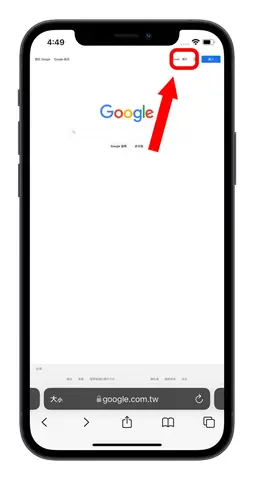
- Spotlight: Kéo xuống màn hình chính, nhập “image search”, sau đó nhấn vào “Search the web with an image”. Bạn có thể kéo ảnh vào ô này hoặc chọn “Add Photo”.
- Safari: Khi duyệt một trang web, nhấn giữ ảnh → chọn Search with Google (hoặc Search with Bing nếu bạn đã thay đổi công cụ tìm kiếm mặc định). Safari sẽ mở một tab mới với kết quả tìm kiếm hình ảnh.
2.3. Ứng dụng bên thứ ba
| Ứng dụng | Đặc điểm nổi bật | Cách cài đặt |
|---|---|---|
| TinEye | Cơ sở dữ liệu lớn, hỗ trợ tìm nguồn gốc ảnh gốc | Tải “TinEye Reverse Image Search” từ App Store |
| Bing Visual Search | Tích hợp AI để nhận diện đối tượng chi tiết | Cài đặt “Bing” và sử dụng tính năng Visual Search |
| CamFind | Cho phép chụp ảnh và nhận kết quả bằng giọng nói | Tải về “CamFind” và bật quyền truy cập camera |
2.4. Sử dụng Siri Shortcuts (phím tắt)
Bạn có thể tạo một Shortcut để thực hiện “以 圖 找 圖” nhanh chóng:
- Mở Shortcuts → Create Shortcut.
- Thêm Action → Get Latest Photo (hoặc Select Photos).
- Thêm Action → URL → nhập
https://www.google.com/searchbyimage?image_url=. - Kết nối Get Details of Images → URL → Open URLs.
- Đặt tên shortcut, ví dụ “Tìm ảnh nhanh”. Khi chạy, chỉ cần chọn ảnh và Shortcut sẽ mở Google Lens tự động.
Có thể bạn quan tâm: Quản Lý Dung Lượng Iphone: Hướng Dẫn Chi Tiết Để Tối Ưu Hoá Không Gian Lưu Trữ
3. Cách tối ưu kết quả tìm kiếm
3.1. Chọn hình ảnh chất lượng cao
- Độ phân giải: Hình ảnh càng rõ nét, công cụ càng dễ dàng nhận diện chi tiết.
- Ánh sáng: Tránh bóng tối mạnh, ảnh chói hoặc quá tối.
- Góc chụp: Nếu có thể, chụp từ nhiều góc độ khác nhau để so sánh kết quả.
3.2. Cắt ghép và loại bỏ nền không cần thiết
Sử dụng Photos → Edit → Crop để loại bỏ các yếu tố gây nhiễu (như tay người cầm ảnh, nền phức tạp). Điều này giúp công cụ tập trung vào đối tượng chính.
3.3. Sử dụng tính năng “Text Extraction”
Nếu ảnh chứa văn bản (nhãn, bảng hiệu, mã QR), Google Lens và Apple Vision có thể trích xuất văn bản và chuyển thành tìm kiếm text. Đối với tài liệu học tập hoặc hợp đồng, tính năng này cực kỳ hữu ích.
3.4. Kết hợp với các từ khóa bổ trợ
Khi kết quả trả về quá rộng, bạn có thể thêm từ khóa bổ trợ trong thanh tìm kiếm (ví dụ: “iPhone 12 case” + ảnh). Điều này thu hẹp phạm vi và tăng độ chính xác.
4. Những lưu ý về quyền riêng tư và bản quyền
- Quyền truy cập ảnh: Khi cài đặt ứng dụng, iPhone sẽ yêu cầu quyền truy cập Photos và Camera. Hãy kiểm tra lại trong Settings → Privacy → Photos để đảm bảo chỉ những ứng dụng đáng tin cậy mới được phép.
- Dữ liệu ảnh: Một số dịch vụ (Google, Bing) lưu trữ ảnh để cải thiện thuật toán. Nếu bạn lo ngại, hãy sử dụng TinEye – một công cụ không lưu trữ ảnh trên server.
- Bản quyền: Khi sử dụng ảnh để tìm kiếm, đừng quên tôn trọng bản quyền. Nếu bạn muốn sử dụng lại hình ảnh đã tìm được, hãy kiểm tra license (bản quyền) trên trang kết quả.
5. Các trường hợp thực tế – Ứng dụng “以 圖 找 圖” trong đời sống
5.1. Mua sắm trực tuyến
Có thể bạn quan tâm: Ứng Dụng Tăng Tốc Iphone: Cách Khai Thác Tối Đa Hiệu Suất, Giảm Lag Và Tiết Kiệm Pin
Bạn đang đi dạo trong trung tâm thương mại và thấy một chiếc áo khoác phong cách Hàn Quốc. Chỉ cần chụp ảnh bằng iPhone, mở Google Lens, và trong vài giây bạn sẽ nhận được danh sách các trang web bán áo tương tự, kèm giá và đánh giá người dùng.
5.2. Du lịch và khám phá
Khi đứng trước một tượng đài lịch sử mà không biết tên, bạn chỉ cần chụp ảnh và sử dụng Apple Vision trong Safari. Hệ thống sẽ trả về tên, lịch sử, và các địa điểm tham quan lân cận. Bạn cũng có thể lưu lại thông tin dưới dạng Bookmarks để lên kế hoạch hành trình.
5.3. Giải quyết vấn đề kỹ thuật
Nếu bạn gặp lỗi màn hình xanh trên iPhone và không biết nguyên nhân, chụp ảnh màn hình lỗi và tìm kiếm bằng Bing Visual Search. Cộng đồng người dùng sẽ hiển thị các bài viết, video hướng dẫn khắc phục vấn đề tương tự.
5.4. Học tập và nghiên cứu
Trong quá trình học, bạn gặp một biểu đồ khoa học phức tạp trong sách. Chụp ảnh biểu đồ, chọn Extract Text → Search để tìm tài liệu giải thích chi tiết, hoặc các bài giảng video liên quan.
6. So sánh các công cụ “以 圖 找 圖” phổ biến trên iPhone
| Tiêu chí | Google Lens | Apple Vision (Spotlight) | TinEye | Bing Visual Search |
|---|---|---|---|---|
| Độ chính xác | Rất cao, đặc biệt với thương hiệu và sản phẩm | Tốt, tích hợp sẵn trong iOS | Trung bình, tập trung vào nguồn gốc | Cao, đặc biệt với đối tượng công cộng |
| Tốc độ | Nhanh (kết nối internet) | Rất nhanh (tận dụng AI nội bộ) | Trung bình | Nhanh |
| Bảo mật | Lưu trữ ảnh trên server Google | Dữ liệu xử lý nội bộ, ít lưu trữ | Không lưu trữ | Lưu trữ trên server Microsoft |
| Khả năng trích xuất văn bản | Có | Có | Không | Có |
| Hỗ trợ đa ngôn ngữ | 100+ | 50+ | 30+ | 70+ |
| Giá | Miễn phí | Miễn phí (iOS 15+) | Miễn phí | Miễn phí |
7. Hướng dẫn chi tiết: Từ A đến Z “以 圖 找 圖” trên iPhone
7.1. Chuẩn bị
- Cập nhật iOS: Đảm bảo iPhone chạy iOS 15 trở lên để tận dụng tính năng Vision.
- Kết nối mạng ổn định: Wi‑Fi hoặc 4G/5G để tải dữ liệu nhanh.
- Cài đặt ứng dụng cần thiết: Google, Bing, TinEye (nếu muốn).
7.2. Thực hiện
Bước 1: Chụp hoặc chọn ảnh
- Mở Camera → chụp ảnh đối tượng.
- Hoặc mở Photos, chọn ảnh cần tìm.
Bước 2: Khởi động công cụ
- Google Lens: Mở Google → nhấn biểu tượng Lens → chọn ảnh.
- Apple Vision: Kéo xuống màn hình chính → nhập “Search with Image” → kéo ảnh vào.
- TinEye: Mở app → chọn “Upload Image”.
- Bing: Mở Safari → truy cập
https://www.bing.com/visualsearch→ tải ảnh lên.
Bước 3: Đọc kết quả
- Mô tả đối tượng: Google Lens hiển thị tên, loại, thương hiệu.
- Liên kết mua hàng: Các website bán hàng, giá cả.
- Hình ảnh tương tự: Lưới các ảnh liên quan.
- Thông tin chi tiết: Wikipedia, YouTube, blog.
Bước 4: Tương tác
- Mở liên kết: Nhấn vào website để mua hoặc đọc thêm.
- Lưu ảnh: Nhấn giữ → Add to Photos hoặc Bookmark.
- Chia sẻ: Gửi ảnh và kết quả qua Message, Mail, hoặc Social Media.
7.3. Xử lý kết quả không mong muốn
- Kết quả không liên quan: Thử cắt ghép lại, thay đổi góc chụp hoặc sử dụng công cụ khác.
- Không có kết quả: Kiểm tra lại độ nét ảnh, hoặc thử tìm kiếm bằng từ khóa bổ sung.
- Quá nhiều kết quả: Sử dụng bộ lọc (giá, địa điểm, thời gian) nếu công cụ hỗ trợ.
8. Mẹo nâng cao cho người dùng iPhone “thủ thuật”
- Sử dụng Live Text (iOS 15+): Khi ảnh chứa văn bản, bạn có thể nhấn và giữ để sao chép, dịch, hoặc tìm kiếm ngay mà không cần mở Lens.
- Kết hợp với “Shortcuts” để tự động hoá: Tạo shortcut “Tìm ảnh nhanh” và gán vào Back Tap (điều chỉnh trong Settings → Accessibility → Touch → Back Tap). Chỉ cần gõ đôi lưng tay, ảnh sẽ được gửi tới Google Lens.
- Tìm kiếm trong tin nhắn: Khi nhận được ảnh trong iMessage, nhấn và giữ → Copy → Search with Google (thêm vào menu chia sẻ).
- Sử dụng “Siri Suggestions”: Khi mở ảnh trong Photos, Siri có thể đề xuất “Search the web for this image”. Hãy bật tính năng này trong Settings → Siri & Search.
- Đánh dấu ảnh yêu thích: Đánh dấu “Heart” trên ảnh trong Photos để sau này nhanh chóng truy cập lại và thực hiện tìm kiếm.
9. Những câu hỏi thường gặp (FAQ)
Q1: Tôi có thể tìm kiếm bằng ảnh đã được chỉnh sửa (filter) không?
A: Có, nhưng nên sử dụng phiên bản gốc hoặc giảm độ mạnh của filter để tránh mất chi tiết.
Q2: Google Lens có hoạt động offline?
A: Không hoàn toàn. Một số tính năng cơ bản có thể hoạt động offline (như nhận dạng văn bản), nhưng để truy xuất kết quả web cần kết nối internet.
Q3: iPhone có giới hạn số lần tìm kiếm bằng hình ảnh?
A: Không, nhưng mỗi lần tìm kiếm sẽ tiêu tốn dung lượng dữ liệu nếu không sử dụng Wi‑Fi.
Q4: Tôi có thể tìm kiếm ảnh GIF hay video ngắn?
A: Hiện tại hầu hết công cụ chỉ hỗ trợ hình ảnh tĩnh. Đối với video, bạn có thể chụp khung hình và thực hiện tìm kiếm.
Q5: Làm sao để bảo vệ quyền riêng tư khi sử dụng công cụ bên thứ ba?
A: Kiểm tra Privacy Policy của ứng dụng, tắt quyền Camera và Photos khi không sử dụng, và ưu tiên các dịch vụ không lưu trữ ảnh (như TinEye).
10. Kết luận
“以 圖 找 圖” trên iPhone không chỉ là một tính năng tiện lợi mà còn là một công cụ mạnh mẽ, giúp bạn tiết kiệm thời gian, mở rộng kiến thức và tối ưu hoá trải nghiệm mua sắm. Từ Google Lens, Apple Vision, tới các ứng dụng bên thứ ba như TinEye và Bing Visual Search, mỗi công cụ đều có ưu và nhược điểm riêng. Khi biết cách chọn hình ảnh chất lượng, tối ưu hoá góc chụp và tận dụng các tính năng như Live Text, Shortcuts, bạn sẽ biến iPhone thành một “đầu dò” thông minh, luôn sẵn sàng trả lời mọi câu hỏi chỉ bằng một bức ảnh.
Hãy bắt đầu thử ngay hôm nay: chụp một bức ảnh, khởi động Lens, và để công nghệ đưa bạn tới những thông tin mà bạn chưa từng nghĩ tới. Đừng quên chia sẻ kinh nghiệm của mình với bạn bè – vì kiến thức luôn tốt hơn khi được lan tỏa!
