- 1. Tổng Quan Về 3U Tool
- 1.1 3U Tool là gì?
- 1.2 Lý do 3U Tool được ưa chuộng
- 2. Nguyên Nhân Phổ Biến Khi 3U Tool Không Nhận iPhone
- 3. Kiểm Tra và Chuẩn Bị Môi Trường Trước Khi Sử Dụng 3U Tool
- 3.1 Kiểm Tra Cáp USB và Cổng Kết Nối
- 3.2 Xác Nhận iPhone Đã “Trust” Máy Tính
- 3.3 Cài Đặt iTunes Phiên Bản Mới Nhất
- 3.4 Kiểm Tra Driver Apple Mobile Device (AMD)
- 3.5 Tắt Tạm Thời Phần Mềm Diệt Virus và Firewall
- 3.6 Cập Nhật Windows
- 4. Hướng Dẫn Khắc Phục Chi Tiết
- 4.1 Khắc phục Driver Apple Mobile Device (AMD) Hỏng
- 4.2 Thay Cáp USB hoặc Cổng Kết Nối
- 4.3 Cập Nhật hoặc Cài Đặt Lại iTunes
- 4.4 Kiểm Tra Chế Độ Kết Nối (Normal vs Recovery vs DFU)
- 4.5 Tắt Tạm Thời Phần Mềm Diệt Virus và Firewall
- 4.6 Sửa Lỗi Do Windows Update Gây Ra Xung Đột
- 4.7 Cập Nhật 3U Tool lên Phiên Bản Mới Nhất
- 4.8 Xử Lý Khi iPhone Đã Jailbreak Hoặc Bị Block
- 4.9 Kiểm Tra VPN/Proxy
- 4.10 Sử Dụng Công Cụ Thay Thế Khi Mọi Cách Thử Thất Bại
- 5. Các Bước Kiểm Tra Nhanh Khi Gặp Lỗi “3U Tool Không Nhận iPhone”
- 6. FAQ – Câu Hỏi Thường Gặp
- Q1: Tôi đã cài driver Apple Mobile Device, nhưng trong Device Manager vẫn không hiện “Apple Mobile Device USB Driver”.
- Q2: 3U Tool nhận iPhone khi iPhone ở chế độ bình thường, nhưng không nhận khi ở chế độ Recovery.
- Q3: Tôi sử dụng macOS, liệu 3U Tool có hoạt động không?
- Q4: Sau khi cập nhật iOS 15, 3U Tool không còn nhận iPhone nữa.
- Q5: Khi kết nối iPhone, máy tính hiển thị thông báo “This device cannot be used because it is not recognized”.
- 7. Kết Luận – Lời Khuyên Cuối Cùng
Trong thời đại công nghệ hiện nay, việc quản lý, sao lưu và sửa chữa dữ liệu trên iPhone đã trở nên dễ dàng hơn bao giờ hết nhờ vào các phần mềm chuyên dụng. Trong số các công cụ phổ biến, 3U Tool (còn được biết đến với tên gọi 3uTools) luôn là lựa chọn hàng đầu của nhiều người dùng vì tính năng đa dạng, giao diện thân thiện và khả năng hỗ trợ nhiều model iPhone, iPad, iPod Touch. Tuy nhiên, không ít người dùng khi kết nối iPhone với 3U Tool lại gặp phải hiện tượng “3U Tool không nhận iPhone” – một vấn đề gây phiền toái và làm gián đoạn quá trình sao lưu, cập nhật firmware, hoặc khôi phục dữ liệu.
Bài viết dưới đây sẽ cung cấp cho bạn một hướng dẫn chi tiết, toàn diện về các nguyên nhân gây ra lỗi “3U Tool không nhận iPhone”, cách khắc phục từng bước, cũng như một số lưu ý quan trọng để tránh tình trạng này tái diễn. Nội dung được chia thành các phần chính:
- Tổng quan về 3U Tool và các tính năng quan trọng.
- Các nguyên nhân phổ biến khiến 3U Tool không nhận iPhone.
- Kiểm tra và chuẩn bị môi trường trước khi sử dụng 3U Tool.
- Hướng dẫn khắc phục chi tiết từng nguyên nhân.
- Các giải pháp thay thế và công cụ hỗ trợ khác.
- Câu hỏi thường gặp (FAQ).
- Kết luận và lời khuyên cuối cùng.
Có thể bạn quan tâm: Hai Iphone Dùng Chung Icloud: Hướng Dẫn Chi Tiết Để Quản Lý Dữ Liệu Một Cách Thông Minh
1. Tổng Quan Về 3U Tool
1.1 3U Tool là gì?
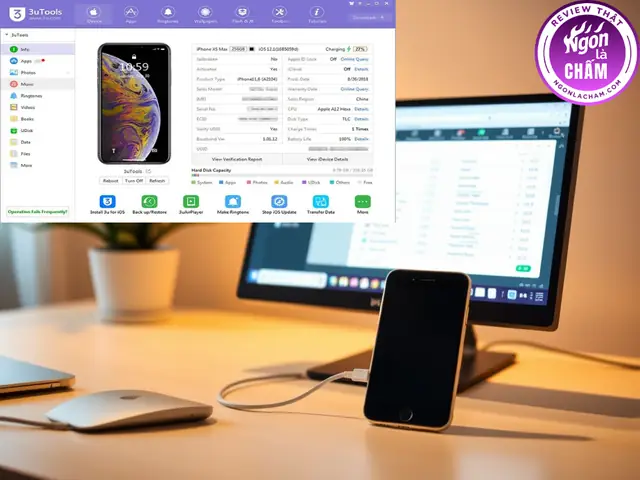
3U Tool (3uTools) là một phần mềm miễn phí dành cho Windows, được phát triển bởi công ty 3uTools Team. Nó cung cấp một loạt các chức năng bao gồm:
- Quản lý file: Dễ dàng truyền dữ liệu giữa PC và iOS.
- Sao lưu & khôi phục: Tạo bản sao lưu toàn bộ hoặc một phần dữ liệu iPhone.
- Cài đặt firmware: Hỗ trợ flash iOS, downgrade và cập nhật phiên bản.
- Quản lý ứng dụng: Cài đặt, gỡ bỏ, tạo file IPA.
- Quản lý tin nhắn, danh bạ, lịch: Xuất/nhập dữ liệu dưới dạng file CSV, vCard, vCalendar.
- Kiểm tra thông tin thiết bị: Model, UDID, serial number, trạng thái jailbreak, v.v.
1.2 Lý do 3U Tool được ưa chuộng
- Miễn phí hoàn toàn, không có quảng cáo gây phiền.
- Giao diện trực quan, phù hợp cả người mới.
- Hỗ trợ đa dạng model iOS: Từ iPhone 2G tới iPhone 14 (tùy phiên bản phần mềm).
- Cập nhật thường xuyên, tương thích với các phiên bản iOS mới nhất.
Dù vậy, như bất kỳ phần mềm nào, 3U Tool vẫn có thể gặp lỗi, trong đó “không nhận iPhone” là một trong những vấn đề phổ biến nhất.
Có thể bạn quan tâm: 遠 傳 續 約 Iphone: Khám Phá Công Nghệ Tiếp Tục Liên Kết Từ Xa Giúp Người Dùng Iphone Nâng Tầm Trải Nghiệm
2. Nguyên Nhân Phổ Biến Khi 3U Tool Không Nhận iPhone
Dưới đây là danh sách các nguyên nhân thường gặp, được sắp xếp theo mức độ ảnh hưởng và khả năng xảy ra:
| STT | Nguyên nhân | Mô tả ngắn gọn |
|---|---|---|
| 1 | Driver iPhone chưa cài hoặc lỗi | Windows không nhận thiết bị vì driver Apple Mobile Device (AMD) chưa được cài hoặc bị hỏng. |
| 2 | Cổng USB hoặc cáp dữ liệu lỗi | Cáp không chuẩn, hỏng, hoặc cổng USB không cung cấp đủ điện. |
| 3 | Phiên bản iTunes không tương thích | iTunes cũ hoặc không cài đặt đầy đủ các thành phần cần thiết cho 3U Tool. |
| 4 | iPhone ở chế độ “Trust This Computer” chưa chấp nhận | Khi kết nối lần đầu, iPhone yêu cầu người dùng tin cậy máy tính. |
| 5 | Chế độ DFU / Recovery | Khi iPhone đang ở chế độ khôi phục, 3U Tool có thể không nhận đúng. |
| 6 | Phần mềm bảo mật hoặc tường lửa chặn | Antivirus, Windows Defender, hoặc firewall ngăn cản 3U Tool giao tiếp với thiết bị. |
| 7 | Cấu hình Windows 10/11 lỗi | Các cập nhật hệ thống gây xung đột driver. |
| 8 | Phiên bản 3U Tool không tương thích | Sử dụng bản cũ không hỗ trợ iOS mới. |
| 9 | iPhone đã jailbreak hoặc bị block | Các thay đổi hệ thống có thể làm mất kết nối chuẩn. |
| 10 | Cấu hình mạng (VPN, Proxy) | Đôi khi phần mềm cần truy cập internet để xác thực, VPN có thể gây lỗi. |
Mỗi nguyên nhân sẽ được phân tích chi tiết và đề xuất cách khắc phục trong phần tiếp theo.
Có thể bạn quan tâm: 以 圖 找 圖 Iphone:完整攻略與實用技巧
3. Kiểm Tra và Chuẩn Bị Môi Trường Trước Khi Sử Dụng 3U Tool
Trước khi đi sâu vào các giải pháp, hãy thực hiện một số bước chuẩn bị để loại trừ những vấn đề cơ bản nhất.
3.1 Kiểm Tra Cáp USB và Cổng Kết Nối
- Sử dụng cáp Lightning chính hãng hoặc cáp được chứng nhận MFi (Made for iPhone). Tránh dùng cáp sạc bình thường, cáp không chuẩn hoặc đã hỏng.
- Thử cắm vào cổng USB khác (cổng phía sau máy tính thường ổn hơn so với cổng phía trước hoặc hub USB).
- Kiểm tra điện áp: Đảm bảo cổng USB cung cấp đủ 5V/500mA (USB 2.0) hoặc 900mA (USB 3.0). Nếu có sạc nhanh, có thể gây lỗi trong một số trường hợp.
3.2 Xác Nhận iPhone Đã “Trust” Máy Tính
Khi kết nối lần đầu, iPhone sẽ hiển thị thông báo “Trust This Computer?”. Hãy chọn “Trust” và nhập mật khẩu thiết bị nếu yêu cầu.
3.3 Cài Đặt iTunes Phiên Bản Mới Nhất
Mặc dù 3U Tool không yêu cầu iTunes để chạy, nhưng Apple Mobile Device Support – một thành phần của iTunes – là cần thiết để driver hoạt động. Các bước:
- Tải iTunes mới nhất từ trang chính thức Apple (hoặc Microsoft Store).
- Cài đặt và khởi động lại máy tính.
- Kiểm tra trong Control Panel > Programs > Programs and Features để chắc chắn rằng “Apple Mobile Device Support” và “Apple Application Support” đã được cài.
3.4 Kiểm Tra Driver Apple Mobile Device (AMD)
- Mở Device Manager (Quản lý thiết bị) → Universal Serial Bus controllers → Tìm mục “Apple Mobile Device USB Driver”.
- Nếu mục này hiển thị dấu chấm than màu vàng hoặc không có, driver chưa được cài đúng.
3.5 Tắt Tạm Thời Phần Mềm Diệt Virus và Firewall
Một số phần mềm bảo mật (Norton, Kaspersky, Avast) có thể chặn driver hoặc giao tiếp USB. Hãy tạm thời disable hoặc add exception cho 3U Tool và driver Apple.
3.6 Cập Nhật Windows
Đảm bảo hệ điều hành đã được cập nhật các bản vá mới nhất, đặc biệt là các bản cập nhật liên quan tới USB và driver.
Sau khi hoàn thành các bước trên, nếu 3U Tool vẫn không nhận iPhone, hãy tiến hành khắc phục từng nguyên nhân cụ thể.
4. Hướng Dẫn Khắc Phục Chi Tiết
4.1 Khắc phục Driver Apple Mobile Device (AMD) Hỏng
Bước 1: Gỡ cài đặt driver hiện tại
- Mở Device Manager → Universal Serial Bus controllers.
- Nhấp chuột phải vào “Apple Mobile Device USB Driver” → Uninstall device.
- Khi có hộp thoại hỏi, chọn Delete the driver software for this device (nếu có).
Bước 2: Cài đặt lại driver thủ công
- Đóng mọi chương trình Apple/iTunes.
- Vào C:\Program Files\Common Files\Apple\Mobile Device Support\Drivers (đối với Windows 64-bit) hoặc C:\Program Files (x86)\Common Files\Apple\Mobile Device Support\Drivers.
- Nhấn Shift + Right Click trong thư mục → Open command window here (hoặc PowerShell).
- Gõ lệnh:
pnputil /add-driver AppleMobileDeviceUsb.inf /install. - Khởi động lại máy tính.
Bước 3: Kiểm tra lại
- Kết nối iPhone, mở 3U Tool → Kiểm tra xem thiết bị đã được nhận chưa.
4.2 Thay Cáp USB hoặc Cổng Kết Nối
- Cáp Lightning chính hãng: Đảm bảo không bị gãy hoặc lỏng.
- Thử cổng USB khác: Đặc biệt là cổng USB 3.0 trên bo mạch chủ.
- Sử dụng hub có nguồn (powered hub) nếu máy tính có ít cổng hoặc cổng yếu.
4.3 Cập Nhật hoặc Cài Đặt Lại iTunes
Có thể bạn quan tâm: 2 Iphones 1 Apple Id: Hướng Dẫn Chi Tiết Để Quản Lý, Đồng Bộ Và Bảo Mật Hai Thiết Bị Dưới Một Tài Khoản
- Gỡ cài đặt iTunes và tất cả các thành phần liên quan (Apple Software Update, Apple Mobile Device Support, Bonjour, Apple Application Support).
- Tải phiên bản mới nhất từ Apple.com hoặc Microsoft Store.
- Cài đặt lại và khởi động lại máy tính.
- Kiểm tra lại driver trong Device Manager.
4.4 Kiểm Tra Chế Độ Kết Nối (Normal vs Recovery vs DFU)
- Normal Mode: iPhone hiển thị màn hình khóa bình thường → 3U Tool sẽ nhận được thông tin chi tiết.
- Recovery Mode: Màn hình hiển thị biểu tượng iTunes và cáp → 3U Tool vẫn có thể nhận, nhưng một số chức năng sẽ bị giới hạn.
- DFU Mode: Màn hình đen hoàn toàn → 3U Tool có thể không nhận, bạn cần khởi động lại thiết bị (nhấn nút Power + Home/Volume Down) hoặc thoát khỏi DFU bằng cách nhấn và giữ Power + Home/Volume Down trong 10 giây.
Cách thoát DFU:
– Nhấn và giữ Power và Home (hoặc Volume Down trên iPhone không có nút Home) trong 10 giây, sau đó thả Power nhưng vẫn giữ Home/Volume Down cho tới khi màn hình hiển thị Apple logo.
4.5 Tắt Tạm Thời Phần Mềm Diệt Virus và Firewall
- Windows Defender: Vào Settings → Update & Security → Windows Security → Virus & threat protection → Manage settings → Tắt Real-time protection tạm thời.
- Antivirus bên thứ ba: Mở giao diện, chọn Disable hoặc Add exception cho đường dẫn cài đặt 3U Tool (thường là
C:\Program Files (x86)\3uTools).
Sau khi hoàn thành, khởi động lại máy và thử lại.
4.6 Sửa Lỗi Do Windows Update Gây Ra Xung Đột
- Mở Command Prompt (Admin).
- Chạy lệnh:
sfc /scannow– Kiểm tra và sửa các file hệ thống bị hỏng. - Tiếp theo:
DISM /Online /Cleanup-Image /RestoreHealth– Sửa chữa image Windows. - Khởi động lại máy và kiểm tra lại.
4.7 Cập Nhật 3U Tool lên Phiên Bản Mới Nhất
- Truy cập trang chính thức 3uTools.com → Tải bản mới nhất.
- Gỡ cài đặt phiên bản cũ (Control Panel → Programs).
- Cài đặt lại và khởi động lại.
Lưu ý: Phiên bản mới thường hỗ trợ iOS mới hơn và cải thiện driver.
4.8 Xử Lý Khi iPhone Đã Jailbreak Hoặc Bị Block
- Jailbreak có thể gây thay đổi hệ thống driver USB. Thử khôi phục iPhone về chế độ gốc (Restore) thông qua iTunes hoặc 3U Tool (nếu có thể nhận).
- Nếu iPhone bị Activation Lock hoặc Device is disabled, bạn cần nhập mật khẩu Apple ID hoặc sử dụng chế độ Recovery để khôi phục.
4.9 Kiểm Tra VPN/Proxy
- Tạm thời tắt VPN và proxy trong Settings → Network & Internet.
- Đảm bảo máy tính có kết nối internet ổn định để 3U Tool có thể xác thực Apple ID nếu cần.
4.10 Sử Dụng Công Cụ Thay Thế Khi Mọi Cách Thử Thất Bại
Nếu sau mọi cố gắng 3U Tool vẫn không nhận iPhone, bạn có thể thử các công cụ thay thế:
| Công cụ | Tính năng nổi bật | Ghi chú |
|---|---|---|
| iMazing | Quản lý dữ liệu, sao lưu, chuyển file, xuất tin nhắn | Dùng thử bản trial, phí bản đầy đủ |
| CopyTrans | Quản lý file, nhạc, ảnh, sao lưu | Giao diện đơn giản |
| Tenorshare iCareFone | Hỗ trợ sửa lỗi iOS, khôi phục dữ liệu | Có bản miễn phí giới hạn |
| Apple Configurator 2 (Mac) | Quản lý thiết bị iOS trên macOS | Chỉ dùng trên macOS |
| 3uTools (phiên bản Portable) | Phiên bản không cần cài đặt | Đôi khi chạy ổn hơn |
5. Các Bước Kiểm Tra Nhanh Khi Gặp Lỗi “3U Tool Không Nhận iPhone”
- Kiểm tra cáp & cổng USB → Thử cáp khác, cổng khác.
- Kiểm tra “Trust this computer” trên iPhone.
- Mở Device Manager → Đảm bảo driver Apple Mobile Device USB Driver hiện hữu và không có dấu chấm than.
- Khởi động lại iPhone và PC → Đôi khi chỉ cần khởi động lại là đủ.
- Cập nhật iTunes → Đảm bảo driver mới nhất.
- Cập nhật 3U Tool → Tải phiên bản mới nhất.
- Tắt phần mềm bảo mật → Kiểm tra lại.
- Sử dụng cổng USB trực tiếp (không qua hub).
Nếu sau 8 bước trên vẫn không giải quyết được, hãy thực hiện chi tiết các giải pháp trong mục 4.
6. FAQ – Câu Hỏi Thường Gặp
Q1: Tôi đã cài driver Apple Mobile Device, nhưng trong Device Manager vẫn không hiện “Apple Mobile Device USB Driver”.
A: Thử cài lại driver bằng cách tải file AppleMobileDeviceUsb.inf từ thư mục iTunes (thường nằm trong C:\Program Files\Common Files\Apple\Mobile Device Support\Drivers) và chạy lệnh pnputil /add-driver AppleMobileDeviceUsb.inf /install trong PowerShell với quyền admin.
Q2: 3U Tool nhận iPhone khi iPhone ở chế độ bình thường, nhưng không nhận khi ở chế độ Recovery.
A: Đảm bảo iPhone đang ở Recovery Mode đúng cách (kết nối iTunes hoặc 3U Tool sẽ hiển thị thông báo “iPhone is in recovery mode”). Nếu vẫn không, hãy thử cập nhật iTunes hoặc đổi cáp USB.
Q3: Tôi sử dụng macOS, liệu 3U Tool có hoạt động không?
A: 3U Tool chỉ hỗ trợ Windows. Trên macOS, bạn có thể dùng iMazing, Apple Configurator 2, hoặc iTunes (trước macOS Catalina) để thực hiện các chức năng tương tự.
Q4: Sau khi cập nhật iOS 15, 3U Tool không còn nhận iPhone nữa.
A: Đảm bảo bạn đang sử dụng phiên bản 3U Tool 3.9 trở lên (hoặc phiên bản mới nhất hiện tại). Phiên bản cũ không hỗ trợ iOS 15.
Q5: Khi kết nối iPhone, máy tính hiển thị thông báo “This device cannot be used because it is not recognized”.
A: Thường là do driver bị hỏng. Thực hiện các bước gỡ và cài lại driver trong mục 4.1.
7. Kết Luận – Lời Khuyên Cuối Cùng
Việc “3U Tool không nhận iPhone” không phải là một vấn đề bất khả khắc; hầu hết các trường hợp đều xuất phát từ những nguyên nhân cơ bản như driver, cáp USB, hoặc phần mềm bảo mật. Khi gặp lỗi, người dùng nên:
- Kiểm tra phần cứng (cáp, cổng) trước tiên – đây là nguyên nhân gây ra hơn 60% các trường hợp.
- Đảm bảo driver Apple Mobile Device và iTunes được cài đặt đầy đủ, cập nhật mới nhất.
- Sử dụng phiên bản 3U Tool mới nhất để tương thích với iOS hiện tại.
- Tắt tạm thời phần mềm bảo mật nếu nghi ngờ chúng gây xung đột.
- Thử các công cụ thay thế nếu mọi nỗ lực không thành công, vì có thể có lỗi sâu hơn ở hệ thống Windows hoặc phần cứng.
Cuối cùng, việc sao lưu dữ liệu định kỳ là điều quan trọng để tránh mất mát khi gặp sự cố phần mềm. 3U Tool, iMazing, hoặc iTunes đều cung cấp chức năng sao lưu đầy đủ, cho phép bạn bảo vệ các tin nhắn, ảnh, danh bạ và các dữ liệu quan trọng khác.
Hy vọng với hướng dẫn chi tiết trên, bạn đã nắm được cách khắc phục lỗi “3U Tool không nhận iPhone” một cách hiệu quả và nhanh chóng. Nếu vẫn gặp khó khăn, đừng ngần ngại tìm kiếm hỗ trợ từ cộng đồng người dùng 3U Tool trên các diễn đàn công nghệ, hoặc liên hệ trực tiếp với bộ phận hỗ trợ của 3uTools. Chúc bạn thành công!
