Có thể bạn quan tâm: Đổi Phông Chữ Cho Iphone: Hướng Dẫn Chi Tiết, Các Phương Pháp & Lưu Ý Quan Trọng
Mở Đầu: Tại Sao Bạn Muốn Đổi Tên Facebook?
Facebook đã trở thành một phần không thể thiếu trong cuộc sống hiện đại, là nơi chúng ta kết nối, chia sẻ khoảnh khắc, và xây dựng thương hiệu cá nhân. Tuy nhiên, có nhiều lý do khiến bạn muốn thay đổi tên trên Facebook:
- Thay đổi tên do hôn nhân hoặc ly hôn – Nhiều người muốn cập nhật họ tên mới sau khi kết hôn hoặc sau khi chia tay.
- Đổi tên để phù hợp với công việc – Nếu bạn chuyển sang một ngành nghề mới, một tên chuyên nghiệp sẽ giúp tạo ấn tượng tốt hơn.
- Sửa lỗi chính tả – Đôi khi tên bạn nhập lần đầu có sai sót, và muốn sửa lại để tránh gây nhầm lẫn.
- Thay đổi để bảo mật – Khi bạn cảm thấy tên hiện tại quá dễ nhận diện và muốn tăng cường bảo mật tài khoản.
- Thay đổi theo xu hướng cá nhân – Một số người muốn có một tên “nickname” hay “username” mới để thể hiện cá tính.
Dù lý do của bạn là gì, việc đổi tên Facebook trên iPhone không hề phức tạp nếu bạn biết đúng các bước. Bài viết này sẽ cung cấp cho bạn hướng dẫn chi tiết, kèm theo các lưu ý quan trọng để tránh gặp rắc rối trong quá trình thay đổi.
Có thể bạn quan tâm: Cách Đặt Mật Khẩu Facebook Trên Iphone: Hướng Dẫn Chi Tiết Từng Bước
1. Kiểm Tra Điều Kiện Đổi Tên Trên Facebook
Trước khi thực hiện, bạn cần nắm rõ các quy định và hạn chế mà Facebook đặt ra:
| Điều Kiện | Nội Dung |
|---|---|
| Thời gian chờ sau lần đổi tên trước | Bạn chỉ có thể đổi tên một lần mỗi 60 ngày. Nếu bạn đã đổi tên gần đây, bạn sẽ phải chờ tới khi hết thời gian này. |
| Tên phải tuân thủ chính sách | Tên không được chứa ký tự đặc biệt (ngoại trừ dấu chấm, gạch ngang, dấu cách), không được dùng từ ngữ xúc phạm, không được là tên doanh nghiệp, tổ chức trừ khi bạn đang quản lý trang doanh nghiệp. |
| Xác thực danh tính | Trong một số trường hợp, Facebook có thể yêu cầu bạn tải lên giấy tờ tùy thân (CMND/CCCD, hộ chiếu) để xác thực tên mới. |
| Tên thật | Nếu tài khoản của bạn được sử dụng cho mục đích cá nhân, Facebook yêu cầu bạn dùng “tên thật” – tức là tên mà bạn được sinh ra hoặc thường dùng trong đời thực. |
Lưu ý: Nếu bạn vi phạm các quy định trên, yêu cầu đổi tên có thể bị từ chối hoặc tài khoản bị tạm khóa.
Có thể bạn quan tâm: Cách Chỉnh Ngày Giờ Trên Iphone: Hướng Dẫn Chi Tiết Từng Bước Cho Mọi Phiên Bản Ios
2. Chuẩn Bị Trước Khi Đổi Tên
2.1. Kiểm Tra Kết Nối Internet
- Đảm bảo iPhone của bạn đang kết nối Wi‑Fi ổn định hoặc 4G/5G mạnh để tránh gián đoạn khi tải lên ảnh giấy tờ (nếu cần).
2.2. Cập Nhật Phiên Bản Ứng Dụng Facebook
- Mở App Store → Cập nhật → Đảm bảo bạn đang dùng phiên bản mới nhất (tối thiểu iOS 13 trở lên). Phiên bản cũ có thể không hỗ trợ tính năng đổi tên mới nhất.
2.3. Chuẩn Bị Tài Liệu Xác Thực (Nếu Cần)
- Ảnh chụp mặt trước và mặt sau giấy tờ (CMND, CCCD, hoặc hộ chiếu). Đảm bảo:
- Độ nét cao, không bị mờ.
- Thông tin rõ ràng, không bị che.
- Không có thông tin cá nhân khác (số thuế, địa chỉ) bị lộ ra ngoài.
2.4. Lưu Ý Về Tên Mới
- Tên đầy đủ: Họ + tên (có thể có tên đệm). Ví dụ: “Nguyễn Văn An”.
- Tên hiển thị: Bạn có thể thêm một “nickname” trong dấu ngoặc đơn, ví dụ “Nguyễn Văn An (An)” – nhưng nickname không được dùng thay cho tên chính.
- Không vượt quá 50 ký tự.
3. Các Bước Đổi Tên Facebook Trên iPhone
Bước 1: Mở Ứng Dụng Facebook và Đăng Nhập
- Khởi động ứng dụng Facebook trên iPhone.
- Nếu bạn chưa đăng nhập, nhập email/số điện thoại và mật khẩu để vào tài khoản.
Bước 2: Truy Cập Vào Cài Đặt Cá Nhân
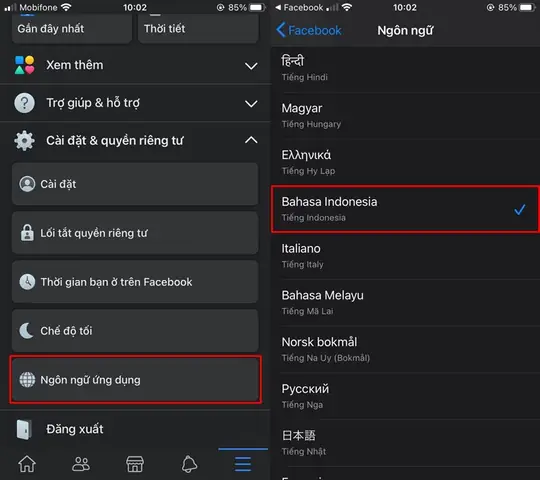
- Nhấn vào biểu tượng ba thanh (Menu) ở góc dưới bên phải màn hình.
- Cuộn xuống và chọn “Cài đặt & Quyền riêng tư” → “Cài đặt”.
Bước 3: Vào Mục “Thông tin cá nhân”
- Trong phần Cài đặt, chọn “Thông tin cá nhân” (Personal Information). Đây là nơi chứa các thông tin như tên, ngày sinh, địa chỉ email, số điện thoại…
- Nhấn vào “Tên” (Name).
Bước 4: Nhập Tên Mới
- Xóa tên hiện tại và gõ tên mới mà bạn muốn.
- Kiểm tra lại:
- Không có ký tự không cho phép.
- Đúng thứ tự họ – tên (theo quy tắc của quốc gia bạn).
- Lưu ý: Nếu bạn muốn thêm nickname, hãy nhập trong dấu ngoặc đơn ở cuối tên (ví dụ: “Nguyễn Thị Lan (Lan”)).
Bước 5: Xác Nhận Thay Đổi
- Sau khi nhập tên mới, nhấn “Xem lại thay đổi” (Review Change).
- Facebook sẽ hiển thị cảnh báo về thời gian chờ 60 ngày và yêu cầu bạn xác nhận lại.
- Nhấn “Lưu” (Save) để hoàn tất.
Bước 6: Xác Thực (Nếu Được Yêu Cầu)
- Nếu Facebook yêu cầu xác thực danh tính, bạn sẽ thấy một thông báo ngay sau khi nhấn “Lưu”.
- Thực hiện:
- Chọn “Tải lên tài liệu”.
- Chọn “Chụp ảnh” hoặc “Chọn từ thư viện” để tải lên mặt trước và mặt sau giấy tờ.
- Đảm bảo các ảnh rõ nét, không bị che khuất.
- Nhấn “Gửi” (Submit) và chờ Facebook xét duyệt (thường mất từ vài phút đến 24 giờ).
Bước 7: Kiểm Tra Kết Quả
Có thể bạn quan tâm: Cách Đổi Tên Máy Iphone: Hướng Dẫn Chi Tiết Từ A Đến Z
- Khi Facebook duyệt, bạn sẽ nhận được thông báo qua email hoặc trong mục “Thông báo”.
- Kiểm tra lại hồ sơ cá nhân để chắc chắn tên đã được cập nhật.
4. Xử Lý Các Trường Hợp Đặc Biệt
4.1. Đổi Tên Khi Đang Sử Dụng Tài Khoản Doanh Nghiệp
- Nếu tài khoản của bạn được liên kết với Trang doanh nghiệp (Business Page), việc đổi tên có thể ảnh hưởng tới thương hiệu.
- Giải pháp: Trước khi đổi tên, hãy đăng nhập vào Business Manager, kiểm tra xem tên cá nhân có được sử dụng làm tên người quản trị không. Nếu có, cân nhắc giữ lại tên cũ cho tài khoản cá nhân và tạo một tài khoản mới riêng cho doanh nghiệp.
4.2. Đổi Tên Khi Đang Bị Khóa Tài Khoản
- Nếu tài khoản của bạn đang trong trạng thái bị khóa tạm thời (do vi phạm chính sách), bạn không thể đổi tên cho tới khi tài khoản được mở lại.
- Cách khắc phục: Liên hệ với Trung tâm trợ giúp của Facebook, gửi hồ sơ xác thực và chờ giải quyết.
4.3. Đổi Tên Khi Đã Đạt Giới Hạn 60 Ngày
- Khi bạn đã đổi tên trong vòng 60 ngày gần nhất, cửa sổ đổi tên sẽ bị vô hiệu.
- Giải pháp: Đợi đến khi thời gian 60 ngày kết thúc, hoặc yêu cầu Facebook xem xét lại nếu có lý do chính đáng (ví dụ: thay đổi họ sau khi kết hôn). Để làm điều này, bạn có thể:
- Vào Trung tâm trợ giúp → Tìm “Đổi tên sau 60 ngày”.
- Gửi yêu cầu kèm theo giấy tờ hợp pháp (sổ hộ khẩu, giấy đăng ký kết hôn).
5. Những Sai Lầm Thường Gặp Khi Đổi Tên và Cách Tránh
| Sai Lầm | Hậu Quả | Cách Khắc Phục |
|---|---|---|
| Nhập ký tự đặc biệt (ví dụ: @, #, $) | Yêu cầu đổi lại, có thể bị từ chối | Kiểm tra kỹ trước khi lưu, chỉ dùng ký tự cho phép. |
| Đặt nickname thay vì tên thật | Facebook có thể yêu cầu xác thực hoặc khóa tài khoản | Sử dụng tên thật, nickname chỉ trong dấu ngoặc. |
| Thay đổi quá thường xuyên | Bị giới hạn 60 ngày, tài khoản có thể bị xem là “spam” | Đợi đủ thời gian, chỉ đổi khi thực sự cần. |
| Không chuẩn bị giấy tờ khi cần xác thực | Đổi tên bị treo, mất thời gian chờ xử lý | Chuẩn bị sẵn bản scan/chụp giấy tờ chất lượng cao. |
| Không cập nhật thông tin liên hệ (email, số điện thoại) | Khi có vấn đề bảo mật, không nhận được mã xác thực | Kiểm tra và cập nhật email, số điện thoại trong Cài đặt > Bảo mật và đăng nhập. |
6. Câu Hỏi Thường Gặp (FAQ)
6.1. Tôi có thể đổi tên Facebook bao nhiêu lần trong một năm?
- Mỗi 60 ngày chỉ được đổi một lần. Trong một năm (365 ngày) lý thuyết bạn có thể đổi tối đa 6 lần, nhưng Facebook khuyến cáo chỉ đổi khi thật sự cần thiết.
6.2. Tên hiển thị trên tin nhắn Messenger có thay đổi đồng thời không?
- Có, sau khi Facebook duyệt đổi tên, tên sẽ tự động cập nhật trên Messenger và các dịch vụ liên quan (Instagram nếu liên kết tài khoản).
6.3. Nếu tôi đổi tên và sau đó muốn quay lại tên cũ, có được không?
- Bạn có thể đổi lại nhưng phải chờ đủ 60 ngày kể từ lần đổi tên trước. Nếu không, bạn sẽ phải chờ tới ngày cho phép tiếp tục.
6.4. Có cách nào để đổi tên nhanh hơn mà không cần chờ 60 ngày không?
- Không. Quy định 60 ngày là bắt buộc của Facebook. Tuy nhiên, trong trường hợp đặc biệt (hôn nhân, tội danh pháp lý), bạn có thể gửi yêu cầu và giấy tờ chứng minh để Facebook xem xét rút ngắn thời gian.
6.5. Đổi tên có ảnh hưởng tới các nhóm, trang mình quản lý không?
- Tên cá nhân sẽ thay đổi trên bảng danh sách thành viên của các nhóm và trang cá nhân của bạn trên các trang. Nếu bạn là admin, tên sẽ hiển thị mới trên các thông báo và bình luận.
7. Bảo Mật Sau Khi Đổi Tên
Sau khi đổi tên, đảm bảo tài khoản của bạn vẫn an toàn:
- Kiểm tra lại cài đặt bảo mật:
- Vào Cài đặt > Bảo mật và đăng nhập → Kiểm tra Đăng nhập được phép (địa chỉ, thiết bị). Nếu có thiết bị lạ, đăng xuất và thay đổi mật khẩu.
- Kích hoạt xác thực hai yếu tố (2FA):
- Bật Xác thực hai lớp qua tin nhắn SMS hoặc ứng dụng xác thực (Google Authenticator, Authy).
- Cập nhật email và số điện thoại:
- Đảm bảo các thông tin liên lạc luôn cập nhật để nhận mã khôi phục khi cần.
- Kiểm tra các ứng dụng liên kết:
- Vào Cài đặt > Ứng dụng và trang web → Thu hồi quyền truy cập cho các ứng dụng không còn sử dụng.
8. Tổng Kết – Những Điểm Quan Trọng Cần Nhớ Khi Đổi Tên Facebook Trên iPhone
| Bước | Nội Dung Chính |
|---|---|
| 1. Kiểm tra điều kiện | Đảm bảo chưa đổi tên trong 60 ngày, tên tuân thủ chính sách. |
| 2. Chuẩn bị | Cập nhật app, có sẵn giấy tờ (nếu cần), kết nối internet ổn định. |
| 3. Thực hiện | Vào Cài đặt → Thông tin cá nhân → Tên → Nhập tên mới → Lưu. |
| 4. Xác thực | Nếu được yêu cầu, tải lên giấy tờ và chờ xét duyệt. |
| 5. Kiểm tra | Xác nhận tên đã thay đổi, kiểm tra trên hồ sơ và Messenger. |
| 6. Bảo mật | Cập nhật mật khẩu, bật 2FA, kiểm tra các thiết bị đăng nhập. |
Chú ý cuối cùng: Đổi tên không chỉ là việc thay đổi một chuỗi ký tự; nó còn ảnh hưởng tới độ tin cậy và hình ảnh cá nhân trên mạng xã hội. Vì vậy, hãy cân nhắc kỹ trước khi thực hiện và luôn tuân thủ các quy định của Facebook để tránh gặp rắc rối không đáng có.
Đọc Thêm: Các Bài Viết Liên Quan
- Cách Khôi Phục Tài Khoản Facebook Bị Hack Trên iPhone – Hướng dẫn chi tiết xử lý tài khoản bị xâm nhập.
- Cách Thêm Nickname Vào Tên Facebook Mà Không Vi Phạm Chính Sách – Mẹo để có tên hiển thị cá tính hơn.
- Cập Nhật Địa Chỉ Email và Số Điện Thoại Trên Facebook iOS – Bảo vệ tài khoản bằng thông tin liên hệ mới nhất.
Hy vọng bài viết trên đã cung cấp cho bạn hướng dẫn toàn diện để đổi tên Facebook trên iPhone một cách nhanh chóng, an toàn và đúng quy trình. Nếu còn bất kỳ thắc mắc nào, hãy để lại bình luận hoặc truy cập Trung tâm trợ giúp của Facebook để nhận hỗ trợ trực tiếp. Chúc bạn thành công!