- Mở Đầu
- 1. Tại sao nên đổi tên iPhone?
- 1.1 Nhận diện nhanh chóng trong môi trường đa thiết bị
- 1.2 Cá nhân hoá và thể hiện phong cách
- 1.3 Hỗ trợ quản lý thiết bị trong doanh nghiệp
- 1.4 Tối ưu hoá trải nghiệm iCloud
- 2. Chuẩn bị trước khi đổi tên
- 2.1 Kiểm tra phiên bản iOS
- 2.2 Đảm bảo kết nối Internet
- 2.3 Sao lưu dữ liệu (tùy chọn)
- 2.4 Xác định tên mới
- 3. Các cách đổi tên iPhone trên thiết bị (iOS)
- 3.1 Đổi tên qua Settings
- 3.2 Đổi tên qua Siri (iOS 17+)
- 3.3 Đổi tên qua Control Center (iOS 16 trở xuống)
- 3.4 Kiểm tra lại
- 4. Đổi tên iPhone thông qua Mac (Finder hoặc iTunes)
- 4.1 Đối với macOS Catalina (10.15) trở lên – Finder
- 4.2 Đối với macOS Mojave (10.14) và các phiên bản cũ hơn – iTunes
- 4.3 Lưu ý khi sử dụng Mac
- 5. Đổi tên iPhone qua iCloud.com
- 5.1 Các bước thực hiện
- 5.2 Khi không thể truy cập iCloud
- 6. Kiểm tra và xác nhận tên mới đã áp dụng
- 7. Ảnh hưởng của việc đổi tên tới các dịch vụ Apple
- 7.1 Find My (Tìm iPhone)
- 7.2 AirDrop
- 7.3 Bluetooth & Wi‑Fi
- 7.4 iCloud Backup
- 7.5 Apple Watch Pairing
- 7.6 MDM (Mobile Device Management)
- 8. Xử lý các lỗi thường gặp khi đổi tên
- 8.1 Tên không thay đổi trên AirDrop
- 8.2 Lỗi “Cannot Rename Device” khi dùng Finder
- 8.3 Tên không đồng bộ trên iCloud
- 8.4 Tên xuất hiện ký tự lạ ()
- 8.5 Không thể đổi tên vì thiết bị “Supervised”
- 9. Mẹo & thủ thuật nâng cao
- 9.1 Sử dụng shortcut (phím tắt) để đổi tên nhanh
- 9.2 Đặt tên dựa trên ngày tháng
- 9.3 Đổi tên đồng thời nhiều thiết bị
- 9.4 Đổi tên dựa trên vị trí
- 10. Kết Luận
Có thể bạn quan tâm: Cách Đặt Mật Khẩu Facebook Trên Iphone: Hướng Dẫn Chi Tiết Từng Bước
Mở Đầu
Khi bạn sở hữu một chiếc iPhone, việc cá nhân hoá thiết bị không chỉ dừng lại ở việc chọn mẫu vỏ, màu sắc hay các ứng dụng yêu thích. Một trong những cách đơn giản nhưng lại thể hiện được sự độc đáo của bạn chính là đổi tên máy iPhone. Tên thiết bị sẽ xuất hiện trong danh sách Bluetooth, AirDrop, iCloud, Finder (trên macOS) và thậm chí trong các dịch vụ của Apple như Find My. Việc này không chỉ giúp bạn dễ dàng nhận diện thiết bị khi có nhiều thiết bị Apple xung quanh, mà còn tạo cảm giác sở hữu một chiếc máy “cá nhân” hơn.
Bài viết dưới đây sẽ cung cấp cho bạn hướng dẫn chi tiết, từng bước một để đổi tên iPhone, đồng thời giải thích các khía cạnh liên quan như ảnh hưởng tới các dịch vụ, lưu ý khi đồng bộ iCloud, và cách khắc phục một số lỗi thường gặp. Nội dung được chia thành các phần chính:
- Tại sao nên đổi tên iPhone?
- Chuẩn bị trước khi đổi tên
- Các cách đổi tên iPhone trên thiết bị (iOS)
- Đổi tên iPhone thông qua Mac (Finder hoặc iTunes)
- Đổi tên iPhone qua iCloud.com
- Kiểm tra và xác nhận tên mới đã áp dụng
- Ảnh hưởng của việc đổi tên tới các dịch vụ Apple
- Xử lý các lỗi thường gặp khi đổi tên
- Mẹo & thủ thuật nâng cao
- Kết luận
Hãy cùng đi sâu vào từng mục để nắm bắt mọi chi tiết cần thiết.
Có thể bạn quan tâm: Cách Chỉnh Ngày Giờ Trên Iphone: Hướng Dẫn Chi Tiết Từng Bước Cho Mọi Phiên Bản Ios
1. Tại sao nên đổi tên iPhone?
1.1 Nhận diện nhanh chóng trong môi trường đa thiết bị
Nếu bạn là người thường xuyên sử dụng AirDrop, Bluetooth hoặc Find My, việc có một tên riêng biệt giúp bạn nhanh chóng chọn đúng thiết bị trong danh sách. Ví dụ, khi có ba iPhone của gia đình (iPhone của bố, mẹ, và con), việc đặt tên “iPhone‑Bố”, “iPhone‑Mẹ”, “iPhone‑Con” sẽ giảm thiểu nhầm lẫn.
1.2 Cá nhân hoá và thể hiện phong cách
Tên iPhone có thể là một câu motto, một từ ngữ yêu thích, hoặc thậm chí một emoji. Điều này giúp bạn thể hiện cá tính mà không cần thay đổi phần cứng.
1.3 Hỗ trợ quản lý thiết bị trong doanh nghiệp
Trong môi trường công ty, quản trị viên IT thường dùng Apple Business Manager hoặc MDM (Mobile Device Management) để theo dõi thiết bị. Tên rõ ràng giúp việc quản lý, phân phối phần mềm và hỗ trợ kỹ thuật trở nên dễ dàng hơn.
1.4 Tối ưu hoá trải nghiệm iCloud
Khi đồng bộ dữ liệu với iCloud, tên thiết bị xuất hiện trong Settings > Apple ID > Devices. Một tên dễ nhớ sẽ giúp bạn nhanh chóng xác định thiết bị nào đang sử dụng dung lượng iCloud bao nhiêu.
Có thể bạn quan tâm: Đổi Màu Pin Cho Iphone: Tất Cả Những Điều Bạn Cần Biết
2. Chuẩn bị trước khi đổi tên
2.1 Kiểm tra phiên bản iOS
Quá trình đổi tên có thể hơi khác nhau tùy theo phiên bản iOS. Đối với iOS 15 trở lên, tính năng đổi tên được tích hợp sẵn trong Settings > General > About. Nếu bạn đang dùng iOS cũ hơn (iOS 12‑13), vẫn có thể thực hiện nhưng giao diện có thể hơi lạ.
2.2 Đảm bảo kết nối Internet
Mặc dù đổi tên không yêu cầu tải dữ liệu, nhưng để đồng bộ tên mới tới iCloud và các dịch vụ Apple, bạn cần có kết nối Wi‑Fi hoặc dữ liệu di động ổn định.
2.3 Sao lưu dữ liệu (tùy chọn)
Đổi tên không gây mất dữ liệu, nhưng nếu bạn dự định thực hiện khôi phục iPhone qua iTunes/Finder sau khi đổi tên, hãy sao lưu trước để tránh rủi ro.
2.4 Xác định tên mới
- Độ dài tối đa: 255 ký tự, nhưng thực tế nên giữ dưới 30 ký tự để hiển thị tốt trên các giao diện.
- Ký tự hợp lệ: Hầu hết các ký tự Unicode đều được chấp nhận, bao gồm cả emoji. Tuy nhiên, một số ký tự đặc biệt (ví dụ: dấu “/” hoặc “\”) có thể gây lỗi trong một số dịch vụ.
3. Các cách đổi tên iPhone trên thiết bị (iOS)
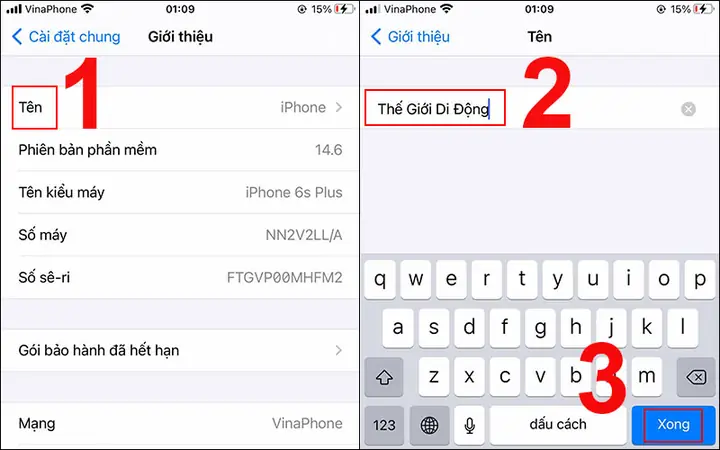
3.1 Đổi tên qua Settings
- Mở Settings (Cài đặt) trên iPhone.
- Cuộn xuống và chọn General (Cài đặt chung).
- Nhấn vào About (Thông tin).
- Chạm vào ô Name (Tên). Màn hình sẽ chuyển sang ô nhập tên.
- Nhập tên mới mà bạn muốn. Bạn có thể nhập chữ, số, dấu cách, hoặc emoji.
- Nhấn Done (Xong) trên bàn phím để lưu.
Mẹo: Khi nhập emoji, bạn có thể sử dụng emoji keyboard (bàn phím emoji) để chọn biểu tượng yêu thích. Ví dụ: “🦋 iPhone của Lan”.
3.2 Đổi tên qua Siri (iOS 17+)
Apple đã tích hợp khả năng đổi tên qua Siri trong iOS 17 trở lên:
- Kích hoạt Siri (giữ nút Side/Power, hoặc nói “Hey Siri”).
- Nói: “Đổi tên iPhone thành Tên Mới”.
- Siri sẽ xác nhận: “Bạn có muốn đổi tên iPhone thành Tên Mới không?” Hãy trả lời “Có”.
- Khi hoàn tất, Siri sẽ thông báo “Tên iPhone đã được đổi thành Tên Mới”.
Lưu ý: Siri chỉ hỗ trợ tên không chứa ký tự đặc biệt như “/” hoặc “\”. Nếu bạn muốn dùng ký tự này, hãy dùng phương pháp Settings.
3.3 Đổi tên qua Control Center (iOS 16 trở xuống)
Trong một số phiên bản iOS, bạn có thể truy cập nhanh tới About từ Control Center:
- Vuốt xuống từ góc trên bên phải (hoặc lên từ dưới tùy model) để mở Control Center.
- Nhấn mạnh vào Battery widget (có biểu tượng pin) để mở Battery Settings.
- Chọn Device Name và thực hiện các bước tương tự như trong Settings.
3.4 Kiểm tra lại
Sau khi đổi tên, bạn có thể kiểm tra nhanh:
- Quay lại Settings > General > About. Tên mới sẽ hiển thị ngay.
- Vào Settings > Apple ID > Devices để xem tên trên danh sách thiết bị iCloud.
4. Đổi tên iPhone thông qua Mac (Finder hoặc iTunes)
Khi bạn kết nối iPhone với máy Mac, có thể thay đổi tên thiết bị ngay trong Finder (macOS Catalina trở lên) hoặc iTunes (macOS Mojave và các phiên bản cũ hơn).
4.1 Đối với macOS Catalina (10.15) trở lên – Finder
- Kết nối iPhone với cáp Lightning vào Mac.
- Mở Finder và chọn iPhone trong phần Locations (địa điểm) ở thanh bên trái.
- Tại cửa sổ tổng quan, bạn sẽ thấy tên hiện tại của iPhone ở phía trên cùng, ngay dưới biểu tượng thiết bị.
- Nhấp đúp vào tên hiện tại, một ô nhập xuất hiện.
- Nhập tên mới, nhấn Enter để lưu.
- Đóng Finder. Tên mới sẽ được đồng bộ ngay lập tức và hiển thị trong Settings > General > About trên iPhone.
4.2 Đối với macOS Mojave (10.14) và các phiên bản cũ hơn – iTunes
- Mở iTunes và kết nối iPhone.
- Khi iPhone xuất hiện trong thanh bên trái, nhấp chuột phải (hoặc Ctrl‑click) vào biểu tượng thiết bị và chọn Rename.
- Nhập tên mới và nhấn Rename để xác nhận.
- Đợi iTunes đồng bộ lại thông tin. Sau khi hoàn tất, mở iPhone để kiểm tra.
4.3 Lưu ý khi sử dụng Mac
- Quyền truy cập: Đảm bảo bạn đang đăng nhập bằng tài khoản có quyền quản trị trên máy Mac.
- Đồng bộ iCloud: Nếu iPhone đang bật iCloud Sync, tên mới sẽ tự động cập nhật trên iCloud sau vài phút.
- Xung đột tên: Nếu cùng một tài khoản iCloud có nhiều thiết bị cùng tên, macOS sẽ tự động thêm số thứ tự (ví dụ: “iPhone (2)”). Để tránh, hãy đặt tên duy nhất.
5. Đổi tên iPhone qua iCloud.com
Nếu bạn không có iPhone hoặc Mac hiện tại, bạn vẫn có thể đổi tên thông qua trình duyệt web trên iCloud.com.
5.1 Các bước thực hiện
Có thể bạn quan tâm: Đổi Phông Chữ Cho Iphone: Hướng Dẫn Chi Tiết, Các Phương Pháp & Lưu Ý Quan Trọng
- Truy cập iCloud.com và đăng nhập bằng Apple ID.
- Chọn Find iPhone (Tìm iPhone). Nếu không thấy, bật Find My iPhone trong Settings > Apple ID > iCloud trên thiết bị trước.
- Trong giao diện All Devices (Tất cả thiết bị), chọn iPhone mà bạn muốn đổi tên.
- Nhấn vào biểu tượng i (thông tin) ở góc trên bên phải.
- Nhập tên mới vào ô Name và nhấn Enter hoặc Done.
- Đóng cửa sổ. Thiết bị sẽ nhận tên mới trong vòng vài phút (điều kiện có kết nối internet).
Lưu ý: Đổi tên qua iCloud không thay đổi tên trong Settings > General > About ngay lập tức; bạn cần mở lại mục này trên iPhone để thấy cập nhật.
5.2 Khi không thể truy cập iCloud
Nếu tài khoản iCloud của bạn bị khóa hoặc không có quyền truy cập, bạn có thể thử:
- Đăng nhập qua Apple Support để khôi phục tài khoản.
- Sử dụng Recovery Mode để khôi phục iPhone (không khuyến khích nếu không cần thiết).
6. Kiểm tra và xác nhận tên mới đã áp dụng
Sau khi thực hiện bất kỳ phương pháp nào ở trên, hãy thực hiện các bước kiểm tra sau để chắc chắn tên đã thay đổi thành công:
- Trên iPhone:
- Vào Settings > General > About → Xem mục Name.
Mở Control Center → Nhấn mạnh vào Battery widget → Xem Device Name.
Trên Mac (Finder/iTunes):
Kiểm tra lại trong Finder > Locations hoặc iTunes.
Trong AirDrop:
Mở Control Center → AirDrop → Kiểm tra danh sách thiết bị hiện có. Tên mới sẽ hiển thị.
Trong Bluetooth:
Vào Settings > Bluetooth trên một thiết bị iOS khác hoặc trên macOS → Kiểm tra tên thiết bị.
Trên iCloud.com:
- Vào Find My > Devices → Xem tên thiết bị.
Nếu tên chưa cập nhật, hãy thử khởi động lại iPhone hoặc đăng xuất và đăng nhập lại Apple ID trong Settings > Apple ID.
7. Ảnh hưởng của việc đổi tên tới các dịch vụ Apple
7.1 Find My (Tìm iPhone)
Tên mới sẽ xuất hiện trong Find My ngay sau khi đồng bộ. Điều này giúp bạn nhanh chóng nhận diện thiết bị khi có nhiều thiết bị cùng tài khoản.
7.2 AirDrop
Tên iPhone là tên hiển thị khi bạn chia sẻ tệp qua AirDrop. Đổi tên sẽ giúp người nhận dễ dàng nhận ra người gửi.
7.3 Bluetooth & Wi‑Fi
Khi iPhone hoạt động như một thiết bị Bluetooth (ví dụ: sử dụng tính năng Personal Hotspot), tên mới sẽ hiển thị trong danh sách thiết bị của các thiết bị khác.
7.4 iCloud Backup
Tên máy không ảnh hưởng tới quá trình sao lưu, nhưng sẽ hiển thị trong danh sách backup trên iCloud.com. Khi khôi phục, bạn sẽ thấy tên thiết bị gắn liền với bản sao lưu.
7.5 Apple Watch Pairing
Nếu iPhone đã ghép nối với Apple Watch, việc đổi tên iPhone không ảnh hưởng tới việc ghép nối, nhưng trong Watch app trên iPhone sẽ hiển thị tên mới.
7.6 MDM (Mobile Device Management)
Trong môi trường doanh nghiệp, tên thiết bị thường được quản lý bởi MDM. Đổi tên thủ công có thể gây xung đột nếu MDM tự động đặt tên dựa trên quy tắc. Hãy thông báo cho bộ phận IT trước khi thay đổi.
8. Xử lý các lỗi thường gặp khi đổi tên
8.1 Tên không thay đổi trên AirDrop
- Nguyên nhân: Thiết bị đang sử dụng iOS 14 trở xuống, cần khởi động lại AirDrop.
- Cách khắc phục: Tắt AirDrop (trong Control Center) → Đợi 10 giây → Bật lại. Nếu vẫn không, khởi động lại iPhone.
8.2 Lỗi “Cannot Rename Device” khi dùng Finder
- Nguyên nhân: iPhone đang ở Recovery Mode hoặc DFU Mode.
- Cách khắc phục: Thoát khỏi chế độ này bằng cách nhấn và giữ nút Power + Volume Down (đối với iPhone 8 trở lên) cho đến khi màn hình hiển thị logo Apple.
8.3 Tên không đồng bộ trên iCloud
- Nguyên nhân: Kết nối internet không ổn định hoặc iCloud sync bị tạm dừng.
- Cách khắc phục: Vào Settings > Apple ID > iCloud → Tắt và bật lại iCloud Drive và Find My. Đợi vài phút và kiểm tra lại.
8.4 Tên xuất hiện ký tự lạ ()
- Nguyên nhân: Sử dụng ký tự không được hỗ trợ (ví dụ: ký tự đặc biệt từ bộ mã không chuẩn).
- Cách khắc phục: Đổi lại tên chỉ dùng các ký tự Unicode chuẩn hoặc emoji.
8.5 Không thể đổi tên vì thiết bị “Supervised”
- Nguyên nhân: Thiết bị được quản lý bởi MDM và Supervised Mode đã bật, ngăn người dùng thay đổi tên.
- Cách khắc phục: Liên hệ với quản trị viên IT để được cấp quyền hoặc thực hiện thay đổi qua MDM.
9. Mẹo & thủ thuật nâng cao
9.1 Sử dụng shortcut (phím tắt) để đổi tên nhanh
Bạn có thể tạo một Shortcut (phím tắt) trong ứng dụng Shortcuts để tự động thay đổi tên:
- Mở Shortcuts → Nhấn + để tạo shortcut mới.
- Thêm hành động Set Name (đặt tên) → Chọn Device Name.
- Đặt biến Ask When Run để khi chạy shortcut, nó sẽ hỏi bạn nhập tên mới.
- Lưu và đặt biểu tượng shortcut trên Home Screen. Khi cần đổi tên, chỉ cần chạm vào biểu tượng và nhập tên mới.
9.2 Đặt tên dựa trên ngày tháng
Nếu bạn muốn tên thiết bị phản ánh thời gian (ví dụ: “iPhone‑2026‑06‑28”), bạn có thể dùng Automation trong Shortcuts:
- Tạo automation Time of Day → Thêm hành động Set Name → Sử dụng Current Date và định dạng “yyyy‑MM‑dd”.
9.3 Đổi tên đồng thời nhiều thiết bị
Nếu bạn có nhiều iPhone, iPad, hoặc Mac và muốn đặt tên theo quy tắc nhất quán, hãy:
- Sử dụng Apple Business Manager → Tạo Naming Template.
- Hoặc dùng Apple Configurator 2 (trên Mac) để nhập danh sách CSV chứa tên và UUID của thiết bị, sau đó áp dụng đồng thời.
9.4 Đổi tên dựa trên vị trí
Với Location‑Based Automation trong Shortcuts, bạn có thể:
- Khi bạn về nhà, tự động đổi tên thành “iPhone‑Home”.
- Khi đi công sở, đổi thành “iPhone‑Work”.
Điều này không ảnh hưởng tới chức năng thiết bị, nhưng giúp bạn nhận diện nhanh trong danh sách Bluetooth tại các địa điểm khác nhau.
10. Kết Luận
Việc đổi tên máy iPhone không chỉ là một thao tác thẩm mỹ mà còn mang lại lợi ích thực tiễn trong việc quản lý thiết bị, tăng tính cá nhân hoá và cải thiện trải nghiệm người dùng trong hệ sinh thái Apple. Từ các phương pháp đơn giản nhất – qua Settings – đến các cách nâng cao hơn như Shortcut, Finder, hay iCloud.com, bạn luôn có lựa chọn phù hợp với nhu cầu và môi trường sử dụng.
Hãy nhớ:
- Kiểm tra phiên bản iOS và chuẩn bị kết nối internet ổn định.
- Sử dụng tên ngắn gọn, dễ nhận biết và tránh ký tự đặc biệt gây lỗi.
- Kiểm tra lại sau khi đổi tên để chắc chắn mọi dịch vụ đã đồng bộ.
- Nếu gặp lỗi, thử khởi động lại, kiểm tra kết nối iCloud hoặc tham khảo các giải pháp khắc phục đã nêu.
Hy vọng bài viết đã cung cấp đủ thông tin chi tiết để bạn thoải mái cá nhân hoá iPhone của mình. Chúc bạn thành công và tận hưởng cảm giác sở hữu một chiếc điện thoại “đúng tên, đúng phong cách”!
