- 1. Tại sao nên đổi phông chữ trên iPhone?
- 1.1. Cải thiện trải nghiệm đọc
- 1.2. Thể hiện cá tính
- 1.3. Hỗ trợ ngôn ngữ & ký tự đặc biệt
- 2. Các cách đổi phông chữ trên iPhone không cần jailbreak
- 2.1. Sử dụng tính năng Display & Text Size (iOS 13 trở lên)
- 2.2. Cài đặt phông chữ qua App Store (iOS 13+)
- 2.3. Sử dụng Scribble và Notes để áp dụng phông chữ tùy chỉnh
- 2.4. Đổi phông chữ trên Safari (đối với các trang web)
- 3. Đổi phông chữ qua Jailbreak: Khi nào nên cân nhắc?
- 3.1. Jailbreak là gì?
- 3.2. Rủi ro khi jailbreak
- 3.3. Các công cụ jailbreak phổ biến (2026)
- 3.4. Cài đặt phông chữ sau jailbreak
- 4. Tổng hợp các bộ phông chữ phổ biến cho iPhone
- 5. Các lưu ý quan trọng khi đổi phông chữ
- 6. Hướng dẫn chi tiết: Đổi phông chữ cho iPhone chỉ trong 5 phút (không jailbreak)
- 6.1. Chuẩn bị
- 6.2. Thực hiện
- 7. Câu hỏi thường gặp (FAQ)
- Q1: Có thể đổi phông chữ cho toàn bộ iPhone (bao gồm Settings, Phone, Messages) mà không jailbreak không?
- Q2: Khi cài phông chữ mới, một số ký tự hiển thị lỗi (ví dụ: dấu accent). Làm sao khắc phục?
- Q3: Phông chữ mới làm giảm thời lượng pin, có đúng không?
- Q4: Nếu muốn gỡ bỏ phông chữ đã cài, làm sao?
- Q5: Có thể đồng bộ phông chữ giữa iPhone và iPad không?
- 8. Kết luận
iPhone là một trong những thiết bị di động phổ biến nhất hiện nay, không chỉ vì hệ điều hành iOS mượt mà, an toàn mà còn vì khả năng tùy biến giao diện người dùng một cách linh hoạt. Trong số các yếu tố tùy chỉnh, phông chữ (font) là một trong những thành phần quan trọng, ảnh hưởng trực tiếp tới trải nghiệm đọc, cảm giác thẩm mỹ và cá tính của người dùng. Nhiều người dùng iPhone thường thắc mắc: Làm sao có thể đổi phông chữ cho iPhone? Bài viết dưới đây sẽ cung cấp cho bạn một hướng dẫn chi tiết, từ các cách đơn giản không cần jailbreak, đến các phương pháp nâng cao thông qua jailbreak, cũng như những lưu ý quan trọng khi thực hiện.
Có thể bạn quan tâm: Cách Chỉnh Ngày Giờ Trên Iphone: Hướng Dẫn Chi Tiết Từng Bước Cho Mọi Phiên Bản Ios
1. Tại sao nên đổi phông chữ trên iPhone?
1.1. Cải thiện trải nghiệm đọc
- Độ rõ nét: Một số phông chữ được thiết kế tối ưu cho màn hình Retina, giúp văn bản hiển thị sắc nét hơn.
- Giảm mỏi mắt: Các phông chữ có khoảng cách ký tự (letter spacing) và độ cao dòng (line height) hợp lý giúp mắt không bị căng thẳng khi đọc lâu.
1.2. Thể hiện cá tính
- Phong cách cá nhân: Từ phông chữ hiện đại, tối giản đến phông chữ vintage, mỗi lựa chọn đều phản ánh sở thích và cá tính riêng.
- Sự đồng nhất: Khi sử dụng một bộ phông chữ thống nhất trên tất cả các ứng dụng, giao diện sẽ trở nên gọn gàng, chuyên nghiệp hơn.
1.3. Hỗ trợ ngôn ngữ & ký tự đặc biệt
- Một số phông chữ hỗ trợ tốt hơn cho các ngôn ngữ có dấu, ký tự đặc biệt (tiếng Việt, tiếng Trung, tiếng Ả Rập…) giúp hiển thị chính xác và đẹp mắt.
Có thể bạn quan tâm: Đổi Màu Pin Cho Iphone: Tất Cả Những Điều Bạn Cần Biết
2. Các cách đổi phông chữ trên iPhone không cần jailbreak
Apple đã tích hợp một số công cụ tùy chỉnh phông chữ trong iOS, cho phép người dùng thay đổi một cách an toàn và không vi phạm điều khoản dịch vụ. Dưới đây là các phương pháp phổ biến:
2.1. Sử dụng tính năng Display & Text Size (iOS 13 trở lên)
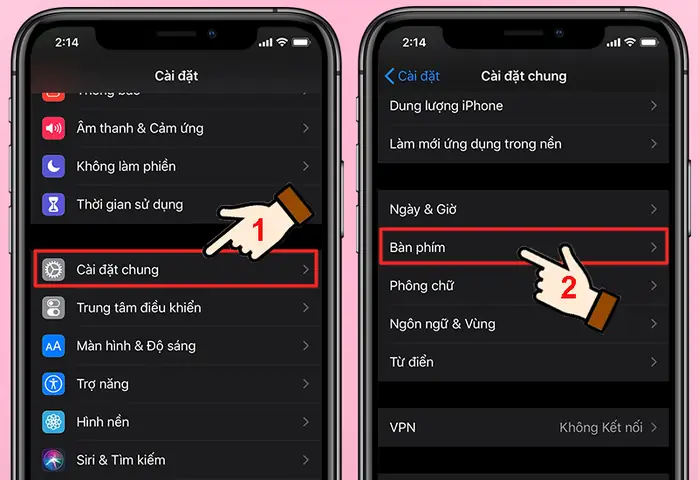
- Mở Settings (Cài đặt) → Accessibility (Trợ năng) → Display & Text Size (Hiển thị & Kích thước Văn bản).
- Tại đây bạn sẽ thấy các tùy chọn:
- Bold Text (Chữ Đậm): Bật/tắt chế độ chữ đậm cho toàn bộ hệ thống.
- Larger Text (Văn bản lớn hơn): Kéo thanh để tăng kích thước văn bản cho các ứng dụng hỗ trợ Dynamic Type.
- Increase Contrast (Tăng Độ tương phản) và Reduce Transparency (Giảm Độ trong suốt): Cải thiện độ rõ ràng của phông chữ.
- Mặc dù không cho phép thay đổi font family, nhưng bạn có thể tạo cảm giác khác biệt bằng cách kết hợp các tùy chọn trên.
2.2. Cài đặt phông chữ qua App Store (iOS 13+)
Apple cho phép các nhà phát triển cung cấp phông chữ tùy chỉnh dưới dạng font files (ttf, otf) thông qua App Store. Khi cài đặt, phông chữ sẽ được đăng ký vào hệ thống và có thể sử dụng trong các ứng dụng hỗ trợ.
Các bước thực hiện:
| Bước | Mô tả |
|---|---|
| Bước 1 | Mở App Store, tìm kiếm các ứng dụng cung cấp phông chữ như iFont, AnyFont, Font Diner, Adobe Creative Cloud (đối với người dùng Adobe). |
| Bước 2 | Tải và cài đặt ứng dụng. |
| Bước 3 | Mở ứng dụng, chọn Add Fonts (Thêm phông chữ). Bạn có thể tải phông chữ từ thư viện trong ứng dụng, hoặc nhập từ Files, iCloud Drive, Google Drive, v.v. |
| Bước 4 | Khi chọn phông chữ, nhấn Install (Cài đặt). iOS sẽ mở Settings > General > Profiles để xác nhận cài đặt cấu hình. |
| Bước 5 | Xác nhận cài đặt, sau đó trở lại Settings > General > Font để kích hoạt phông chữ mới. |
| Bước 6 | Đối với các ứng dụng hỗ trợ Custom Fonts (Pages, Keynote, Numbers, Mail, Messages, Notes, v.v.), bạn có thể thay đổi phông chữ trong menu Format hoặc Settings của từng ứng dụng. |
Lưu ý khi chọn ứng dụng:
- AnyFont: Một trong những ứng dụng phổ biến nhất, hỗ trợ hầu hết các định dạng phông chữ và cho phép cài đặt nhanh chóng.
- iFont: Cung cấp thư viện phông chữ miễn phí và trả phí, hỗ trợ đồng bộ qua iCloud.
- Font Diner: Tập trung vào các phông chữ vintage, retro, thích hợp cho người yêu phong cách cổ điển.
2.3. Sử dụng Scribble và Notes để áp dụng phông chữ tùy chỉnh
Trong một số ứng dụng như Notes, Pages, Keynote, Numbers, bạn có thể chọn phông chữ đã cài đặt và sử dụng chúng trong tài liệu. Để áp dụng:
- Mở ứng dụng (ví dụ: Pages).
- Chọn Format → Style → Font → Custom.
- Lựa chọn phông chữ mới đã được cài đặt qua AnyFont hoặc iFont.
2.4. Đổi phông chữ trên Safari (đối với các trang web)
Mặc dù Safari không cho phép thay đổi trực tiếp phông chữ hệ thống, bạn có thể cài đặt Chrome hoặc Firefox và sử dụng các extension (tiện ích mở rộng) để thay đổi phông chữ hiển thị trên website. Tuy nhiên, trên iOS, các tiện ích mở rộng còn hạn chế, vì vậy cách này chỉ áp dụng cho các trình duyệt hỗ trợ.
Có thể bạn quan tâm: Đổi Nhạc Chuông Zalo Trên Iphone: Hướng Dẫn Chi Tiết Từng Bước Để Tùy Chỉnh Âm Thanh Nhận Thông Báo
3. Đổi phông chữ qua Jailbreak: Khi nào nên cân nhắc?
3.1. Jailbreak là gì?
Jailbreak là quá trình phá bỏ các ràng buộc bảo mật của iOS, cho phép người dùng cài đặt các phần mềm không có trong App Store và truy cập sâu hơn vào hệ thống. Khi jailbreak, bạn có thể thay đổi hầu hết mọi thành phần giao diện, bao gồm cả font family trên toàn hệ thống.
3.2. Rủi ro khi jailbreak
| Rủi ro | Mô tả |
|---|---|
| Mất bảo hành | Apple sẽ không hỗ trợ thiết bị đã jailbreak. |
| Lỗ hổng bảo mật | Giảm độ an toàn, dễ bị malware tấn công. |
| Lỗi hệ thống | Có thể gây crash, mất dữ liệu, hoặc không thể cập nhật iOS. |
| Không tương thích | Một số ứng dụng (Banking, PayPal) có thể không hoạt động trên thiết bị jailbreak. |
Lưu ý: Nếu bạn chưa từng jailbreak hoặc không muốn chịu rủi ro, hãy ưu tiên các phương pháp không cần jailbreak ở mục 2.
3.3. Các công cụ jailbreak phổ biến (2026)
| Công cụ | iOS version hỗ trợ | Đặc điểm |
|---|---|---|
| unc0ver | iOS 11 – 14.3 | Dễ cài đặt, giao diện thân thiện. |
| checkra1n | iOS 12 – 15.5 (có thể hỗ trợ iOS 16 qua beta) | Dựa trên exploit hardware, không phụ thuộc vào iOS version. |
| Taurine | iOS 14 – 14.8 | Được phát triển bởi team Odyssey. |
| Odyssey | iOS 13 – 14.3 | Hỗ trợ các tweak đa dạng. |
3.4. Cài đặt phông chữ sau jailbreak
Sau khi jailbreak thành công, bạn có thể sử dụng Cydia (hoặc Sileo, Zebra) để cài đặt các tweak thay đổi phông chữ:
- OpenC – Cài đặt phông chữ hệ thống.
- iFont (Jailbreak version) – Phiên bản cho jailbreak, cho phép áp dụng phông chữ trên toàn hệ thống.
- FontFix – Tích hợp nhiều bộ phông chữ miễn phí, hỗ trợ đổi phông cho các ứng dụng mặc định như Messages, Mail, Settings.
- WinterBoard (cũ) – Cho phép tạo themes bao gồm phông chữ, màu nền, icon.
Hướng dẫn cài đặt với OpenC:
| Bước | Hướng dẫn |
|---|---|
| Bước 1 | Mở Cydia, tìm kiếm OpenC và cài đặt. |
| Bước 2 | Mở OpenC, chọn System Font. |
| Bước 3 | Tải hoặc nhập phông chữ (ttf/otf) từ Files hoặc iCloud. |
| Bước 4 | Chọn phông chữ muốn áp dụng và nhấn Apply. |
| Bước 5 | Khởi động lại thiết bị (reboot) để thay đổi có hiệu lực. |
Lưu ý khi sử dụng tweak:
- Kiểm tra tương thích: Một số phông chữ không tương thích với iOS 15+ và có thể gây lỗi giao diện.
- Sao lưu dữ liệu: Trước khi jailbreak, hãy thực hiện backup bằng iCloud hoặc iTunes.
- Cập nhật tweak: Đảm bảo các tweak luôn được cập nhật để tránh xung đột.
4. Tổng hợp các bộ phông chữ phổ biến cho iPhone
Có thể bạn quan tâm: Cách Đặt Mật Khẩu Facebook Trên Iphone: Hướng Dẫn Chi Tiết Từng Bước
| Tên phông chữ | Đặc điểm | Nguồn tải (App) | Đánh giá |
|---|---|---|---|
| San Francisco (SF Pro) | Font mặc định của Apple, tối ưu cho iOS. | Được tích hợp sẵn | ★★★★★ |
| Helvetica Neue | Cổ điển, sạch sẽ, phù hợp cho văn bản dài. | AnyFont, iFont | ★★★★☆ |
| Roboto | Được Google thiết kế, hỗ trợ đa ngôn ngữ. | iFont, AnyFont | ★★★★☆ |
| Montserrat | Hiện đại, phù hợp cho tiêu đề, quảng cáo. | AnyFont | ★★★★☆ |
| Lato | Đọc dễ, khoảng cách ký tự tốt. | iFont | ★★★★☆ |
| Open Sans | Thân thiện, phổ biến trong UI/UX. | AnyFont | ★★★★☆ |
| Nunito | Tròn trịa, tạo cảm giác thân thiện. | iFont | ★★★★☆ |
| Fira Code | Dành cho lập trình, hỗ trợ ligatures. | AnyFont | ★★★★☆ |
| Noto Sans | Hỗ trợ hầu hết ngôn ngữ thế giới. | iFont | ★★★★★ |
| Caveat | Handwritten, tạo cảm giác cá nhân. | AnyFont | ★★★★☆ |
5. Các lưu ý quan trọng khi đổi phông chữ
- Kiểm tra bản quyền: Một số phông chữ có giấy phép thương mại, bạn cần mua bản quyền nếu dùng cho mục đích thương mại.
- Độ tương thích: Không phải mọi ứng dụng đều hỗ trợ Custom Fonts. Các ứng dụng hệ thống như Phone, Messages, Settings thường không thay đổi phông chữ trừ khi jailbreak.
- Hiệu suất: Phông chữ quá phức tạp hoặc kích thước lớn có thể gây chậm khi render, đặc biệt trên các iPhone cũ.
- Đánh giá người dùng: Trước khi tải phông chữ từ App Store, hãy xem xét đánh giá và bình luận để tránh tải phần mềm độc hại.
- Sao lưu thường xuyên: Khi thử nghiệm nhiều phông chữ, hãy sao lưu cài đặt hiện tại (có thể dùng iTunes hoặc iCloud) để dễ dàng khôi phục nếu gặp lỗi.
6. Hướng dẫn chi tiết: Đổi phông chữ cho iPhone chỉ trong 5 phút (không jailbreak)
6.1. Chuẩn bị
- iPhone chạy iOS 13 trở lên.
- Kết nối mạng ổn định.
- Ứng dụng AnyFont (hoặc iFont) đã tải về từ App Store.
6.2. Thực hiện
- Mở AnyFont → Nhấn Add Fonts.
- Chọn nguồn: Files → iCloud Drive → Tải file phông chữ
.ttfhoặc.otfmà bạn muốn (ví dụ:Montserrat-Regular.ttf). - Cài đặt: Nhấn Install → iOS sẽ chuyển sang Settings > General > Profile Downloaded → Nhấn Install → Nhập mật khẩu nếu có.
- Kích hoạt: Sau khi cài đặt thành công, quay lại Settings > General > Font → Chọn Montserrat (hoặc phông chữ bạn vừa cài).
- Sử dụng trong ứng dụng hỗ trợ:
- Mở Pages → Tạo tài liệu → Nhấn Format → Style → Font → Chọn Montserrat.
- Mở Mail → Khi soạn email, nhấn Aa → Chọn Montserrat.
Kết quả: Bạn đã thay đổi phông chữ cho các ứng dụng hỗ trợ mà không cần jailbreak. Giao diện hệ thống vẫn giữ SF Pro, nhưng nội dung văn bản sẽ hiển thị với phông chữ mới.
7. Câu hỏi thường gặp (FAQ)
Q1: Có thể đổi phông chữ cho toàn bộ iPhone (bao gồm Settings, Phone, Messages) mà không jailbreak không?
A: Hiện tại, Apple chỉ cho phép thay đổi phông chữ trong các ứng dụng hỗ trợ Custom Fonts. Để thay đổi toàn bộ hệ thống (including Settings, Phone, Messages), bạn cần jailbreak.
Q2: Khi cài phông chữ mới, một số ký tự hiển thị lỗi (ví dụ: dấu accent). Làm sao khắc phục?
A: Đảm bảo phông chữ bạn tải hỗ trợ Unicode đầy đủ, đặc biệt là các ký tự tiếng Việt. Nếu lỗi vẫn còn, thử một phông chữ khác hoặc cập nhật phiên bản mới nhất của phông chữ.
Q3: Phông chữ mới làm giảm thời lượng pin, có đúng không?
A: Không đáng kể. Tuy nhiên, phông chữ có độ phức tạp cao (nhiều đường cong) có thể làm GPU tiêu tốn nhiều hơn khi render, nhưng ảnh hưởng tới pin là rất nhỏ.
Q4: Nếu muốn gỡ bỏ phông chữ đã cài, làm sao?
A: Vào Settings > General > Font, chọn phông chữ muốn gỡ, kéo xuống và nhấn Delete Font (hoặc xóa trong Profiles nếu là cấu hình cài đặt).
Q5: Có thể đồng bộ phông chữ giữa iPhone và iPad không?
A: Có, nếu bạn sử dụng iCloud Drive để lưu trữ file phông chữ và cài đặt chúng trên cả hai thiết bị bằng AnyFont hoặc iFont. Sau khi cài, chúng sẽ xuất hiện trong mục Font của từng thiết bị.
8. Kết luận
Việc đổi phông chữ cho iPhone không chỉ là một cách để làm mới giao diện mà còn giúp cải thiện trải nghiệm đọc, thể hiện cá tính và hỗ trợ ngôn ngữ tốt hơn. Đối với người dùng không muốn rủi ro, các phương pháp không jailbreak qua App Store (AnyFont, iFont) là lựa chọn an toàn và dễ thực hiện. Nếu bạn muốn tùy chỉnh sâu hơn, jailbreak cung cấp khả năng thay đổi toàn bộ hệ thống, nhưng đi kèm với những rủi ro nhất định.
Hãy cân nhắc nhu cầu và mức độ chấp nhận rủi ro của bản thân, sau đó lựa chọn phương pháp phù hợp. Đừng quên luôn sao lưu dữ liệu trước khi thực hiện bất kỳ thay đổi nào, và luôn tải phông chữ từ các nguồn uy tín để tránh phần mềm độc hại.
Chúc bạn thành công trong việc tùy biến iPhone của mình và có những trải nghiệm thú vị với những phông chữ mới!
