- 1. Tại sao nên đổi nhạc chuông Zalo trên iPhone?
- 1.1. Tạo dấu ấn cá nhân
- 1.2. Phân biệt nhanh các loại thông báo
- 1.3. Tăng trải nghiệm người dùng
- 2. Những lưu ý quan trọng trước khi bắt đầu
- 3. Các phương pháp đổi nhạc chuông Zalo trên iPhone
- 3.1. Sử dụng ứng dụng Zalo (cách nhanh nhất)
- 3.2. Sử dụng iTunes (hoặc Finder trên macOS Catalina trở lên) để tạo nhạc chuông M4R
- 3.3. Sử dụng ứng dụng GarageBand trực tiếp trên iPhone
- 3.4. Phương pháp jailbreak (không khuyến nghị)
- 4. Các mẹo tối ưu hoá âm thanh Zalo trên iPhone
- 5. Giải quyết các vấn đề thường gặp
- 6. Tổng kết
Trong thời đại smartphone ngày nay, việc cá nhân hoá các thiết lập trên điện thoại đã trở thành một xu hướng không thể thiếu. Đối với người dùng Zalo – một trong những ứng dụng nhắn tin và mạng xã hội phổ biến nhất tại Việt Nam – việc thay đổi nhạc chuông Zalo trên iPhone không chỉ giúp bạn tạo nên sự khác biệt mà còn mang lại cảm giác thú vị mỗi khi nhận được tin nhắn hay cuộc gọi qua ứng dụng. Bài viết dưới đây sẽ cung cấp cho bạn hướng dẫn chi tiết, từng bước một, để thay đổi nhạc chuông Zalo trên iPhone một cách dễ dàng và an toàn, đồng thời chia sẻ một số mẹo và lưu ý quan trọng giúp bạn tối ưu hoá trải nghiệm âm thanh trên thiết bị Apple của mình.
Có thể bạn quan tâm: Đồng Hồ Đi Kèm Iphone: Lựa Chọn Hoàn Hảo Cho Phong Cách Và Tiện Ích
1. Tại sao nên đổi nhạc chuông Zalo trên iPhone?
1.1. Tạo dấu ấn cá nhân
Mỗi người đều có một sở thích âm nhạc riêng, và việc chọn một bản nhạc yêu thích làm nhạc chuông Zalo giúp bạn cảm thấy thoải mái hơn mỗi khi có thông báo mới. Thay vì những âm thanh mặc định chung chung, bạn có thể dùng một đoạn nhạc, một câu hát, hay thậm chí một âm thanh hài hước để phản ánh cá tính của mình.
1.2. Phân biệt nhanh các loại thông báo
Khi bạn sử dụng nhiều ứng dụng chat (Zalo, Messenger, WhatsApp, …), việc có các nhạc chuông khác nhau giúp bạn nhanh chóng nhận biết nguồn gốc của thông báo mà không cần nhìn vào màn hình. Điều này đặc biệt hữu ích trong môi trường làm việc bận rộn hoặc trong các buổi họp.
1.3. Tăng trải nghiệm người dùng
iPhone nổi tiếng với hệ sinh thái khép kín, nhưng vẫn cho phép người dùng tùy chỉnh âm thanh thông qua một số công cụ và ứng dụng bên thứ ba. Khi bạn biết cách thay đổi nhạc chuông Zalo, bạn sẽ cảm thấy mình đã khai thác tối đa tiềm năng của thiết bị, nâng cao mức độ hài lòng và gắn bó với iPhone.
Có thể bạn quan tâm: Đồng Hồ Iphone Watch 5: Tất Cả Những Điều Bạn Cần Biết
2. Những lưu ý quan trọng trước khi bắt đầu
- iOS phiên bản: Hướng dẫn này áp dụng cho iOS 14 trở lên. Nếu bạn đang dùng iOS cũ hơn, một số bước có thể không khả dụng hoặc yêu cầu tải phần mềm bổ trợ.
- Quyền truy cập: Bạn sẽ cần cấp quyền cho Zalo truy cập vào “Âm thanh & Haptics” và “Thông báo” trong Cài đặt.
- Nguồn nhạc: Nhạc chuông phải có định dạng M4R (định dạng chuẩn cho nhạc chuông iPhone) và không vượt quá 40 giây. Nếu bạn muốn dùng một đoạn nhạc dài hơn, hãy cắt ngắn lại.
- Sao lưu dữ liệu: Để tránh mất mát dữ liệu, hãy sao lưu iPhone qua iCloud hoặc iTunes trước khi thực hiện bất kỳ thay đổi nào liên quan đến file hệ thống.
Có thể bạn quan tâm: Đồng Hồ Iphone Series 3: Đánh Giá Toàn Diện, Tính Năng Nổi Bật Và Hướng Dẫn Mua Sắm
3. Các phương pháp đổi nhạc chuông Zalo trên iPhone
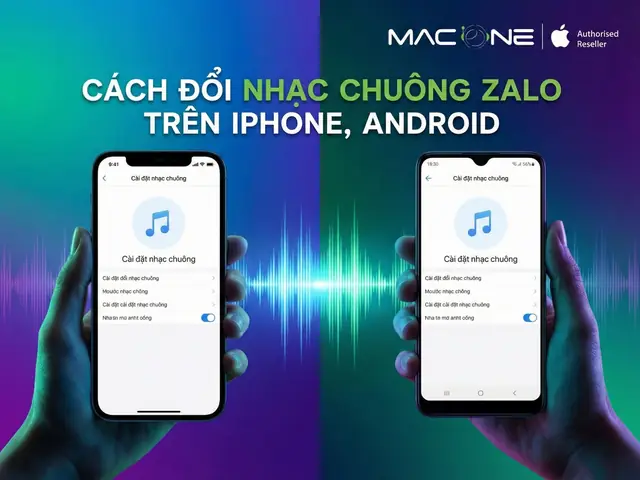
3.1. Sử dụng ứng dụng Zalo (cách nhanh nhất)
Zalo phiên bản mới (từ 2026) đã tích hợp tính năng cho phép người dùng thay đổi âm thanh thông báo trực tiếp trong ứng dụng.
Bước 1: Mở Zalo và vào “Cá nhân”
- Mở ứng dụng Zalo, chạm vào biểu tượng “Cá nhân” ở góc dưới bên phải màn hình.
Bước 2: Vào “Cài đặt”
- Nhấn vào biểu tượng cogwheel (cài đặt) ở góc trên bên phải.
Bước 3: Chọn “Âm thanh & Thông báo”
- Trong mục “Cài đặt chung”, tìm và chọn “Âm thanh & Thông báo”.
Bước 4: Thay đổi “Âm thanh nhận tin nhắn” và “Âm thanh cuộc gọi”
- Bạn sẽ thấy hai tùy chọn: “Âm thanh nhận tin nhắn” và “Âm thanh cuộc gọi”.
- Nhấn vào từng mục để mở danh sách các âm thanh có sẵn. Zalo cung cấp một số âm thanh mặc định và cho phép bạn “Thêm âm thanh mới”.
Bước 5: Thêm âm thanh tùy chỉnh
- Chọn “Thêm âm thanh mới” → “Từ thư viện”.
- iPhone sẽ mở “Thư viện âm nhạc” (Apple Music hoặc nhạc đã tải về). Lưu ý: Để sử dụng, file âm thanh phải là M4R hoặc MP3 ngắn dưới 30 giây. Nếu bạn chọn một bản nhạc dài, iPhone sẽ tự động cắt ngắn, nhưng bạn nên chuẩn bị sẵn bản đã cắt.
- Chọn bản nhạc mong muốn → Xác nhận. Sau khi thêm, bản nhạc sẽ xuất hiện trong danh sách âm thanh Zalo.
Bước 6: Kiểm tra và lưu
- Nhấn “Phát thử” để nghe âm thanh. Nếu hài lòng, nhấn “Lưu” hoặc “Xác nhận”.
- Thông báo mới sẽ sử dụng âm thanh vừa thiết lập.
Ưu điểm: Đơn giản, không cần máy tính, không cần jailbreak.
Nhược điểm: Chỉ cho phép thay đổi âm thanh trong phạm vi Zalo, không thể thay đổi âm thanh hệ thống.
3.2. Sử dụng iTunes (hoặc Finder trên macOS Catalina trở lên) để tạo nhạc chuông M4R
Có thể bạn quan tâm: Cách Đổi Tên Wi‑fi Trên Iphone: Hướng Dẫn Chi Tiết Từng Bước Cho Người Mới Bắt Đầu
Nếu bạn muốn sử dụng một bản nhạc riêng biệt không có trong thư viện Zalo, bạn có thể tạo file M4R và đồng bộ lên iPhone.
Bước 1: Chuẩn bị file âm thanh
- Chọn bản nhạc (MP3, AAC, WAV…) mà bạn muốn dùng. Độ dài tối ưu: 15-30 giây.
- Sử dụng phần mềm Audacity (miễn phí) hoặc GarageBand để cắt đoạn âm thanh.
- Mở file trong Audacity → Select đoạn muốn cắt → Export → chọn M4A (AAC)
- Đổi phần mở rộng .m4a thành .m4r (đây là định dạng nhạc chuông iPhone).
Bước 2: Kết nối iPhone với máy tính
- Dùng cáp Lightning, kết nối iPhone với máy Mac hoặc PC.
- Trên macOS Catalina trở lên, mở Finder; trên Windows hoặc macOS phiên bản cũ, mở iTunes.
Bước 3: Thêm nhạc chuông vào iPhone
- Trong Finder/iTunes, chọn thiết bị iPhone của bạn.
- Chuyển tới “Tổng quan” → “Nhạc chuông”.
- Kéo thả file .m4r vào mục Nhạc chuông.
- Nhấn “Áp dụng” hoặc “Sync” để đồng bộ.
Bước 4: Chọn nhạc chuông cho Zalo
- Sau khi đồng bộ, mở Cài đặt trên iPhone → Âm thanh & Rung → Nhạc chuông để kiểm tra xem file mới đã xuất hiện chưa.
- Tuy nhiên, Zalo không tự động nhận nhạc chuông hệ thống. Để sử dụng nhạc chuông này cho Zalo, bạn cần thực hiện Bước 5.
Bước 5: Sử dụng “Ringtone Maker” (ứng dụng bên thứ ba)
- Tải Ringtone Maker (hoặc “GarageBand”) từ App Store.
- Mở ứng dụng, nhập file .m4r vừa đồng bộ.
- Trong ứng dụng, chọn “Set as Zalo ringtone” (nếu có) hoặc “Export” → “Save to Files”.
- Quay lại Zalo → Cài đặt → Âm thanh & Thông báo → Thêm âm thanh mới → Từ Files → Chọn file vừa lưu.
- Xác nhận và lưu.
Ưu điểm: Bạn có thể dùng bất kỳ bản nhạc nào, không giới hạn trong thư viện Zalo.
Nhược điểm: Quá trình phức tạp hơn, cần máy tính và phần mềm hỗ trợ.
3.3. Sử dụng ứng dụng GarageBand trực tiếp trên iPhone
GarageBand là một công cụ mạnh mẽ cho phép tạo và chỉnh sửa âm thanh ngay trên iPhone, đồng thời xuất ra định dạng nhạc chuông.
Bước 1: Cài đặt GarageBand
- Mở App Store, tìm GarageBand, tải về và cài đặt.
Bước 2: Tạo dự án mới
- Mở GarageBand → + để tạo dự án mới → Chọn “Audio Recorder”.
- Nhấn “Tracks” (biểu tượng các thanh âm) → “Loops” (đối tượng vòng) → “Files” để nhập file âm thanh từ Files hoặc iCloud.
Bước 3: Cắt và chỉnh sửa
- Kéo file vào timeline, sử dụng công cụ scissor để cắt đoạn mong muốn (15-30 giây).
- Điều chỉnh âm lượng, fade-in/fade-out nếu cần.
Bước 4: Xuất thành nhạc chuông
- Nhấn vào “My Songs” → Nhấn và giữ dự án → Chọn “Share” → “Ringtone”.
- Đặt tên cho nhạc chuông → Export.
Bước 5: Đặt làm nhạc chuông Zalo
- Sau khi xuất, iPhone sẽ hỏi “Use sound as standard ringtone or assign to a contact?”. Bạn có thể “Assign to a contact” hoặc “Use as standard ringtone”.
- Để sử dụng cho Zalo, mở Zalo → Cài đặt → Âm thanh & Thông báo → Thêm âm thanh mới → Từ Ringtones → Chọn nhạc chuông vừa tạo.
Ưu điểm: Không cần máy tính, toàn bộ quá trình trên iPhone.
Nhược điểm: Yêu cầu làm quen với giao diện GarageBand, có thể hơi phức tạp với người mới.
3.4. Phương pháp jailbreak (không khuyến nghị)
Nếu bạn đã jailbreak iPhone, có thể dùng các công cụ như iFile, Filza để thay đổi file âm thanh trong thư mục Zalo. Tuy nhiên, jailbreak làm mất bảo hành, tăng rủi ro bảo mật và không được Apple hỗ trợ. Vì lý do này, chúng tôi không khuyến khích và sẽ không cung cấp chi tiết hướng dẫn.
4. Các mẹo tối ưu hoá âm thanh Zalo trên iPhone
- Độ dài âm thanh: Đối với thông báo tin nhắn, 5-7 giây là đủ. Đối với cuộc gọi, 10-12 giây giúp nhận diện nhanh hơn.
- Định dạng âm thanh: Sử dụng M4R hoặc AAC để đảm bảo tương thích tối đa.
- Âm lượng: Kiểm tra âm lượng trong Cài đặt → Âm thanh & Rung để tránh âm thanh quá lớn gây mất thính giác hoặc quá nhỏ không nghe được.
- Sử dụng âm thanh không bản quyền: Nếu bạn định chia sẻ file âm thanh, hãy chắc chắn không vi phạm bản quyền.
- Kiểm tra cập nhật Zalo: Các phiên bản mới có thể bổ sung tính năng âm thanh tùy chỉnh hoặc thay đổi giao diện cài đặt.
5. Giải quyết các vấn đề thường gặp
| Vấn đề | Nguyên nhân có thể | Giải pháp |
|---|---|---|
| Âm thanh không thay đổi | – Cài đặt chưa lưu – Zalo chưa được cấp quyền thông báo | – Đảm bảo nhấn “Lưu” sau khi chọn âm thanh – Vào Cài đặt → Zalo → Thông báo → Bật “Cho phép thông báo” |
| Không thể thêm file âm thanh | – Định dạng không đúng (không phải M4R/MP3) – Độ dài quá dài | – Chuyển đổi file sang M4R, cắt độ dài < 30 giây – Dùng GarageBand hoặc Audacity để chuyển đổi |
| Âm thanh phát ra nhưng không phải âm thanh Zalo | – Thiết lập âm thanh hệ thống thay vì âm thanh Zalo | – Vào Cài đặt Zalo → Âm thanh & Thông báo để kiểm tra lại |
| Không thấy nhạc chuông mới trong danh sách | – Chưa đồng bộ đúng cách – iPhone chưa khởi động lại | – Đóng và mở lại Zalo – Khởi động lại iPhone |
| Âm thanh quá to hoặc quá nhỏ | – Cài đặt âm lượng chung hoặc âm lượng riêng | – Vào Cài đặt → Âm thanh & Rung → Độ lớn âm thanh để điều chỉnh |
6. Tổng kết
Việc đổi nhạc chuông Zalo trên iPhone không còn là một nhiệm vụ khó khăn như trước đây. Với các phương pháp được trình bày – từ cách nhanh chóng thay đổi trực tiếp trong ứng dụng Zalo, đến việc tạo nhạc chuông tùy chỉnh qua iTunes, GarageBand hoặc các ứng dụng bên thứ ba – bạn hoàn toàn có thể tự do lựa chọn âm thanh phù hợp với sở thích và nhu cầu cá nhân. Hãy nhớ luôn sao lưu dữ liệu trước khi thực hiện các thay đổi, kiểm tra định dạng và độ dài file âm thanh, và quan trọng nhất là tận hưởng trải nghiệm âm thanh độc đáo mà bạn đã tự tạo ra.
Nếu bạn gặp bất kỳ khó khăn nào trong quá trình thực hiện, đừng ngần ngại tham khảo lại các bước trên, hoặc tìm kiếm sự trợ giúp trên các diễn đàn công nghệ, cộng đồng người dùng iPhone và Zalo. Chúc bạn thành công và luôn có những âm thanh thú vị mỗi khi nhận được tin nhắn mới!
