Có thể bạn quan tâm: Đại Lý Iphone Tại Tp.hcm: Lựa Chọn Thông Minh Cho Người Yêu Công Nghệ
Mở Đầu: Tại Sao Bạn Cần “Cài Lại iPhone Như Mới”?
Trong quá trình sử dụng, iPhone của bạn có thể gặp phải nhiều vấn đề: hiệu năng chậm, lỗi phần mềm, pin nhanh hết, hoặc thậm chí là bị treo, không khởi động được. Những dấu hiệu này thường khiến người dùng cảm thấy bối rối và không biết nên làm gì. Thay vì vội vàng mang thiết bị tới trung tâm bảo hành hoặc thay thế, một trong những giải pháp hiệu quả và tiết kiệm nhất chính là cài lại iPhone như mới.
Việc cài lại không chỉ giúp khôi phục lại tốc độ mượt mà, mà còn xóa sạch mọi dữ liệu rác, giảm thiểu các lỗi phần mềm, và tạo một môi trường “sạch sẽ” cho hệ điều hành. Nếu bạn là người mới bắt đầu, bài viết này sẽ cung cấp cho bạn toàn bộ quy trình chi tiết, từ chuẩn bị, sao lưu dữ liệu, thực hiện cài đặt lại, cho tới các mẹo tối ưu hoá sau khi hoàn thành.
Lưu ý quan trọng: Cài lại iPhone sẽ xóa sạch tất cả dữ liệu trên thiết bị. Vì vậy, việc sao lưu (backup) đầy đủ là bước không thể bỏ qua để tránh mất mát thông tin quan trọng.
Có thể bạn quan tâm: Cách Đăng Xuất Icloud Trên Iphone: Hướng Dẫn Chi Tiết Từng Bước
Phần 1: Chuẩn Bị Trước Khi Cài Lại
1.1 Kiểm Tra Phiên Bản iOS Hiện Tại
Trước khi bắt đầu, bạn nên biết phiên bản iOS đang chạy trên iPhone của mình. Điều này giúp bạn xác định xem có cần cập nhật lên phiên bản mới nhất không, hoặc có cần tải xuống firmware (firmware) phù hợp.
- Cách kiểm tra: Vào Cài đặt > Cài đặt chung > Giới thiệu và xem mục Phiên bản phần mềm.
1.2 Đảm Bảo Pin Đủ
Quá trình cài lại iPhone yêu cầu điện năng ổn định. Nên sạc đầy pin (ít nhất 80%) hoặc kết nối thiết bị với nguồn điện ngay từ đầu để tránh tình trạng tắt nguồn giữa chừng, gây lỗi phần mềm.
1.3 Sao Lưu Dữ Liệu (Backup)
Bạn có hai cách sao lưu:
a. Sao Lưu qua iCloud
- Bước 1: Kết nối Wi‑Fi.
- Bước 2: Vào Cài đặt > Apple ID > iCloud > Sao lưu iCloud.
- Bước 3: Bật Sao lưu iCloud và nhấn Sao lưu ngay.
- Lưu ý: Đảm bảo dung lượng iCloud đủ (ít nhất 5‑10GB tùy theo dữ liệu).
b. Sao Lưu qua iTunes/Finder (Máy tính)
- Đối với macOS Catalina trở lên: Sử dụng Finder.
- Đối với macOS Mojave hoặc Windows: Sử dụng iTunes.
- Cách thực hiện: Kết nối iPhone với máy tính, chọn thiết bị, sau đó nhấn Sao lưu ngay. Đánh dấu Mã hoá sao lưu để lưu lại mật khẩu và dữ liệu sức khỏe.
Tip: Sau khi sao lưu, bạn có thể kiểm tra lại file sao lưu trên máy tính (trong thư mục
~/Library/Application Support/MobileSync/Backup/trên macOS).
1.4 Tải Xuống Firmware (Nếu Cần)
Nếu bạn muốn cài lại một phiên bản iOS cụ thể (ví dụ: quay lại iOS 15 để tránh bug của iOS 16), hãy tải file IPSW tương ứng từ trang web uy tín như ipsw.me. Đảm bảo tải đúng model iPhone và phiên bản phù hợp.
Có thể bạn quan tâm: Iphone Không Đăng Nhập Được Icloud: Nguyên Nhân, Giải Pháp Và Cách Khắc Phục Chi Tiết
Phần 2: Các Phương Pháp Cài Lại iPhone Như Mới
Có ba cách phổ biến:
- Cài lại từ trong iPhone (Cài đặt > Cài đặt chung > Đặt lại).
- Sử dụng iTunes/Finder trên máy tính (Recovery Mode).
- Sử dụng DFU Mode (Device Firmware Upgrade) – sâu hơn và mạnh mẽ hơn.
2.1 Cài Đặt Lại Trực Tiếp Từ iPhone (Factory Reset)
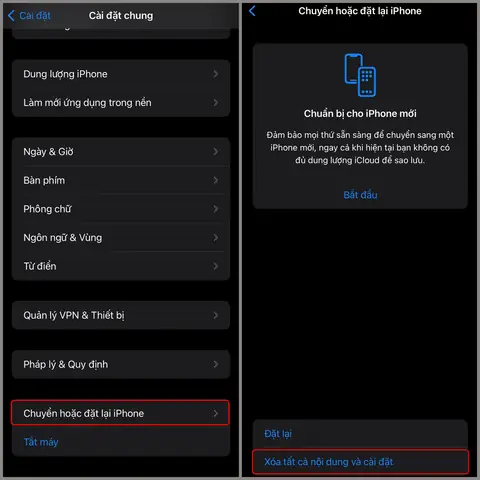
Bước 1: Vào Cài đặt > Cài đặt chung > Đặt lại.
Bước 2: Chọn Xóa toàn bộ nội dung & cài đặt.
Bước 3: Nhập mật khẩu Apple ID để tắt Find My iPhone (Activation Lock) và xác nhận.
Bước 4: Nhấn Xóa iPhone và chờ quá trình hoàn tất (khoảng 5‑10 phút).
Ưu điểm: Nhanh, không cần máy tính.
Nhược điểm: Chỉ cài lại phiên bản iOS hiện tại, không thể hạ cấp.
2.2 Cài Lại Qua Recovery Mode (iTunes/Finder)
Bước 1: Chuẩn Bị Máy Tính
- Cài đặt iTunes mới nhất (Windows) hoặc cập nhật macOS (Finder).
Bước 2: Đưa iPhone Vào Recovery Mode
- iPhone 8 trở lên: Nhấn nhanh tăng âm lượng, giảm âm lượng, sau đó giữ nút bên cho đến khi xuất hiện màn hình kết nối với iTunes/Finder.
- iPhone 7/7 Plus: Nhấn và giữ nút giảm âm lượng + nút nguồn cho đến khi hiện logo.
- iPhone 6s và trước: Nhấn và giữ nút Home + nút nguồn.
Bước 3: Kết Nối Với iTunes/Finder
- Khi iTunes/Finder nhận diện thiết bị ở chế độ Recovery, sẽ hiện thông báo “iPhone của bạn cần được khôi phục hoặc cập nhật”.
Bước 4: Chọn Khôi phục (Restore)
- iTunes sẽ tự động tải firmware mới nhất (hoặc bạn có thể Shift + Click “Khôi phục” để chọn file IPSW đã tải).
Bước 5: Đợi Quá Trình Hoàn Thành
- Quá trình có thể mất 15‑30 phút, tùy vào tốc độ internet và máy tính.
2.3 Cài Lại Qua DFU Mode (Deep Firmware Upgrade)
DFU Mode cho phép iPhone vào trạng thái “trống rỗng” nhất, không tải bất kỳ phần mềm nào, giúp khắc phục các lỗi sâu hơn (ví dụ: boot loop, iPhone không nhận dạng trong Recovery Mode).
Bước 1: Kết Nối iPhone Với Máy Tính
Bước 2: Đưa iPhone Vào DFU Mode
- iPhone 8 trở lên:
- Nhấn nhanh tăng âm lượng, rồi giảm âm lượng.
- Nhấn và giữ nút bên trong 5 giây.
- Tiếp tục giữ nút bên và nút giảm âm lượng trong 10 giây.
Nhả nút bên, giữ nút giảm âm lượng thêm 5 giây. Màn hình sẽ đen, iTunes/Finder sẽ báo “iPhone trong chế độ khôi phục”.
iPhone 7/7 Plus: Giữ nút nguồn và nút giảm âm lượng trong 10 giây, sau đó thả nút nguồn nhưng tiếp tục giữ nút giảm âm lượng 10 giây nữa.
iPhone 6s và trước: Giữ nút Home và nút nguồn trong 10 giây, sau đó thả nút nguồn nhưng giữ nút Home 10 giây nữa.
Bước 3: Thực Hiện Khôi Phục
- Trên iTunes/Finder, chọn Khôi phục và chọn file IPSW (nếu muốn hạ cấp) hoặc để iTunes tự động tải.
Bước 4: Hoàn Thành
- Khi quá trình kết thúc, iPhone sẽ khởi động lại và hiển thị màn hình chào mừng như khi mới mua.
Lưu ý: DFU Mode là bước sâu nhất, nếu không thực hiện đúng có thể gây “brick” (điện thoại không khởi động). Hãy cẩn thận và luôn có bản sao lưu.
Phần 3: Sau Khi Cài Lại – Thiết Lập Lại iPhone
Có thể bạn quan tâm: Cài Đặt Lại Giờ Cho Iphone: Hướng Dẫn Chi Tiết Từ A Đến Z
3.1 Thiết Lập Ban Đầu
- Ngôn ngữ & Quốc gia: Chọn ngôn ngữ và khu vực.
- Kết nối Wi‑Fi: Đảm bảo kết nối để kích hoạt và tải cập nhật.
- Apple ID: Đăng nhập Apple ID (cùng tài khoản đã dùng để sao lưu).
- Kích hoạt Find My iPhone: Để bảo mật và dễ dàng tìm thiết bị khi mất.
3.2 Khôi Phục Dữ Liệu
Bạn có 2 lựa chọn:
- Khôi phục từ iCloud: Khi được hỏi, chọn Khôi phục từ iCloud Backup và chọn bản sao lưu gần nhất.
- Khôi phục từ iTunes/Finder: Kết nối iPhone với máy tính, chọn Khôi phục từ bản sao lưu.
Tip: Nếu bạn muốn “sạch” hơn, chỉ khôi phục các loại dữ liệu quan trọng (liên hệ, ảnh, tin nhắn) bằng cách sử dụng iCloud hoặc sao chép thủ công, thay vì khôi phục toàn bộ bản sao lưu.
3.3 Cài Đặt Lại Ứng Dụng
- App Store > Tải lại các ứng dụng đã mua: Bạn có thể vào Mua > Không có trong thiết bị để tải lại nhanh.
- Cài đặt lại các tài khoản email, VPN, và mạng xã hội.
3.4 Tối Ưu Hóa Hiệu Năng
- Bật tính năng “Tối ưu hoá bộ nhớ” trong Cài đặt > Cài đặt chung > Đặt lại (nếu có).
- Vô hiệu hoá Background App Refresh cho các app không cần thiết.
- Tắt các hiệu ứng động: Cài đặt > Trợ năng > Chuyển động → tắt Hiệu ứng chuyển động và Giảm chuyển động.
- Kiểm tra cập nhật iOS thường xuyên để nhận bản vá bảo mật và cải thiện hiệu năng.
Phần 4: Các Trường Hợp Cần Cài Lại iPhone
| Trường hợp | Dấu hiệu | Giải pháp |
|---|---|---|
| iPhone chậm, lag | Thời gian mở app lâu, giật lag khi chuyển màn hình | Cài lại iPhone (Factory Reset) |
| Lỗi phần mềm (crash, app không mở) | Ứng dụng liên tục đóng, màn hình xanh/đỏ | Recovery Mode hoặc DFU |
| Pin nhanh hết | Pin giảm 20% trong 1‑2 giờ mà không dùng nhiều | Cài lại iOS + Kiểm tra cài đặt pin |
| iPhone không khởi động | Màn hình đen, không phản hồi | DFU Mode |
| Mua iPhone cũ, muốn xóa sạch | Muốn giao lại cho người khác | Factory Reset + Xóa Apple ID |
| Lỗi cập nhật iOS | Cập nhật dừng giữa chừng, lỗi 0x… | Recovery/DFU và cài lại iOS |
Phần 5: Câu Hỏi Thường Gặp (FAQ)
5.1 Tôi có mất dữ liệu khi cài lại iPhone không?
Nếu bạn đã sao lưu đầy đủ (iCloud hoặc iTunes), dữ liệu sẽ được khôi phục lại. Nếu không sao lưu, mọi dữ liệu sẽ bị mất.
5.2 Cần mất bao lâu để cài lại iPhone?
Thời gian trung bình từ 15‑30 phút, tùy vào tốc độ internet và máy tính.
5.3 Tôi có thể hạ cấp iOS không?
Có, bằng cách sử dụng DFU Mode và file IPSW phù hợp. Lưu ý: Apple thường không ký các phiên bản cũ, nên có thể không thể hạ cấp sau một thời gian.
5.4 Làm sao để tránh “Activation Lock” khi bán iPhone?
Trước khi bán, vào Cài đặt > Apple ID > Find My > Find My iPhone và tắt. Sau đó thực hiện Factory Reset.
5.5 Cần phải cài lại iPhone bao lâu một lần?
Không có quy định cố định. Nếu bạn gặp các vấn đề trên, hoặc muốn “làm sạch” thiết bị sau một thời gian dài sử dụng, việc cài lại 6‑12 tháng một lần là hợp lý.
Phần 6: Mẹo và Thủ Thuật Khi Cài Lại iPhone
- Sao lưu mật khẩu Wi‑Fi: Khi khôi phục từ iCloud, mật khẩu Wi‑Fi sẽ không được lưu lại. Ghi chú lại hoặc sử dụng iCloud Keychain.
- Sử dụng “Fastboot” trên macOS: Khi kết nối iPhone, mở Terminal và gõ
ideviceenterrecovery <UDID>(cần cài đặt libimobiledevice) để vào Recovery nhanh. - Kiểm tra dung lượng lưu trữ trước khi sao lưu: Đảm bảo iCloud có đủ không gian; nếu không, xóa bớt ảnh/video không cần thiết.
- Tắt “Automatic Updates” sau khi cài lại để kiểm soát thời điểm cập nhật, tránh lỗi bất ngờ.
- Sử dụng chế độ “Low Power” trong những ngày bạn không có thời gian sạc đầy, giúp giảm nguy cơ tắt nguồn khi cài lại.
Kết Luận: Vì Sao “Cài Lại iPhone Như Mới” Là Giải Pháp Tối Ưu?
Cài lại iPhone không chỉ là một “biện pháp cuối cùng” khi gặp lỗi, mà còn là cách duy trì hiệu năng, bảo mật và cảm giác như mới cho thiết bị. Với các bước chuẩn bị kỹ lưỡng, sao lưu dữ liệu an toàn, và lựa chọn phương pháp cài lại phù hợp (Factory Reset, Recovery Mode, hoặc DFU Mode), bạn hoàn toàn có thể tự tin thực hiện mà không cần tới trung tâm bảo hành.
Hãy nhớ:
- Sao lưu luôn là ưu tiên số 1.
- Kiểm tra pin và cập nhật iTunes/Finder trước khi bắt đầu.
- Chọn đúng chế độ cài lại tùy vào mức độ lỗi.
- Thiết lập lại và tối ưu hoá sau khi cài xong để duy trì trải nghiệm “như mới”.
Nếu bạn thực hiện đúng các bước trên, iPhone của bạn sẽ trở lại trạng thái mượt mà, ổn định và sẵn sàng cho mọi công việc và giải trí. Chúc bạn thành công và luôn có một chiếc iPhone “như mới” trong tầm tay!