- Mở Đầu
- 1. Tại Sao Cần Đặt Pass Ứng Dụng trên iPhone?
- 1.1 Bảo vệ dữ liệu nhạy cảm
- 1.2 Ngăn chặn truy cập trái phép khi thiết bị bị mượn
- 1.3 Tuân thủ quy định bảo mật
- 2. Các Loại Pass Ứng Dụng iPhone
- 3. Cách Đặt Pass Ứng Dụng Trên iPhone
- 3.1 Bật Passcode (Mật khẩu chung) cho toàn bộ iPhone
- 3.2 Đặt Pass cho Ứng Dụng Cụ Thể
- 3.3 Bảo Vệ Ứng Dụng Tin Nhắn (Messages) và Email
- 4. Mẹo Tối Ưu Hóa Bảo Mật Sau Khi Đặt Pass
- 4.1 Sử Dụng iCloud Keychain
- 4.2 Bật “Find My iPhone”
- 4.3 Cập nhật iOS thường xuyên
- 4.4 Kiểm Tra Quyền Truy Cập Ứng Dụng
- 4.5 Sử Dụng VPN Khi Kết Nối Wi‑Fi Công Cộng
- 5. Giải Quyết Các Vấn Đề Thường Gặp Khi Đặt Pass Ứng Dụng
- 5.1 Không thể bật Screen Time Passcode
- 5.2 Ứng dụng không phản hồi sau khi đặt Pass bằng AppLock
- 5.3 Face ID/Touch ID không hoạt động trong AppLock
- 5.4 Mất dữ liệu khi reset Passcode iPhone
- 5.5 Không thể khóa Safari
- 6. So Sánh Các Phương Pháp Bảo Mật: Khi Nào Nên Dùng Gì?
- 7. Kết Luận
Có thể bạn quan tâm: Cài Đặt Lại Giờ Cho Iphone: Hướng Dẫn Chi Tiết Từ A Đến Z
Mở Đầu
Trong thời đại số hiện nay, việc bảo mật dữ liệu cá nhân trên điện thoại thông minh trở thành một trong những nhu cầu thiết yếu nhất. Đối với người dùng iPhone, việc đặt pass (mật khẩu) cho các ứng dụng không chỉ giúp bảo vệ thông tin riêng tư mà còn ngăn chặn việc truy cập trái phép khi thiết bị bị mất hoặc bị mượn. Bài viết này sẽ cung cấp cho bạn một hướng dẫn toàn diện, chi tiết, từ cách bật tính năng, lựa chọn loại mật khẩu phù hợp, đến các mẹo tối ưu hoá bảo mật và giải quyết các vấn đề thường gặp.
Lưu ý: Bài viết này dựa trên phiên bản iOS 17 (được cập nhật đến ngày 28/06/2026). Nếu bạn đang sử dụng iOS cũ hơn, một số bước có thể hơi khác nhau, nhưng nguyên tắc chung vẫn áp dụng.
Có thể bạn quan tâm: Đại Lý Iphone Tại Tp.hcm: Lựa Chọn Thông Minh Cho Người Yêu Công Nghệ
1. Tại Sao Cần Đặt Pass Ứng Dụng trên iPhone?
1.1 Bảo vệ dữ liệu nhạy cảm
- Tin nhắn, email, ảnh cá nhân: Các ứng dụng như Messages, Mail, Photos chứa thông tin cá nhân quan trọng.
- Tài chính: Ứng dụng ngân hàng, ví điện tử (Apple Pay, PayPal) có thể bị truy cập nếu không có lớp bảo mật bổ sung.
- Mạng xã hội: Facebook, Instagram, TikTok… thường chứa hình ảnh, video, tin nhắn riêng tư.
1.2 Ngăn chặn truy cập trái phép khi thiết bị bị mượn
Nếu bạn cho ai đó mượn điện thoại (bạn bè, gia đình), việc đặt pass cho từng ứng dụng giúp họ chỉ có thể sử dụng những ứng dụng mà bạn cho phép.
1.3 Tuân thủ quy định bảo mật
Nhiều công ty, tổ chức yêu cầu nhân viên sử dụng một lớp bảo mật bổ sung (ví dụ: pass cho ứng dụng công việc) để đáp ứng tiêu chuẩn bảo mật (ISO 27001, GDPR).
Có thể bạn quan tâm: Cách Đăng Xuất Icloud Trên Iphone: Hướng Dẫn Chi Tiết Từng Bước
2. Các Loại Pass Ứng Dụng iPhone
| Loại Pass | Đặc điểm | Ưu điểm | Nhược điểm |
|---|---|---|---|
| Mật khẩu số (4 hoặc 6 chữ số) | Nhập nhanh, dễ nhớ | Tiện lợi, nhanh | Dễ bị đoán nếu dùng 4 số |
| Mật khẩu alphanumeric (ký tự & số) | Kết hợp chữ, số, ký tự đặc biệt | Bảo mật cao | Nhập chậm hơn |
| Face ID | Nhận diện khuôn mặt | Nhanh, không cần nhập | Không hoạt động khi đeo khẩu trang dày, ánh sáng yếu |
| Touch ID | Nhận diện vân tay | Nhanh, tiện lợi | Không có trên iPhone không có Touch ID |
| Passcode tự động (App Lock) | Tự động khóa khi mở ứng dụng | Tự động, không nhớ nhiều mật khẩu | Cần cài đặt qua Settings hoặc ứng dụng bên thứ ba |
3. Cách Đặt Pass Ứng Dụng Trên iPhone
3.1 Bật Passcode (Mật khẩu chung) cho toàn bộ iPhone
Trước khi đặt pass cho từng ứng dụng, bạn cần đảm bảo iPhone đã có mật khẩu (Passcode) chung. Các bước:
- Mở Settings → Face ID & Passcode (hoặc Touch ID & Passcode nếu thiết bị có Touch ID).
- Nhấn Turn Passcode On.
- Chọn Passcode Options để quyết định: 4-digit, 6-digit, hoặc Custom alphanumeric code.
- Nhập mật khẩu, xác nhận lại và hoàn tất.
Mẹo: Đối với bảo mật tối đa, chọn Custom alphanumeric code và sử dụng ít nhất 8 ký tự, bao gồm chữ hoa, chữ thường, số và ký tự đặc biệt.
3.2 Đặt Pass cho Ứng Dụng Cụ Thể
3.2.1 Sử dụng tính năng “Screen Time” (iOS 12 trở lên)
Apple cung cấp một tính năng Screen Time cho phép bạn đặt giới hạn thời gian và đặt mật khẩu cho các ứng dụng. Dù không phải là “lock app” truyền thống, nhưng nó giúp bảo vệ bằng cách yêu cầu mật khẩu khi mở lại.
Cách thực hiện:
- Mở Settings → Screen Time → App Limits → Add Limit.
- Chọn Category (ví dụ: Social, Productivity) hoặc All Apps & Categories nếu muốn đặt cho từng app.
- Đặt Time Limit (ví dụ: 1 phút) → Add.
- Khi thời gian hết, iPhone sẽ yêu cầu Enter Screen Time Passcode để tiếp tục sử dụng.
- Để đặt Screen Time Passcode, vào Settings → Screen Time → Use Screen Time Passcode → Nhập mật khẩu (không trùng với Passcode iPhone).
Lưu ý: Passcode này sẽ được yêu cầu mỗi khi thời gian giới hạn của một ứng dụng hết, không phải ngay khi mở lần đầu. Tuy nhiên, bạn có thể đặt “Always Allowed” cho các ứng dụng cần truy cập nhanh, và không cho phép các ứng dụng quan trọng.
3.2.2 Sử dụng tính năng “App Lock” của các ứng dụng bên thứ ba
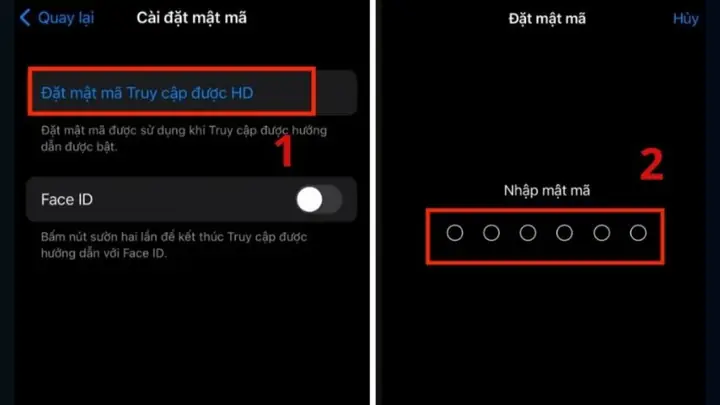
Nếu muốn đặt pass riêng cho từng app, bạn có thể sử dụng các ứng dụng của bên thứ ba trên App Store, ví dụ:
Có thể bạn quan tâm: Cài Lại Iphone Như Mới: Hướng Dẫn Chi Tiết Từ A Đến Z
| Ứng Dụng | Đánh Giá | Tính Năng Nổi Bật |
|---|---|---|
| AppLock – Lock Apps | ★★★★☆ | Đặt passcode, Face ID/Touch ID cho từng app, chế độ ẩn biểu tượng. |
| Lockdown – App Lock | ★★★★☆ | Hỗ trợ 2FA, tự động khóa khi rời app, tùy chỉnh thời gian khóa. |
| Secure Folder – Private Apps | ★★★★☆ | Tạo “thư mục riêng” bảo mật, ẩn các ứng dụng trong thư mục. |
Cách cài đặt (ví dụ AppLock):
- Tải AppLock từ App Store.
- Mở ứng dụng, cho phép Accessibility và Screen Recording (để có thể chặn việc ghi màn hình).
- Đặt Master Passcode (có thể là alphanumeric hoặc Face ID).
- Chọn Add Apps → Chọn danh sách các ứng dụng muốn bảo vệ (Mail, Photos, Banking…).
- Kích hoạt Lock on Open để mỗi lần mở app sẽ yêu cầu nhập passcode.
3.2.3 Sử dụng tính năng “Notes Lock” cho ứng dụng Notes
Apple đã tích hợp Lock Notes cho phép người dùng bảo vệ các ghi chú cá nhân:
- Mở Notes → Tạo / Mở một ghi chú.
- Nhấn Share (biểu tượng chia sẻ) → Lock Note.
- Thiết lập Password (có thể đồng bộ với iCloud Keychain) và bật Face ID/Touch ID.
- Khi mở lại ghi chú, iPhone sẽ yêu cầu mật khẩu hoặc xác thực sinh trắc học.
3.2.4 Bảo vệ Safari bằng “Private Browsing” và “Screen Time”
Safari không có tính năng lock riêng, nhưng bạn có thể:
- Sử dụng Private Browsing → Khi thoát, lịch sử không được lưu.
- Đặt Screen Time Passcode cho Safari → Giới hạn thời gian và yêu cầu mật khẩu khi hết hạn.
3.3 Bảo Vệ Ứng Dụng Tin Nhắn (Messages) và Email
3.3.1 Messages
Apple không cung cấp lock riêng cho Messages, nhưng bạn có thể:
- Ẩn nội dung tin nhắn bằng Screen Time → Content & Privacy Restrictions → Allowed Apps → Tắt Messages → Khi muốn mở, cần nhập Screen Time Passcode.
- Sử dụng iMessage trong “Hidden Conversations”: Tạo một tài khoản iMessage phụ (sử dụng Apple ID phụ) và chỉ mở ứng dụng Messages trong App Lock.
3.3.2 Mail
- Cài đặt Passcode cho Mail thông qua App Lock.
- Bật “Require Password” trong Settings → Mail → Accounts → Account → Advanced → Require Password (đối với tài khoản Exchange, IMAP).
4. Mẹo Tối Ưu Hóa Bảo Mật Sau Khi Đặt Pass
4.1 Sử Dụng iCloud Keychain
- iCloud Keychain lưu trữ mật khẩu mạnh, tự động điền khi cần.
- Đảm bảo Two-Factor Authentication (2FA) cho Apple ID để tránh việc kẻ xấu lấy cắp keychain.
4.2 Bật “Find My iPhone”
- Khi iPhone bị mất, bạn có thể Remote Lock và Erase dữ liệu.
- Đặt Enable Lost Mode để hiển thị thông báo và yêu cầu mật khẩu.
4.3 Cập nhật iOS thường xuyên
- Mỗi bản cập nhật iOS thường chứa bảo mật mới và sửa lỗi.
- Vào Settings → General → Software Update → Download and Install.
4.4 Kiểm Tra Quyền Truy Cập Ứng Dụng
- Settings → Privacy & Security → Location Services, Microphone, Camera.
- Tắt quyền nếu không cần thiết, giảm nguy cơ lộ thông tin khi app bị hack.
4.5 Sử Dụng VPN Khi Kết Nối Wi‑Fi Công Cộng
- VPN mã hoá lưu lượng, ngăn chặn Man-in-the-Middle attacks.
- Các dịch vụ VPN uy tín: ExpressVPN, NordVPN, Surfshark.
5. Giải Quyết Các Vấn Đề Thường Gặp Khi Đặt Pass Ứng Dụng
5.1 Không thể bật Screen Time Passcode
- Nguyên nhân: Đã thiết lập Screen Time Passcode trước đó nhưng quên mật khẩu.
- Giải pháp: Vào Settings → Screen Time → Change Screen Time Passcode → Forgot Passcode? → Nhập Apple ID và mật khẩu để reset.
5.2 Ứng dụng không phản hồi sau khi đặt Pass bằng AppLock
- Nguyên nhân: Thiếu Accessibility hoặc Screen Recording permission.
- Giải pháp: Vào Settings → Privacy & Security → Accessibility → Bật AppLock, và Screen Recording.
5.3 Face ID/Touch ID không hoạt động trong AppLock
- Nguyên nhân: Đánh giá ánh sáng yếu hoặc vân tay bẩn.
- Giải pháp: Làm sạch cảm biến, đảm bảo ánh sáng đủ, hoặc chuyển sang Passcode tạm thời.
5.4 Mất dữ liệu khi reset Passcode iPhone
- Khi reset Passcode, một số dữ liệu được mã hoá có thể bị mất nếu không có backup.
- Giải pháp: Trước khi reset, sao lưu iPhone qua iCloud hoặc iTunes.
5.5 Không thể khóa Safari
- Safari không hỗ trợ lock trực tiếp.
- Giải pháp: Dùng Screen Time để giới hạn thời gian hoặc AppLock để chặn khi mở.
6. So Sánh Các Phương Pháp Bảo Mật: Khi Nào Nên Dùng Gì?
| Tình huống | Phương pháp đề xuất | Lý do |
|---|---|---|
| Bảo mật toàn diện cho thiết bị | Mật khẩu iPhone + Face/Touch ID + Find My iPhone | Đảm bảo mọi thứ trên thiết bị được bảo vệ |
| Bảo vệ các ứng dụng tài chính | AppLock (Passcode + Face/Touch ID) + Screen Time | Hai lớp bảo mật, giảm rủi ro mất tiền |
| Ngăn người thân truy cập ứng dụng xã hội | Screen Time + AppLock | Giới hạn thời gian + yêu cầu mật khẩu |
| Bảo vệ dữ liệu nhạy cảm trong Notes | Built-in Note Lock | Đơn giản, tích hợp sẵn |
| Khi không muốn cài app bên thứ ba | Screen Time + iCloud Keychain | Không cần tải thêm, nhưng hạn chế hơn |
7. Kết Luận
Việc đặt pass cho các ứng dụng trên iPhone không chỉ là một biện pháp bảo mật cá nhân mà còn là một phần quan trọng trong chiến lược bảo vệ dữ liệu toàn diện. Từ việc bật Passcode chung, sử dụng Screen Time, cho tới cài đặt các ứng dụng bảo mật bên thứ ba, mỗi phương pháp đều có ưu nhược điểm riêng, phù hợp với nhu cầu và thói quen sử dụng của từng người.
Bạn nên:
- Bảo vệ iPhone bằng mật khẩu mạnh và xác thực sinh trắc học.
- Sử dụng Screen Time để đặt giới hạn và mật khẩu cho các ứng dụng quan trọng.
- Cài đặt AppLock hoặc các ứng dụng tương tự nếu cần bảo vệ riêng lẻ từng app.
- Luôn cập nhật iOS, bật Find My iPhone, và sử dụng iCloud Keychain để lưu trữ mật khẩu an toàn.
- Kiểm tra và điều chỉnh quyền truy cập của các ứng dụng thường xuyên.
Bằng cách thực hiện những bước trên, bạn sẽ giảm thiểu đáng kể nguy cơ dữ liệu bị rò rỉ, đồng thời tạo ra một môi trường sử dụng iPhone an toàn, yên tâm hơn. Hãy bắt đầu ngay hôm nay – bảo vệ thông tin của bạn không phải là một lựa chọn, mà là một trách nhiệm.
Chúc bạn thành công trong việc bảo mật iPhone và các ứng dụng của mình!
