- Mở Đầu
- 1. Tại Sao iPhone Có Thể Sai Giờ?
- 1.1. Lỗi phần mềm
- 1.2. Lỗi phần cứng
- 1.3. Vấn đề mạng
- 1.4. Cài đặt khu vực (Region) và múi giờ (Time Zone) sai
- 2. Kiểm Tra Trước Khi Cài Đặt Lại Giờ
- 2.1. Kiểm tra kết nối internet
- 2.2. Kiểm tra cài đặt “Set Automatically”
- 2.3. Kiểm tra múi giờ
- 2.4. Kiểm tra cập nhật iOS
- 3. Cách Cài Đặt Lại Giờ Cho iPhone – Bước Chi Tiết
- 3.1. Phương pháp 1: Sử dụng “Set Automatically”
- 3.2. Phương pháp 2: Đặt giờ thủ công
- 3.3. Phương pháp 3: Đặt lại cài đặt mạng
- 3.4. Phương pháp 4: Khởi động lại (Restart) iPhone
- 3.5. Phương pháp 5: Đặt lại toàn bộ cài đặt (Reset All Settings)
- 3.6. Phương pháp 6: Khôi phục iPhone qua iTunes/Finder
- 4. Giải Pháp Khi iPhone Không Nhận Được Vị Trí (Location Services)
- 4.1. Kiểm tra cài đặt Location Services
- 4.2. Đặt lại GPS
- 4.3. Kiểm tra kết nối mạng
- 5. Khi Nào Nên Liên Hệ Hỗ Trợ Apple?
- 6. Các Mẹo Nhỏ Giúp Giữ Thời Gian iPhone Luôn Chính Xác
- 7. Câu Hỏi Thường Gặp (FAQ)
- 7.1. iPhone của tôi luôn hiển thị thời gian sai sau khi thay đổi múi giờ, tại sao?
- 7.2. Làm sao để đồng bộ thời gian khi không có internet?
- 7.3. Tại sao thời gian trên iPhone và MacBook không đồng bộ nhau?
- 7.4. Có cách nào để iPhone luôn hiển thị thời gian chuẩn quốc tế không?
- 7.5. Khi reset network settings, có mất dữ liệu nào không?
- 8. Kết Luận
Có thể bạn quan tâm: Cách Đăng Xuất Icloud Trên Iphone: Hướng Dẫn Chi Tiết Từng Bước
Mở Đầu
Trong thời đại số hiện nay, việc đồng bộ thời gian chính xác trên các thiết bị di động không chỉ giúp chúng ta quản lý thời gian hiệu quả mà còn ảnh hưởng đến một loạt các chức năng như thông báo, lịch, đồng hồ, và thậm chí là các dịch vụ định vị. iPhone, với hệ điều hành iOS mạnh mẽ, cung cấp nhiều cách để cài đặt lại giờ, tuy nhiên không phải người dùng nào cũng nắm rõ quy trình chi tiết. Bài viết này sẽ cung cấp cho bạn hướng dẫn toàn diện, từng bước một, để thiết lập lại giờ trên iPhone, giải thích nguyên nhân gây ra lỗi thời gian, và đề xuất một số mẹo tối ưu để tránh gặp phải vấn đề này trong tương lai.
Có thể bạn quan tâm: Iphone Không Đăng Nhập Được Icloud: Nguyên Nhân, Giải Pháp Và Cách Khắc Phục Chi Tiết
1. Tại Sao iPhone Có Thể Sai Giờ?
1.1. Lỗi phần mềm
- Cập nhật iOS không thành công: Khi quá trình cập nhật hệ điều hành bị gián đoạn, dữ liệu đồng hồ có thể bị hỏng.
- Xung đột ứng dụng: Một số ứng dụng bên thứ ba có thể can thiệp vào cài đặt thời gian.
1.2. Lỗi phần cứng
- Pin CMOS yếu: Dù iPhone không có pin CMOS như máy tính, nhưng bộ vi xử lý vẫn cần nguồn ổn định để duy trì thời gian khi không có kết nối mạng.
- Mạch logic hỏng: Gây ra việc đồng hồ nội bộ không hoạt động đúng.
1.3. Vấn đề mạng
- Không có kết nối internet: iPhone thường lấy thời gian từ máy chủ Apple thông qua internet. Khi không có mạng, đồng hồ có thể sai.
- Mạng VPN hoặc Proxy: Đôi khi các cấu hình mạng đặc biệt khiến iPhone không thể đồng bộ thời gian.
1.4. Cài đặt khu vực (Region) và múi giờ (Time Zone) sai
- Khi người dùng chuyển đổi vùng địa lý (ví dụ di chuyển từ Việt Nam sang Mỹ) nhưng không thay đổi cài đặt múi giờ, đồng hồ sẽ hiển thị thời gian không đúng.
Có thể bạn quan tâm: Cách Đăng Nhập Email Trên Iphone: Hướng Dẫn Chi Tiết Từ A Đến Z
2. Kiểm Tra Trước Khi Cài Đặt Lại Giờ
2.1. Kiểm tra kết nối internet
- Wi‑Fi: Đảm bảo iPhone đang kết nối vào một mạng Wi‑Fi ổn định.
- Dữ liệu di động: Nếu không có Wi‑Fi, bật dữ liệu di động và kiểm tra tốc độ.
2.2. Kiểm tra cài đặt “Set Automatically”
- Vào Settings > General > Date & Time và xem tùy chọn Set Automatically đã được bật chưa. Nếu đã bật mà vẫn sai giờ, có thể do lỗi mạng hoặc vị trí GPS.
2.3. Kiểm tra múi giờ
- Trong cùng mục Date & Time, nhấn vào Time Zone và nhập tên thành phố hoặc khu vực để iPhone tự động điều chỉnh múi giờ.
2.4. Kiểm tra cập nhật iOS
- Đôi khi lỗi đồng hồ được khắc phục trong các bản cập nhật. Vào Settings > General > Software Update và cập nhật nếu có phiên bản mới.
3. Cách Cài Đặt Lại Giờ Cho iPhone – Bước Chi Tiết
3.1. Phương pháp 1: Sử dụng “Set Automatically”
- Mở Settings (Cài đặt) → General (Cài đặt chung) → Date & Time (Ngày & Giờ).
- Bật Set Automatically (Tự động đặt giờ). iPhone sẽ tự động lấy thời gian từ máy chủ Apple dựa trên vị trí GPS.
- Nếu đồng hồ vẫn chưa đúng, tắt và bật lại tùy chọn này một lần nữa để “làm mới” quá trình đồng bộ.
- Kiểm tra lại thời gian hiển thị. Nếu vẫn sai, chuyển sang phương pháp 2.
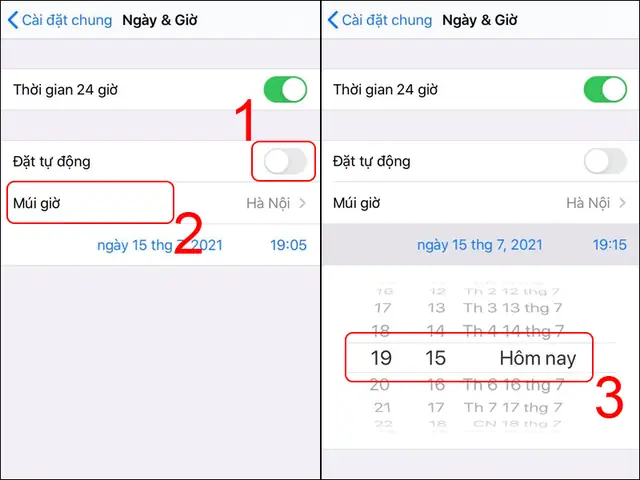
3.2. Phương pháp 2: Đặt giờ thủ công
- Tắt Set Automatically.
- Nhấn vào Set Date & Time (Đặt ngày & giờ) và chọn Date (Ngày) để thay đổi ngày tháng.
- Nhấn vào Set Time (Đặt giờ) để điều chỉnh giờ, phút và AM/PM (nếu là 12‑giờ).
- Đảm bảo Time Zone (Múi giờ) đúng với vị trí hiện tại của bạn.
- Nhấn Back (Quay lại) để lưu thay đổi.
3.3. Phương pháp 3: Đặt lại cài đặt mạng
Nếu vấn đề do mạng, thực hiện các bước sau:
- Vào Settings → General → Reset (Đặt lại) → Reset Network Settings (Đặt lại cài đặt mạng).
- Nhập mật khẩu (nếu có) và xác nhận.
- iPhone sẽ khởi động lại và xóa toàn bộ cấu hình Wi‑Fi, VPN, và dữ liệu mạng khác.
- Kết nối lại Wi‑Fi, bật Set Automatically và kiểm tra thời gian.
3.4. Phương pháp 4: Khởi động lại (Restart) iPhone
- iPhone X trở lên: Nhấn và giữ Nút Side + Nút Tăng âm lượng cho đến khi thanh trượt tắt máy xuất hiện, kéo thanh để tắt, sau đó nhấn Nút Side để bật lại.
- iPhone 8 trở xuống: Nhấn và giữ Nút Power cho đến khi thanh trượt xuất hiện, tắt máy, sau đó bật lại.
- Khi iPhone khởi động lại, bật Set Automatically và kiểm tra lại.
3.5. Phương pháp 5: Đặt lại toàn bộ cài đặt (Reset All Settings)
Có thể bạn quan tâm: Đại Lý Iphone Tại Tp.hcm: Lựa Chọn Thông Minh Cho Người Yêu Công Nghệ
Lưu ý: Phương pháp này sẽ không xóa dữ liệu cá nhân, nhưng sẽ xóa mọi cài đặt cá nhân như Wi‑Fi, âm thanh, bố cục màn hình.
- Vào Settings → General → Reset → Reset All Settings.
- Nhập mật khẩu, xác nhận.
- Sau khi iPhone khởi động lại, bật Set Automatically và kiểm tra thời gian.
3.6. Phương pháp 6: Khôi phục iPhone qua iTunes/Finder
Nếu các cách trên không giải quyết được, có thể iPhone gặp lỗi phần mềm sâu hơn.
- Sao lưu dữ liệu: Sử dụng iCloud hoặc iTunes/Finder để sao lưu.
- Kết nối iPhone với máy tính.
- Mở iTunes (Windows/macOS Mojave trở về trước) hoặc Finder (macOS Catalina trở lên).
- Chọn Restore iPhone (Khôi phục iPhone) và làm theo hướng dẫn.
- Khi quá trình khôi phục hoàn tất, thiết lập lại iPhone như mới, bật Set Automatically và kiểm tra thời gian.
4. Giải Pháp Khi iPhone Không Nhận Được Vị Trí (Location Services)
Không thể nhận vị trí sẽ khiến iPhone không xác định được múi giờ khi bật Set Automatically.
4.1. Kiểm tra cài đặt Location Services
- Settings → Privacy & Security → Location Services.
- Bật Location Services.
- Kéo xuống và tìm System Services → Setting Time Zone và bật.
4.2. Đặt lại GPS
- Khởi động lại thiết bị (xem mục 3.4).
- Đảm bảo không có case hoặc bộ phụ kiện che khuất ăngten GPS.
- Đối với iPhone 12 trở lên, bật Airplane Mode trong 30 giây, sau đó tắt lại để làm mới tín hiệu.
4.3. Kiểm tra kết nối mạng
- Đôi khi GPS không hoạt động khi không có dữ liệu di động hoặc Wi‑Fi. Đảm bảo có ít nhất một trong hai kết nối.
5. Khi Nào Nên Liên Hệ Hỗ Trợ Apple?
| Trường hợp | Mô tả | Hành động |
|---|---|---|
| iPhone không đồng bộ thời gian dù đã thử mọi cách | Sau khi thực hiện các bước 1‑6 mà thời gian vẫn sai | Đến Apple Store hoặc đại lý ủy quyền để kiểm tra phần cứng |
| Màn hình hiển thị lỗi “Invalid Date” | Khi cài đặt ngày giờ thủ công, iPhone không chấp nhận giá trị | Kiểm tra cập nhật iOS hoặc khôi phục thiết bị |
| Thời gian luôn lệch 12‑13 giờ | Thường là do múi giờ sai hoặc lỗi phần mềm | Đặt lại Time Zone và Reset Network Settings |
| iPhone không nhận GPS | GPS không hoạt động dù đã bật Location Services | Kiểm tra cảm biến GPS tại trung tâm bảo hành |
6. Các Mẹo Nhỏ Giúp Giữ Thời Gian iPhone Luôn Chính Xác
- Luôn bật “Set Automatically”: Đây là cách an toàn và ít tốn công sức nhất.
- Cập nhật iOS thường xuyên: Apple thường sửa lỗi đồng hồ trong các bản cập nhật.
- Đảm bảo vị trí GPS luôn được bật: Đặc biệt khi di chuyển sang khu vực mới.
- Sử dụng mạng Wi‑Fi ổn định: Khi không có dữ liệu di động, Wi‑Fi sẽ giúp đồng bộ thời gian.
- Kiểm tra múi giờ khi thay đổi địa điểm: Khi đi du lịch, hãy nhanh chóng kiểm tra lại Time Zone.
- Không cài đặt ứng dụng không rõ nguồn: Một số ứng dụng có thể can thiệp vào cài đặt thời gian.
7. Câu Hỏi Thường Gặp (FAQ)
7.1. iPhone của tôi luôn hiển thị thời gian sai sau khi thay đổi múi giờ, tại sao?
- Nguyên nhân có thể do cài đặt “Set Automatically” vẫn bật khiến iPhone cố gắng tự động lấy múi giờ dựa trên vị trí hiện tại. Hãy tắt tính năng này, đặt múi giờ thủ công, sau đó bật lại.
7.2. Làm sao để đồng bộ thời gian khi không có internet?
- iPhone không thể tự động đồng bộ thời gian mà không có kết nối internet hoặc GPS. Trong trường hợp này, bạn cần đặt giờ thủ công.
7.3. Tại sao thời gian trên iPhone và MacBook không đồng bộ nhau?
- Kiểm tra cài đặt thời gian trên Mac (System Preferences > Date & Time) và đảm bảo Set date and time automatically đang bật và sử dụng máy chủ NTP giống nhau.
7.4. Có cách nào để iPhone luôn hiển thị thời gian chuẩn quốc tế không?
- Bật Set Automatically và đảm bảo Location Services được bật. iPhone sẽ tự động lấy thời gian chuẩn từ máy chủ Apple dựa trên vị trí GPS.
7.5. Khi reset network settings, có mất dữ liệu nào không?
- Không mất dữ liệu cá nhân, nhưng mọi mạng Wi‑Fi đã lưu sẽ bị xóa, bạn sẽ cần nhập lại mật khẩu.
8. Kết Luận
Việc cài đặt lại giờ cho iPhone không phải là một công việc phức tạp nếu bạn hiểu rõ nguyên nhân gây ra lỗi và nắm vững các bước khắc phục. Từ việc bật tính năng Set Automatically, kiểm tra Location Services, đến việc reset network settings hoặc khôi phục iPhone, mỗi phương pháp đều có vai trò và lợi ích riêng. Khi thực hiện đúng quy trình, bạn sẽ nhanh chóng có lại đồng hồ chính xác, đồng thời tránh được những rắc rối liên quan đến lịch, nhắc nhở và các dịch vụ định vị.
Nếu sau tất cả các biện pháp trên mà vấn đề vẫn không được giải quyết, đừng ngần ngại liên hệ với bộ phận hỗ trợ của Apple hoặc đưa thiết bị tới cửa hàng Apple Store để được kiểm tra phần cứng. Hy vọng bài viết đã cung cấp cho bạn toàn bộ thông tin cần thiết để cài đặt lại giờ cho iPhone một cách nhanh chóng và hiệu quả. Chúc bạn luôn có một chiếc iPhone hoạt động ổn định, thời gian chuẩn xác và trải nghiệm mượt mà!
