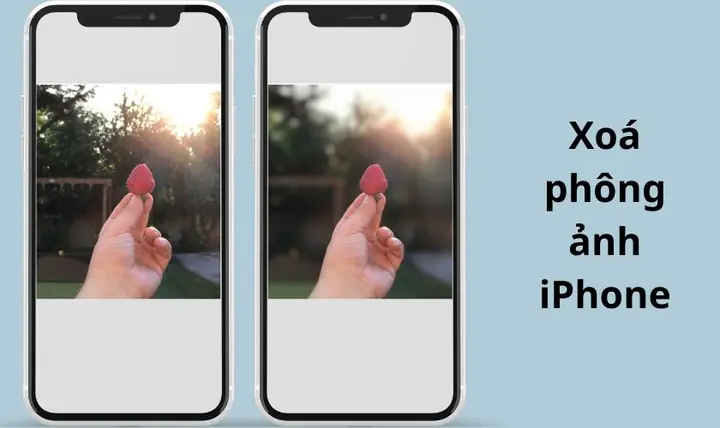
Trong thời đại số hiện nay, việc chỉnh sửa ảnh đã trở thành một nhu cầu thiết yếu đối với mọi người, đặc biệt là trên các thiết bị di động như iPhone. Một trong những kỹ thuật chỉnh sửa phổ biến và được ưa chuộng nhất chính là xoá phông ảnh – loại bỏ hoặc thay đổi nền của một bức ảnh để làm nổi bật chủ thể, tạo nên những bức ảnh chuyên nghiệp, ấn tượng. Bài viết dưới đây sẽ cung cấp cho bạn một hướng dẫn chi tiết, từ những kiến thức cơ bản cho tới các thủ thuật nâng cao, giúp bạn xoá phông ảnh trên iPhone một cách nhanh chóng, dễ dàng và hiệu quả.
Có thể bạn quan tâm: Cách Tắt Quảng Cáo Trên Iphone: Hướng Dẫn Chi Tiết Từ A Đến Z
1. Tại Sao Cần Xoá Phông Ảnh Trên iPhone?
1.1. Nâng cao chất lượng hình ảnh
- Làm nổi bật chủ thể: Khi nền bị xao nhiễu hoặc không phù hợp, việc xoá phông sẽ giúp mắt người xem tập trung vào đối tượng chính.
- Tạo cảm giác chuyên nghiệp: Những bức ảnh có nền sạch sẽ, đồng nhất thường được sử dụng trong các tài liệu quảng cáo, hồ sơ cá nhân, hay các bài đăng trên mạng xã hội.
1.2. Đa dạng hoá nội dung sáng tạo
- Thay đổi bối cảnh: Bạn có thể đặt chủ thể vào bất kỳ nền nào: bãi biển, thành phố, không gian ảo…
- Tạo ảnh ghép: Kết hợp nhiều yếu tố khác nhau để tạo nên hình ảnh độc đáo, phù hợp cho các chiến dịch marketing hay thiết kế đồ họa.
1.3. Tiết kiệm thời gian và chi phí
- Không cần máy ảnh chuyên nghiệp: Với iPhone và các ứng dụng chỉnh sửa, bạn có thể đạt được kết quả tương đương với các studio ảnh.
- Tiết kiệm chi phí thuê studio: Thay vì phải thuê địa điểm chụp và thiết kế nền, bạn chỉ cần một chiếc iPhone và phần mềm phù hợp.
Có thể bạn quan tâm: Tắt Ứng Dụng Chạy Ngầm Trên Iphone: Hướng Dẫn Chi Tiết, Lý Do Và Lợi Ích
2. Các Ứng Dụng Xoá Phông Ảnh Trên iPhone Phổ Biến
| Ứng dụng | Đánh giá | Tính năng nổi bật | Giá |
|---|---|---|---|
| Adobe Photoshop Express | ★★★★☆ | Công cụ “Cutout” mạnh mẽ, hỗ trợ AI, chỉnh sửa nhanh | Miễn phí (có mua trong app) |
| Pixelmator Photo | ★★★★☆ | AI tự động nhận diện đối tượng, hỗ trợ RAW | $4.99 (mua một lần) |
| Background Eraser – Superimpose | ★★★★☆ | Dễ sử dụng, hỗ trợ zoom chi tiết, undo/redo | Miễn phí (có quảng cáo) |
| Magic Eraser Background Editor | ★★★★☆ | Tự động phát hiện và xóa nền, lưu PNG trong suốt | Miễn phí (gói Pro $2.99) |
| PicsArt Photo & Video Editor | ★★★★☆ | Công cụ “Cutout” đa dạng, cộng đồng sáng tạo | Miễn phí (có gói Premium) |
| TouchRetouch | ★★★★★ | Xóa vật thể và nền một cách mượt mà, UI tối giản | $1.99 |
Lưu ý: Các ứng dụng trên đều có phiên bản iOS tương thích với iPhone từ iOS 13 trở lên. Khi lựa chọn, bạn nên cân nhắc về tính năng, giao diện người dùng và chi phí.
Có thể bạn quan tâm: Hướng Dẫn Chi Tiết Cách Xóa Bộ Nhớ Đệm Iphone: Tại Sao, Khi Nào Và Cách Thực Hiện Hiệu Quả
3. Hướng Dẫn Xoá Phông Ảnh Trên iPhone Bằng Adobe Photoshop Express
Bước 1: Tải và Cài Đặt Ứng Dụng
- Mở App Store, tìm “Adobe Photoshop Express”, nhấn “Get” và cài đặt.
- Mở ứng dụng, cho phép truy cập ảnh và bộ nhớ.
Bước 2: Nhập Ảnh Cần Xoá Phông
- Chọn “Photos” → “Camera Roll” → Chọn ảnh muốn chỉnh sửa.
- Nhấn “Edit” để vào giao diện chỉnh sửa.
Bước 3: Sử Dụng Công Cụ “Cutout”
- Trong thanh công cụ dưới cùng, chọn biểu tượng “Cutout” (hình kéo cắt).
- Ứng dụng sẽ tự động nhận diện chủ thể. Nếu không chính xác, bạn có thể:
- Brush: Dùng cọ vẽ vùng muốn giữ (green) hoặc loại bỏ (red).
- Refine Edge: Điều chỉnh độ mờ của viền để tránh hiện tượng “halo”.
Bước 4: Kiểm Tra và Hoàn Thiện
- Khi đã hài lòng, nhấn “Apply”.
- Bạn có thể thay đổi nền bằng cách chọn “Background” → “Color” hoặc “Image” để chèn nền mới.
- Nhấn “Save” → “Save to Camera Roll” để lưu ảnh dưới dạng PNG (độ trong suốt) hoặc JPEG.
Mẹo Nhỏ:
- Zoom: Sử dụng hai ngón tay để phóng to khu vực chi tiết, giúp cắt chính xác hơn.
- Undo/Redo: Nhấn biểu tượng mũi tên để quay lại hoặc tiến lại các bước chỉnh sửa.
4. Xoá Phông Ảnh Trên iPhone Không Dùng Ứng Dụng Bên Thứ Ba (Sử Dụng Công Cụ Gốc)
4.1. Sử Dụng “Markup” trong Ứng Dụng Ảnh
Mặc dù iPhone không có công cụ xoá nền chuyên sâu, nhưng Markup có thể hỗ trợ tạm thời cho những bức ảnh có nền đơn giản.
Các Bước Thực Hiện:
- Mở ảnh trong “Photos”.
- Nhấn “Edit” → “…” (ba chấm) → “Markup”.
- Dùng công cụ Pen hoặc Eraser để vẽ lên nền, tạo lớp phủ màu trắng hoặc màu nền mong muốn.
- Lưu lại.
Nhược điểm: Phương pháp này không thực sự xoá nền, chỉ “che” nền. Thích hợp cho ảnh nền đồng màu hoặc khi muốn tạo hiệu ứng “vẽ tay”.
4.2. Sử Dụng “Live Text” và “Copy-Paste”
Với iOS 15 trở lên, tính năng Live Text cho phép bạn sao chép nội dung từ ảnh, nhưng không hỗ trợ xoá nền. Tuy nhiên, bạn có thể:
– Sao chép đối tượng (nếu là văn bản hoặc logo) và dán vào một tài liệu mới với nền trong suốt.
5. Kỹ Thuật Xoá Phông Ảnh Nâng Cao
Có thể bạn quan tâm: Khóa Facebook Tạm Thời Trên Iphone: Hướng Dẫn Chi Tiết Từ A Đến Z
5.1. Sử Dụng AI (Artificial Intelligence)
Nhiều ứng dụng hiện nay tích hợp AI để tự động nhận diện đối tượng và tách nền. Để đạt hiệu quả tối ưu:
– Chọn ảnh có độ phân giải cao: AI sẽ phân tích chi tiết hơn, giảm hiện tượng “halo”.
– Đảm bảo ánh sáng đồng nhất: Đối tượng nên được chiếu sáng đều, không có bóng quá mạnh.
5.2. Xử Lý Viền (Edge Refinement)
Sau khi xoá nền, viền của đối tượng thường còn hiện tượng “halo” (đường viền màu xám). Các bước khắc phục:
1. Feather (Mờ viền): Sử dụng công cụ feather trong các ứng dụng để làm mềm viền.
2. Refine Edge Brush: Vẽ nhẹ trên viền để máy tính “học” lại đường viền.
3. Overlay Background: Khi đặt nền mới, thử thay đổi màu nền để kiểm tra viền, nếu vẫn hiện, dùng brush chỉnh sửa lại.
5.3. Tạo Nền Đa Lớp (Layered Background)
Nếu muốn tạo nền phức tạp:
– Sử dụng ứng dụng “Procreate Pocket” (chi phí $4.99): Cho phép làm việc với nhiều lớp, bạn có thể đặt đối tượng đã xoá phông lên một lớp, sau đó tạo lớp nền mới, thêm hiệu ứng ánh sáng, bóng đổ.
– Blend Modes: Thử các chế độ hòa trộn (Multiply, Screen) để tạo hiệu ứng hòa quyện tự nhiên.
6. Các Bước Thực Tế Để Xoá Phông Ảnh Cho Ứng Dụng Thực Tế
6.1. Đối Với Doanh Nghiệp (Sản Phẩm, Thương Hiệu)
- Chụp ảnh sản phẩm trên nền trắng: Dễ dàng nhận diện và tách nền.
- Sử dụng “Pixelmator Photo”:
- Mở ảnh → “Edit” → “Cutout” → “Auto”.
- Kiểm tra chi tiết góc, viền.
- Lưu dưới dạng PNG trong suốt.
- Đưa vào nền thương hiệu: Dùng “Canva” (trên iPhone) để chèn vào mẫu quảng cáo.
6.2. Đối Với Cá Nhân (Ảnh Cưới, Chụp Gặp Gỡ)
- Chọn ảnh có ánh sáng tự nhiên: Giúp AI nhận diện khuôn mặt tốt hơn.
- Dùng “Magic Eraser”:
- Chọn “Auto” → “Fine-tune” → “Smooth Edge”.
- Lưu ảnh PNG.
- Thêm nền mới: Chọn nền phong cảnh, bãi biển, hoặc nền đơn màu pastel để tạo cảm giác lãng mạn.
7. Các Sai Lầm Thường Gặp Khi Xoá Phông Ảnh Trên iPhone Và Cách Khắc Phục
| Sai Lầm | Nguyên Nhân | Cách Khắc Phục |
|---|---|---|
| Viền mờ, không rõ ràng | Độ phân giải ảnh thấp, nền quá phức tạp | Sử dụng ảnh gốc chất lượng cao, tăng độ zoom khi cắt |
| “Halo” màu xám quanh đối tượng | Không tinh chỉnh viền sau khi xoá | Dùng công cụ “Refine Edge” hoặc feather |
| Phần nền còn lại ở một số vùng | AI không nhận diện đúng đối tượng | Dùng brush vẽ thủ công để “erase” phần còn lại |
| Ảnh bị biến dạng khi chèn nền mới | Kích thước ảnh không đồng nhất | Đặt kích thước canvas cố định, sử dụng “Resize” trước khi chèn |
| Ảnh lưu ở định dạng JPEG mất trong suốt | Lưu ở định dạng không hỗ trợ alpha channel | Lưu dưới dạng PNG hoặc TIFF để giữ trong suốt |
8. Tổng Hợp Các Bước Nhanh (Quick Checklist) Khi Xoá Phông Ảnh Trên iPhone
- Chuẩn bị ảnh gốc: Độ phân giải ≥ 1080p, ánh sáng đồng đều.
- Chọn ứng dụng: Adobe Photoshop Express, Pixelmator Photo, hoặc Magic Eraser.
- Nhập ảnh → Sử dụng công cụ Cutout/Auto Eraser.
- Tinh chỉnh viền: Brush, Refine Edge, Feather.
- Kiểm tra kết quả: Zoom 100% để xem chi tiết.
- Thêm nền mới (nếu cần): Chọn màu, hình ảnh, hoặc gradient.
- Lưu ảnh: Định dạng PNG (để trong suốt) hoặc JPEG (nếu không cần trong suốt).
- Sao lưu: Đặt ảnh vào album “Edited Photos” để dễ quản lý.
9. Các Xu Hướng Mới Trong Việc Xoá Phông Ảnh Trên iPhone (2026-2026)
9.1. Tích hợp AI trong iOS
- iOS 18 (dự kiến) hứa hẹn sẽ có công cụ “Live Cutout” tích hợp sẵn trong Photos, cho phép người dùng kéo thả để tách nền mà không cần cài app thứ ba.
9.2. Định dạng AR (Augmented Reality)
- Apple đang phát triển AR Quick Look cho phép người dùng đặt đối tượng đã xoá nền vào không gian thực tế 3D, mở ra cơ hội cho quảng cáo sản phẩm trong môi trường AR.
9.3. Hợp tác với các nền tảng thương mại điện tử
- Các ứng dụng như Shopify, Etsy sẽ tích hợp trực tiếp tính năng xoá nền, giúp người bán nhanh chóng chuẩn bị hình ảnh sản phẩm.
10. Kết Luận
Xoá phông ảnh trên iPhone không còn là công việc khó khăn hay tốn kém như trước. Với sự hỗ trợ của các ứng dụng mạnh mẽ, công nghệ AI ngày càng thông minh và các tính năng tích hợp trong hệ điều hành iOS, bạn hoàn toàn có thể tạo ra những bức ảnh chuyên nghiệp, sáng tạo chỉ trong vài phút. Hãy lựa chọn công cụ phù hợp với nhu cầu của mình, thực hành các bước đã được trình bày chi tiết ở trên, và không ngừng khám phá những kỹ thuật mới để nâng cao chất lượng hình ảnh của mình.
Nhắc nhở cuối cùng: Đừng quên sao lưu ảnh gốc trước khi chỉnh sửa, và luôn kiểm tra lại viền sau khi xoá nền để đảm bảo kết quả hoàn hảo. Chúc bạn thành công trong hành trình tạo ra những bức ảnh ấn tượng trên iPhone!