- 1. Giới thiệu chung về bộ nhớ đệm trên iPhone
- 2. Khi nào nên xóa bộ nhớ đệm iPhone?
- 3. Những lưu ý quan trọng trước khi xóa bộ nhớ đệm
- 4. Cách xóa bộ nhớ đệm iPhone theo từng loại
- 4.1 Xóa cache Safari (trình duyệt mặc định)
- 4.2 Xóa cache các ứng dụng riêng lẻ
- 4.3 Xóa cache ảnh và video
- 4.4 Xóa cache tin nhắn và iMessage
- 4.5 Xóa cache dữ liệu hệ thống (không có tùy chọn trực tiếp)
- 5. Quy trình chi tiết “Offload App” – Giải pháp tối ưu cho người dùng không muốn mất dữ liệu
- 6. Tự động quản lý bộ nhớ với iOS – Lợi ích và hạn chế
- 6.1 Lợi ích
- 6.2 Hạn chế
- 7. Các công cụ và ứng dụng hỗ trợ xóa cache iPhone
- 8. Câu hỏi thường gặp (FAQ)
- 9. Tổng kết – Lợi ích của việc duy trì bộ nhớ sạch
Có thể bạn quan tâm: Cách Xem Địa Chỉ Ip Iphone: Hướng Dẫn Chi Tiết Từng Bước Cho Người Dùng Ios
1. Giới thiệu chung về bộ nhớ đệm trên iPhone
Bộ nhớ đệm (cache) là một phần quan trọng trong hệ thống lưu trữ tạm thời của mọi thiết bị thông minh, trong đó có iPhone. Khi bạn lướt web, mở ứng dụng hay xem video, hệ thống sẽ tự động lưu trữ một số dữ liệu tạm thời để tăng tốc độ truy cập trong các lần sử dụng tiếp theo. Tuy nhiên, nếu không được quản lý đúng cách, bộ nhớ đệm sẽ tích tụ dần và gây ra một số vấn đề như:
- Giảm hiệu suất: Ứng dụng khởi động chậm, trang web tải lâu.
- Tiêu tốn không gian lưu trữ: Đặc biệt trên các mẫu iPhone có dung lượng bộ nhớ hạn chế (32GB, 64GB).
- Lỗi hiển thị: Ảnh, video hoặc nội dung cũ không được cập nhật kịp thời.
- Rủi ro bảo mật: Dữ liệu nhạy cảm có thể bị lưu lại trong cache và bị lộ nếu thiết bị rơi vào tay kẻ xấu.
Vì vậy, việc xóa bộ nhớ đệm iPhone một cách định kỳ là cần thiết để duy trì tốc độ, tối ưu không gian và bảo vệ thông tin cá nhân.
Có thể bạn quan tâm: Xem Điện Thoại Iphone 10: Hướng Dẫn Chi Tiết, Đánh Giá Và Mua Sắm Thông Minh
2. Khi nào nên xóa bộ nhớ đệm iPhone?
Mặc dù iOS được thiết kế để tự động quản lý cache, nhưng có một số trường hợp bạn nên can thiệp:
| Trường hợp | Dấu hiệu | Hành động đề xuất |
|---|---|---|
| Ứng dụng chạy chậm hoặc bị treo | Đóng mở lại không giải quyết | Xóa cache của ứng dụng hoặc gỡ cài đặt lại |
| Thiết bị báo “Bộ nhớ ít” | 5-10GB còn lại | Xóa cache Safari, ảnh, video, và các ứng dụng không cần |
| Lỗi hiển thị nội dung cũ | Trang web hoặc app không cập nhật | Xóa cache trình duyệt và khởi động lại thiết bị |
| Đổi thiết bị hoặc bán lại | Muốn xóa sạch dữ liệu | Reset cài đặt gốc (factory reset) sau khi sao lưu |
| Muốn tăng thời lượng pin | Pin giảm nhanh bất thường | Xóa cache để giảm tải nền và tiết kiệm năng lượng |
Có thể bạn quan tâm: Cách Giữ Tuổi Thọ Pin Iphone: Bí Quyết Tối Ưu Cho Màn Hình Sạc Và Sử Dụng Hàng Ngày
3. Những lưu ý quan trọng trước khi xóa bộ nhớ đệm
- Sao lưu dữ liệu quan trọng: Dù việc xóa cache không ảnh hưởng tới dữ liệu cá nhân, nhưng nếu bạn quyết định gỡ cài đặt ứng dụng, dữ liệu trong app có thể mất. Hãy sao lưu qua iCloud hoặc iTunes.
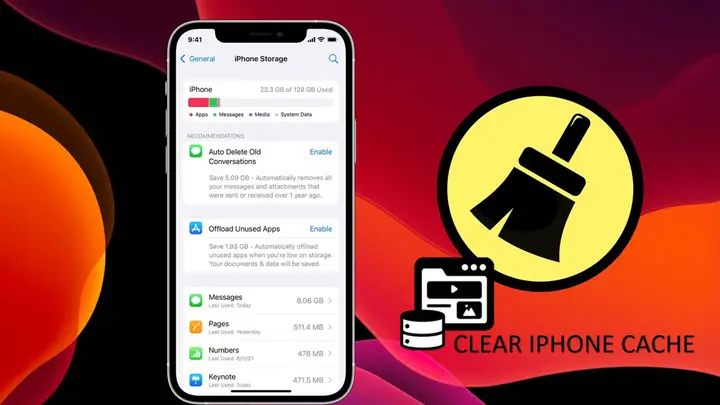
- Kiểm tra dung lượng còn lại: Vào Cài đặt > Cài đặt chung > Dung lượng iPhone để biết chính xác mức sử dụng và các mục chiếm nhiều không gian.
- Không xóa cache hệ thống: iOS không cung cấp tùy chọn xóa toàn bộ cache hệ thống một cách trực tiếp; việc này có thể gây lỗi nếu thực hiện không đúng.
4. Cách xóa bộ nhớ đệm iPhone theo từng loại
4.1 Xóa cache Safari (trình duyệt mặc định)
Safari là trình duyệt được sử dụng nhiều nhất trên iPhone, vì vậy cache của nó thường chiếm một lượng không nhỏ dung lượng.
Bước 1: Mở Cài đặt → Safari.
Bước 2: Cuộn xuống và chọn Xóa Lịch sử và Dữ liệu Trang web.
Bước 3: Xác nhận bằng cách nhấn Xóa.
Lưu ý: Thao tác này sẽ xóa toàn bộ lịch sử duyệt web, cookie, và dữ liệu trang web. Nếu bạn muốn giữ lại một số trang quan trọng, hãy đánh dấu chúng trong Safari trước khi xóa.
4.2 Xóa cache các ứng dụng riêng lẻ
Một số ứng dụng cho phép người dùng xóa cache trực tiếp từ trong app, ví dụ như Facebook, Instagram, hoặc Twitter. Dưới đây là các bước chung:
- Mở ứng dụng → Truy cập vào Cài đặt hoặc Thiết lập trong app.
- Tìm mục Bộ nhớ hoặc Cache và chọn Xóa cache hoặc Xóa dữ liệu tạm thời.
- Xác nhận nếu có yêu cầu.
Nếu ứng dụng không cung cấp tùy chọn này, bạn có thể thực hiện các cách sau:
- Gỡ cài đặt và cài lại: Đây là cách nhanh nhất để xóa hoàn toàn cache và dữ liệu tạm thời của app.
- Sử dụng tính năng “Offload App”: Vào Cài đặt > Cài đặt chung > Dung lượng iPhone, chọn ứng dụng và bật Offload App. Khi khôi phục lại, dữ liệu cá nhân vẫn được giữ, nhưng cache sẽ được xóa.
4.3 Xóa cache ảnh và video
Ảnh và video thường chiếm phần lớn không gian lưu trữ, đặc biệt là khi bạn chụp nhiều ảnh RAW hoặc video 4K.
- Bật iCloud Photos: Vào Cài đặt > Tên của bạn > iCloud > Ảnh và bật Ảnh iCloud. Khi ảnh được đồng bộ lên iCloud, bạn có thể bật Tối ưu hoá dung lượng iPhone để giảm kích thước ảnh lưu trên thiết bị.
- Xóa ảnh và video không cần thiết: Mở Ảnh, chọn Chọn → Xóa các mục không cần.
- Sử dụng ứng dụng bên thứ ba: Các app như Gemini, Cleaner giúp phát hiện ảnh trùng lặp và không cần thiết.
4.4 Xóa cache tin nhắn và iMessage
Tin nhắn, đặc biệt là với nhiều hình ảnh, video, và file đính kèm, có thể nhanh chóng chiếm dụng bộ nhớ.
- Xóa cuộc trò chuyện cũ: Vào Tin nhắn, vuốt trái trên mỗi cuộc trò chuyện và chọn Xóa.
- Xóa tin nhắn đã lưu trong iCloud: Vào Cài đặt > Tên của bạn > iCloud > Quản lý dung lượng > Tin nhắn và xóa các tin nhắn không cần.
- Giới hạn thời gian lưu trữ: Vào Cài đặt > Tin nhắn > Giữ lại tin nhắn và chọn 30 ngày hoặc 1 năm thay vì Mãi mãi.
4.5 Xóa cache dữ liệu hệ thống (không có tùy chọn trực tiếp)
iOS không cung cấp nút “Xóa cache hệ thống” vì hệ thống sẽ tự động quản lý. Tuy nhiên, bạn có thể thực hiện một số bước để giảm tải:
Có thể bạn quan tâm: Hướng Dẫn Chi Tiết Cách Xóa Ảnh Iphone Trên Máy Tính: Các Phương Pháp Nhanh, An Toàn Và Hiệu Quả
- Khởi động lại iPhone: Đôi khi một lần khởi động lại đơn giản sẽ giải phóng bộ nhớ tạm thời.
- Reset cài đặt: Vào Cài đặt > Cài đặt chung > Đặt lại > Đặt lại tất cả cài đặt. Điều này không xóa dữ liệu cá nhân nhưng sẽ làm mới các cấu hình hệ thống.
- Sử dụng iTunes để khôi phục: Kết nối iPhone với máy tính, sao lưu, sau đó thực hiện Restore iPhone để cài đặt lại iOS sạch sẽ.
5. Quy trình chi tiết “Offload App” – Giải pháp tối ưu cho người dùng không muốn mất dữ liệu
“Offload App” là tính năng được iOS giới thiệu từ iOS 11, cho phép người dùng gỡ bỏ ứng dụng nhưng vẫn giữ lại tài liệu và dữ liệu của nó. Đây là cách hiệu quả để giảm dung lượng mà không cần xóa hoàn toàn dữ liệu.
Bước thực hiện:
1. Vào Cài đặt > Cài đặt chung > Dung lượng iPhone.
2. Chọn ứng dụng muốn offload (thường là những ứng dụng chiếm nhiều dung lượng).
3. Nhấn Offload App → Xác nhận.
4. Khi cần sử dụng lại, mở App Store, tìm lại ứng dụng và tải lại. Dữ liệu cũ sẽ tự động được khôi phục.
6. Tự động quản lý bộ nhớ với iOS – Lợi ích và hạn chế
6.1 Lợi ích
- Tiết kiệm thời gian: Không cần người dùng can thiệp thường xuyên.
- Bảo mật: Hệ thống tự xóa cache cũ, giảm nguy cơ rò rỉ dữ liệu.
- Tối ưu hoá hiệu suất: iOS sẽ ưu tiên tài nguyên cho các ứng dụng đang hoạt động.
6.2 Hạn chế
- Không kiểm soát được chi tiết: Người dùng không biết được những gì đã được xóa.
- Có thể xóa dữ liệu quan trọng: Nếu bạn để lại cookie đăng nhập, chúng có thể bị xóa, buộc bạn phải đăng nhập lại.
- Không giảm đáng kể dung lượng: Đối với thiết bị có dung lượng thấp, việc tự động xóa không đủ.
7. Các công cụ và ứng dụng hỗ trợ xóa cache iPhone
| Ứng dụng | Tính năng chính | Miễn phí / Trả phí |
|---|---|---|
| Cleaner – Delete Duplicate Contacts | Xóa ảnh, video, tin nhắn trùng lặp | Miễn phí (có quảng cáo) |
| Gemini Photos | Phát hiện ảnh mờ, trùng, không cần | Trả phí (dùng thử) |
| PhoneClean (máy tính) | Xóa cache, lịch sử, tệp tạm thời | Trả phí |
| iMyFone Umate | Xóa cache, tối ưu dung lượng, xóa dữ liệu ẩn | Trả phí |
| Smart Cleaner | Quản lý file, cache, ảnh trùng | Miễn phí (có mua trong app) |
Lưu ý: Khi sử dụng ứng dụng bên thứ ba, hãy luôn tải từ App Store chính thức và đọc đánh giá để tránh phần mềm độc hại.
8. Câu hỏi thường gặp (FAQ)
Q1: Xóa cache có làm mất dữ liệu cá nhân không?
A: Không, cache chỉ là dữ liệu tạm thời. Tuy nhiên, nếu bạn xóa cache của một ứng dụng mà không sao lưu, một số cài đặt hoặc thông tin đăng nhập có thể bị mất và cần đăng nhập lại.
Q2: Bao lâu nên xóa cache iPhone?
A: Tùy vào mức độ sử dụng. Nếu bạn thường xuyên lướt web, sử dụng nhiều ứng dụng đa phương tiện, nên thực hiện 1-2 lần mỗi tháng. Đối với người dùng nhẹ, mỗi 3-4 tháng là đủ.
Q3: Xóa cache có giúp pin lâu hơn không?
A: Một phần có. Khi cache giảm, iOS giảm tải công việc nền xử lý dữ liệu tạm thời, từ đó giảm tiêu thụ năng lượng.
Q4: Khi reset cài đặt gốc, dữ liệu sẽ bị mất không?
A: Reset cài đặt gốc (Settings > General > Reset > Erase All Content and Settings) sẽ xóa toàn bộ dữ liệu. Vì vậy, hãy sao lưu trước khi thực hiện.
Q5: iPhone có tự động xóa cache khi bộ nhớ đầy không?
A: iOS sẽ cố gắng giải phóng bộ nhớ khi cần, nhưng không phải luôn luôn xóa hết mọi cache. Do đó, việc can thiệp thủ công vẫn cần thiết.
9. Tổng kết – Lợi ích của việc duy trì bộ nhớ sạch
Việc xóa bộ nhớ đệm iPhone không chỉ giúp thiết bị chạy mượt mà, mà còn:
- Giải phóng không gian lưu trữ cho ảnh, video và ứng dụng mới.
- Cải thiện tốc độ tải trang web và khởi động ứng dụng.
- Tăng thời lượng pin bằng cách giảm tải nền.
- Bảo vệ thông tin cá nhân bằng cách loại bỏ dữ liệu tạm thời có thể bị truy cập trái phép.
Hãy áp dụng các bước trên một cách thường xuyên, kết hợp với việc sử dụng tính năng “Offload App” và đồng bộ iCloud để duy trì iPhone luôn ở trạng thái tối ưu. Khi bạn cần giải phóng dung lượng nhanh chóng, chỉ cần một vài thao tác đơn giản như xóa cache Safari hay gỡ bỏ các ứng dụng không cần thiết, và iPhone của bạn sẽ nhanh lại như ngày đầu mua.
Chúc bạn thành công trong việc quản lý bộ nhớ iPhone!
