- 1. Tại sao cần xóa ảnh iPhone trên máy tính?
- 1.1 Giải phóng bộ nhớ cho iPhone
- 1.2 Bảo mật dữ liệu cá nhân
- 1.3 Tối ưu hoá quy trình làm việc
- 2. Chuẩn bị trước khi thực hiện
- 2.1 Kiểm tra kết nối
- 2.2 Cập nhật phần mềm
- 2.3 Sao lưu dữ liệu quan trọng
- 3. Xóa ảnh iPhone trên máy tính Windows
- 3.1 Sử dụng File Explorer (Windows Explorer)
- 3.2 Dùng iTunes (đối với các phiên bản iOS cũ)
- 3.3 Sử dụng phần mềm bên thứ ba
- 4. Xóa ảnh iPhone trên máy tính macOS
- 4.1 Sử dụng Finder (macOS Catalina trở lên)
- 4.2 Sử dụng Image Capture (Ứng dụng tích hợp)
- 4.3 Sử dụng phần mềm bên thứ ba trên macOS
- 5. Các lưu ý quan trọng khi xóa ảnh iPhone trên máy tính
- 5.1 Kiểm tra dung lượng lưu trữ trước và sau khi xóa
- 5.2 Đảm bảo không xóa nhầm ảnh quan trọng
- 5.3 Xóa an toàn trên máy tính
- 5.4 Sử dụng iCloud Photos
- 5.5 Khi gặp lỗi “Device Not Recognized”
- 6. Quy trình tổng hợp: Bước‑bước xóa ảnh iPhone trên máy tính một cách an toàn
- 7. Câu hỏi thường gặp (FAQ)
- 7.1 Có thể xóa ảnh iPhone mà không mất dữ liệu trên iCloud không?
- 7.2 Khi xóa ảnh bằng máy tính có ảnh hưởng tới các album trên iPhone không?
- 7.3 Tôi có thể xóa ảnh trực tiếp từ iCloud.com mà không cần dùng máy tính?
- 7.4 Khi xóa ảnh, chúng có bị xóa vĩnh viễn hay vẫn có trong “Recently Deleted”?
- 7.5 Phần mềm bên thứ ba có an toàn không?
- 8. Kết luận
Trong thời đại công nghệ số, iPhone đã trở thành một trong những thiết bị di động phổ biến nhất trên thế giới. Với khả năng chụp ảnh chất lượng cao, người dùng iPhone thường tích lũy một lượng lớn hình ảnh trong bộ nhớ điện thoại. Khi muốn giải phóng không gian lưu trữ hoặc chuyển ảnh sang máy tính để sao lưu, việc xóa ảnh iPhone trên máy tính là một nhu cầu thiết yếu. Bài viết dưới đây sẽ cung cấp cho bạn hướng dẫn chi tiết, từng bước một, về cách xóa ảnh iPhone trên máy tính Windows và macOS, đồng thời giới thiệu một số công cụ hỗ trợ và lưu ý quan trọng để bảo vệ dữ liệu của bạn.
Có thể bạn quan tâm: Xem Điện Thoại Iphone 10: Hướng Dẫn Chi Tiết, Đánh Giá Và Mua Sắm Thông Minh
1. Tại sao cần xóa ảnh iPhone trên máy tính?
1.1 Giải phóng bộ nhớ cho iPhone
- Ảnh và video chiếm phần lớn dung lượng lưu trữ trên iPhone, gây cản trở khi cập nhật hệ điều hành hoặc cài đặt ứng dụng mới.
- Xóa ảnh trực tiếp từ máy tính giúp bạn nhanh chóng giảm dung lượng mà không cần phải mở từng ảnh trên iPhone.
1.2 Bảo mật dữ liệu cá nhân
- Khi bạn cho người khác mượn máy tính hoặc chia sẻ thiết bị, việc để lại các ảnh cá nhân trên máy tính có thể gây rủi ro về quyền riêng tư.
- Xóa ảnh sau khi sao lưu sẽ giảm nguy cơ rò rỉ thông tin.
1.3 Tối ưu hoá quy trình làm việc
- Đối với những người làm việc trong lĩnh vực truyền thông, thiết kế hay marketing, việc quản lý và xóa ảnh nhanh chóng giúp tiết kiệm thời gian và tăng năng suất.
Có thể bạn quan tâm: Cách Giữ Tuổi Thọ Pin Iphone: Bí Quyết Tối Ưu Cho Màn Hình Sạc Và Sử Dụng Hàng Ngày
2. Chuẩn bị trước khi thực hiện
2.1 Kiểm tra kết nối
- Cáp Lightning (hoặc USB‑C tùy phiên bản iPhone) phải còn tốt, không bị gãy hay hỏng.
- Đảm bảo cổng USB trên máy tính hoạt động bình thường.
2.2 Cập nhật phần mềm
- iTunes (đối với Windows) hoặc Finder (trên macOS Catalina trở lên) cần được cập nhật phiên bản mới nhất để tránh lỗi kết nối.
- Đối với Windows 10/11, bật Driver Apple Mobile Device (được cài đặt tự động khi cài iTunes).
2.3 Sao lưu dữ liệu quan trọng
- Trước khi xóa bất kỳ ảnh nào, nên sao lưu toàn bộ thư viện ảnh lên iCloud, Google Photos, hoặc đĩa cứng ngoài để tránh mất mát không mong muốn.
Có thể bạn quan tâm: Cách Xem Nhiệt Độ Trên Iphone: Hướng Dẫn Chi Tiết Và Những Lưu Ý Quan Trọng
3. Xóa ảnh iPhone trên máy tính Windows
3.1 Sử dụng File Explorer (Windows Explorer)
Bước 1: Kết nối iPhone và tin cậy máy tính
- Cắm cáp Lightning vào iPhone và máy tính.
- Khi iPhone hiển thị thông báo “Tin cậy máy tính này?”, nhấn Tin cậy và nhập mật mã (Passcode) nếu được yêu cầu.
Bước 2: Mở File Explorer
- Nhấn Win + E hoặc mở từ thanh Taskbar → File Explorer.
Bước 3: Truy cập thư mục ảnh
- Trong thanh bên trái, chọn Apple iPhone → Internal Storage → DCIM.
- Thư mục DCIM chứa các subfolder (ví dụ: 100APPLE, 101APPLE) lưu trữ ảnh và video.
Bước 4: Chọn và xóa ảnh
- Chọn các file ảnh/video bạn muốn xóa (có thể dùng Ctrl + A để chọn tất cả).
- Nhấn Delete hoặc Shift + Delete để xóa vĩnh viễn (không vào Recycle Bin).
Lưu ý: Khi xóa bằng cách này, ảnh sẽ được xóa trực tiếp khỏi iPhone. Đảm bảo đã sao lưu trước khi thực hiện.
3.2 Dùng iTunes (đối với các phiên bản iOS cũ)
Bước 1: Mở iTunes và đồng bộ ảnh
- Kết nối iPhone, mở iTunes và chọn biểu tượng thiết bị.
- Vào Photos → Sync Photos → Choose folder → All folders.
- Sau khi đồng bộ, ảnh sẽ được sao chép vào thư mục đã chọn trên máy tính.
Bước 2: Xóa ảnh trên iPhone
- Quay lại iPhone → Photos → Albums → All Photos.
- Chọn Select → Select all → Delete → Delete X Photos.
Cảnh báo: Phương pháp này không xóa trực tiếp từ iTunes; bạn vẫn cần thực hiện xóa trên iPhone sau khi đồng bộ.
3.3 Sử dụng phần mềm bên thứ ba
| Phần mềm | Tính năng chính | Giá |
|---|---|---|
| iMazing | Quản lý, sao lưu, xóa ảnh & video, hỗ trợ nhiều thiết bị iOS | Dùng thử miễn phí, bản đầy đủ $44.99/năm |
| CopyTrans Photo | Chuyển và xóa ảnh nhanh, giao diện thân thiện | Miễn phí (phiên bản Pro có tính năng nâng cao) |
| AnyTrans | Quản lý toàn bộ dữ liệu iPhone, xóa ảnh hàng loạt | Bắt đầu $39.99/năm |
Cách xóa bằng iMazing (ví dụ)
- Tải và cài đặt iMazing từ trang chủ.
- Kết nối iPhone, mở iMazing, chọn Photos.
- Chọn các ảnh muốn xóa → nhấn Delete → Confirm.
- iMazing sẽ thực hiện xóa ảnh trực tiếp trên thiết bị.
4. Xóa ảnh iPhone trên máy tính macOS
4.1 Sử dụng Finder (macOS Catalina trở lên)
Bước 1: Kết nối và tin cậy thiết bị
- Cắm cáp vào iPhone, chấp nhận “Tin cậy” trên iPhone.
Bước 2: Mở Finder và chọn iPhone
- Mở Finder → trong thanh bên, chọn iPhone (được liệt kê dưới mục Locations).
Bước 3: Truy cập mục Photos
- Không giống như Windows, macOS không cho phép truy cập trực tiếp vào thư mục DCIM qua Finder. Thay vào đó, bạn có thể Import ảnh vào Photos app và sau đó xóa.
Bước 4: Import và xóa
- Mở Photos → Import → chọn iPhone.
- Chọn Import All New Photos hoặc Import Selected.
- Sau khi import, mở Photos → Albums → Imports → chọn Select All → Delete → Delete X Photos.
Khi bạn xóa ảnh trong Photos app, macOS sẽ hỏi bạn muốn xóa ảnh khỏi iPhone hay chỉ xóa trong thư viện. Chọn “Delete Items” để đồng thời xóa trên iPhone.
4.2 Sử dụng Image Capture (Ứng dụng tích hợp)
Có thể bạn quan tâm: Cách Xem Địa Chỉ Ip Iphone: Hướng Dẫn Chi Tiết Từng Bước Cho Người Dùng Ios
Bước 1: Mở Image Capture
- Vào Applications → Image Capture.
Bước 2: Chọn iPhone và hiển thị ảnh
- Trong thanh bên trái, chọn iPhone.
Bước 3: Chọn ảnh và xóa
- Chọn các ảnh cần xóa (hoặc Command + A để chọn tất cả).
- Nhấn biểu tượng Delete (hình vòng tròn với dấu gạch chéo) ở góc dưới bên phải.
- Xác nhận xóa.
Ưu điểm: Image Capture cho phép xóa nhanh mà không cần import vào Photos, thích hợp cho người dùng muốn xóa hàng loạt.
4.3 Sử dụng phần mềm bên thứ ba trên macOS
- iMazing, AnyTrans, iExplorer đều có phiên bản macOS.
- Quy trình xóa tương tự như trên Windows: kết nối, chọn ảnh, nhấn Delete.
5. Các lưu ý quan trọng khi xóa ảnh iPhone trên máy tính
5.1 Kiểm tra dung lượng lưu trữ trước và sau khi xóa
- Trên iPhone: Settings → General → iPhone Storage để xem dung lượng còn lại.
- Trên máy tính: Kiểm tra thư mục DCIM hoặc Photos Library để đảm bảo ảnh đã được xóa hoàn toàn.
5.2 Đảm bảo không xóa nhầm ảnh quan trọng
- Sử dụng Smart Albums hoặc Tags trong Photos app để phân loại trước khi xóa.
- Kiểm tra Recently Deleted (Photos → Albums → Recently Deleted) để phục hồi trong vòng 30 ngày nếu cần.
5.3 Xóa an toàn trên máy tính
- Khi xóa ảnh trên máy tính (đặc biệt là Windows), nếu không dùng Shift + Delete, ảnh sẽ vào Recycle Bin. Hãy nhớ Empty Recycle Bin để hoàn toàn xóa khỏi ổ cứng.
- Trên macOS, xóa vào Trash và Empty Trash để hoàn thiện quá trình.
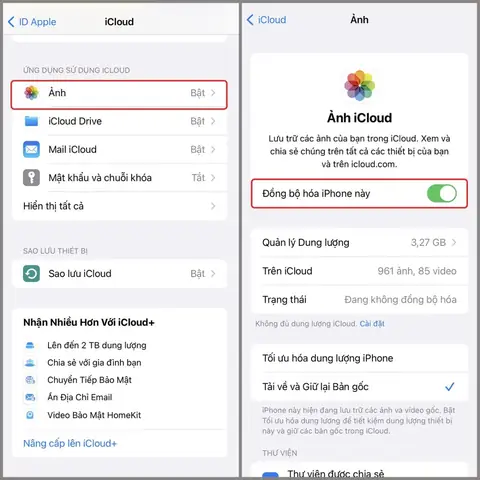
5.4 Sử dụng iCloud Photos
- Nếu iPhone của bạn bật iCloud Photos, mọi thay đổi (bao gồm xóa ảnh) sẽ đồng bộ lên iCloud và các thiết bị khác. Vì vậy, khi xóa ảnh qua máy tính, hãy kiểm tra iCloud.com để xác nhận ảnh đã được xóa trên toàn bộ hệ sinh thái.
5.5 Khi gặp lỗi “Device Not Recognized”
- Thử đổi cáp, cổng USB, hoặc khởi động lại iPhone và máy tính.
- Đối với Windows, mở Device Manager → Portable Devices → Apple iPhone, nhấp chuột phải → Uninstall device, sau đó ngắt kết nối và kết nối lại để Windows tự cài driver.
6. Quy trình tổng hợp: Bước‑bước xóa ảnh iPhone trên máy tính một cách an toàn
| Bước | Hành động | Mô tả chi tiết |
|---|---|---|
| 1 | Sao lưu ảnh | Dùng iCloud, Google Photos hoặc sao chép vào ổ cứng ngoài. |
| 2 | Kết nối iPhone | Dùng cáp Lightning, tin cậy máy tính. |
| 3 | Mở ứng dụng quản lý | File Explorer (Windows) / Finder hoặc Image Capture (macOS). |
| 4 | Chọn ảnh cần xóa | Dùng Ctrl/Command để chọn nhiều hoặc Ctrl/Command + A để chọn tất cả. |
| 5 | Xóa ảnh | Nhấn Delete (Shift+Delete trên Windows để bỏ qua Recycle Bin). |
| 6 | Xác nhận trên iPhone | Nếu iPhone yêu cầu, xác nhận xóa trên thiết bị. |
| 7 | Kiểm tra lại | Mở Photos trên iPhone để chắc chắn ảnh đã biến mất. |
| 8 | Xóa dữ liệu tạm trên máy tính | Rỗng Recycle Bin (Windows) hoặc Empty Trash (macOS). |
| 9 | Kiểm tra iCloud (nếu bật) | Đảm bảo ảnh đã được xóa đồng bộ trên iCloud. |
7. Câu hỏi thường gặp (FAQ)
7.1 Có thể xóa ảnh iPhone mà không mất dữ liệu trên iCloud không?
- Có. Nếu iPhone không bật iCloud Photos, việc xóa ảnh trên thiết bị sẽ không ảnh hưởng tới iCloud. Ngược lại, nếu bật iCloud Photos, mọi thay đổi sẽ đồng bộ. Để giữ ảnh trên iCloud nhưng xóa khỏi thiết bị, vào Settings → Photos → Optimize iPhone Storage và xóa ảnh trên thiết bị; ảnh vẫn sẽ tồn tại trên iCloud.
7.2 Khi xóa ảnh bằng máy tính có ảnh hưởng tới các album trên iPhone không?
- Có. Các album thông thường (ví dụ: “Favorites”, “Selfies”) sẽ tự cập nhật để loại bỏ ảnh đã xóa. Nếu ảnh thuộc Shared Album, các thành viên khác cũng sẽ mất ảnh đó.
7.3 Tôi có thể xóa ảnh trực tiếp từ iCloud.com mà không cần dùng máy tính?
- Đúng. Đăng nhập vào iCloud.com, vào Photos, chọn ảnh và xóa. Thay đổi sẽ đồng bộ tới iPhone và máy tính (nếu bật iCloud Photos).
7.4 Khi xóa ảnh, chúng có bị xóa vĩnh viễn hay vẫn có trong “Recently Deleted”?
- Ảnh sẽ chuyển vào mục Recently Deleted và ở đó trong 30 ngày trước khi bị xóa vĩnh viễn. Bạn có thể phục hồi trong thời gian này.
7.5 Phần mềm bên thứ ba có an toàn không?
- Hầu hết các phần mềm uy tín (iMazing, AnyTrans) đã được kiểm chứng và mã hoá kết nối. Tuy nhiên, luôn tải phần mềm từ nguồn chính thức và tránh các chương trình không rõ nguồn gốc để bảo mật dữ liệu.
8. Kết luận
Việc xóa ảnh iPhone trên máy tính không chỉ giúp bạn giải phóng không gian lưu trữ mà còn nâng cao hiệu quả quản lý dữ liệu cá nhân. Từ cách truyền thống sử dụng File Explorer hay Image Capture, đến các công cụ mạnh mẽ như iMazing, người dùng đều có nhiều lựa chọn phù hợp với nhu cầu và môi trường làm việc. Hãy luôn nhớ sao lưu dữ liệu trước khi thực hiện, kiểm tra lại các bước và sử dụng phần mềm đáng tin cậy để bảo vệ thông tin cá nhân.
Hy vọng bài viết đã cung cấp cho bạn một hướng dẫn toàn diện, chi tiết và dễ thực hiện. Nếu bạn có bất kỳ thắc mắc nào hoặc muốn chia sẻ kinh nghiệm của mình, đừng ngần ngại để lại bình luận phía dưới. Chúc bạn quản lý ảnh iPhone một cách thông minh và an toàn!
