- Mở Đầu
- 1. Hiểu Rõ Khái Niệm “Khóa Facebook Tạm Thời”
- 2. Phương Pháp 1: Sử Dụng Screen Time (Thời Gian Màn Hình) Để Khóa Ứng Dụng Facebook
- 2.1. Giới Thiệu Screen Time
- 2.2. Các Bước Thực Hiện
- 2.3. Lợi Ích và Nhược Điểm
- 3. Phương Pháp 2: Deactivate (Khóa) Tài Khoản Facebook Tạm Thời
- 3.1. Khi Nào Nên Dùng Phương Pháp Này?
- 3.2. Các Bước Thực Hiện
- 3.3. Điều Gì Xảy Ra Khi Tài Khoản Được Đánh Dấu “Deactivate”?
- 3.4. Kích Hoạt Lại Tài Khoản
- 3.5. Lợi Ích và Nhược Điểm
- 4. Phương Pháp Bổ Trợ: Sử Dụng DNS/Hosts File Hoặc VPN Để Chặn Facebook Trên Trình Duyệt
- 4.1. Tại Sao Cần Phương Pháp Này?
- 4.2. Cách Thực Hiện Với DNS
- 4.3. Cách Thực Hiện Với VPN
- 4.4. Lưu Ý Khi Sử Dụng DNS/VPN
- 5. Các Ứng Dụng Bên Thứ Ba Hỗ Trợ Khóa Facebook
- Cách Cài Đặt Freedom (Ví dụ)
- 6. Cách Đối Phó Khi Quên Mật Khẩu Screen Time Hoặc Facebook
- 6.1. Quên Mật Khẩu Screen Time
- 6.2. Quên Mật Khẩu Facebook
- 7. Lời Khuyên Để “Detox” Hiệu Quả Từ Facebook
- 8. FAQ – Câu Hỏi Thường Gặp
- 9. Kết Luận
Có thể bạn quan tâm: Tắt Ứng Dụng Chạy Ngầm Trên Iphone: Hướng Dẫn Chi Tiết, Lý Do Và Lợi Ích
Mở Đầu
Facebook là một trong những mạng xã hội phổ biến nhất hiện nay, và không ít người dùng iPhone thường xuyên truy cập vào nền tảng này để kết nối với bạn bè, gia đình và cập nhật tin tức. Tuy nhiên, trong một số trường hợp, người dùng có thể muốn khóa Facebook tạm thời để tránh mất tập trung, bảo vệ tài khoản trước khi thay đổi mật khẩu, hoặc đơn giản là muốn có một khoảng thời gian “detox” khỏi mạng xã hội. Bài viết dưới đây sẽ cung cấp cho bạn một hướng dẫn chi tiết, từng bước một, để thực hiện việc khóa Facebook tạm thời trên iPhone một cách an toàn và hiệu quả.
Lưu ý: Việc “khóa” Facebook tạm thời ở đây không phải là việc vô hiệu hoá tài khoản vĩnh viễn, mà là tạm dừng khả năng truy cập vào ứng dụng và trang web trong một khoảng thời gian nhất định, sau đó bạn có thể mở lại mà không mất dữ liệu hay ảnh hưởng tới tài khoản.
Có thể bạn quan tâm: Hướng Dẫn Chi Tiết Cách Xóa Bộ Nhớ Đệm Iphone: Tại Sao, Khi Nào Và Cách Thực Hiện Hiệu Quả
1. Hiểu Rõ Khái Niệm “Khóa Facebook Tạm Thời”
Trước khi đi vào các phương pháp, chúng ta cần nắm rõ những gì mà “khóa Facebook tạm thời” thực sự có thể thực hiện:
| Loại Khóa | Mô tả | Thời gian áp dụng | Đối tượng |
|---|---|---|---|
| Khóa tài khoản | Đóng tài khoản Facebook (tạm thời) – không thể đăng nhập, mọi nội dung sẽ ẩn cho người khác. | Tối đa 30 ngày (có thể kéo dài) | Người dùng muốn dừng hoàn toàn tài khoản. |
| Khóa ứng dụng | Ngăn chặn việc mở ứng dụng Facebook trên iPhone thông qua tính năng Screen Time hoặc hạn chế quyền truy cập. | Tùy chỉnh (có thể đặt giới hạn thời gian, ngày trong tuần) | Người dùng muốn kiểm soát thời gian sử dụng. |
| Khóa website | Chặn truy cập vào Facebook.com thông qua cài đặt DNS, VPN hoặc các ứng dụng bảo mật. | Tùy chỉnh | Người dùng muốn ngăn chặn việc sử dụng Facebook trên trình duyệt. |
Trong bài viết này, chúng ta sẽ tập trung vào hai phương pháp chính: (1) Sử dụng Screen Time để khóa ứng dụng Facebook trên iPhone và (2) Sử dụng tính năng “Deactivate Account” để khóa tài khoản Facebook tạm thời. Ngoài ra, chúng tôi sẽ giới thiệu một số công cụ bổ trợ như VPN/hosts file và các ứng dụng bên thứ ba để tăng cường hiệu quả.
Có thể bạn quan tâm: Hướng Dẫn Chi Tiết Cách Xóa Ảnh Iphone Trên Máy Tính: Các Phương Pháp Nhanh, An Toàn Và Hiệu Quả
2. Phương Pháp 1: Sử Dụng Screen Time (Thời Gian Màn Hình) Để Khóa Ứng Dụng Facebook
2.1. Giới Thiệu Screen Time
Screen Time (Thời gian màn hình) là tính năng được tích hợp sẵn trong iOS 12 trở lên, cho phép người dùng:
- Đặt giới hạn thời gian cho từng ứng dụng.
- Thiết lập thời gian nghỉ (Downtime) trong đó chỉ cho phép sử dụng các ứng dụng được phép.
- Thiết lập mật khẩu để ngăn người khác thay đổi cài đặt.
2.2. Các Bước Thực Hiện
Bước 1: Mở Cài Đặt (Settings)
- Trên màn hình chính iPhone, nhấn vào biểu tượng Settings (Cài đặt).
Bước 2: Vào mục Screen Time
- Kéo xuống và chọn Screen Time (Thời gian màn hình).
Bước 3: Bật Screen Time (Nếu chưa bật)
- Nhấn Turn On Screen Time và làm theo hướng dẫn để thiết lập cho thiết bị của bạn. Bạn có thể chọn This is My iPhone (Đây là iPhone của tôi) hoặc This is My Child’s iPhone (Đây là iPhone của con tôi) nếu muốn quản lý cho người khác.
Bước 4: Đặt Mật Khẩu Screen Time
- Để tránh việc người dùng tự thay đổi cài đặt, chọn Use Screen Time Passcode và tạo một mật khẩu 4 chữ số. Hãy ghi nhớ mật khẩu này vì nếu quên sẽ cần khôi phục qua Apple ID.
Bước 5: Thêm Giới Hạn Ứng Dụng
- Trong mục App Limits (Giới hạn ứng dụng), nhấn Add Limit.
- Chọn Social Networking (Mạng xã hội) hoặc Facebook trực tiếp nếu xuất hiện trong danh sách.
- Đặt Time Limit (Giới hạn thời gian) là 0 giờ 1 phút (hoặc thời gian tối thiểu cho phép) và tùy chọn “Every Day” (Mỗi ngày). Khi thời gian này hết, ứng dụng sẽ bị khóa cho đến khi giới hạn được đặt lại.
Bước 6: Thiết Lập Downtime (Thời gian nghỉ)
- Nếu muốn khóa hoàn toàn Facebook trong một khoảng thời gian (ví dụ: 8h sáng – 8h tối), vào Downtime, bật Downtime, và đặt thời gian mong muốn.
- Đảm bảo “Allow Calls From” và “Always Allowed” không chứa Facebook. Bạn có thể xóa Facebook ra khỏi danh sách Always Allowed để nó không thể mở trong thời gian Downtime.
Bước 7: Kiểm Tra Kết Quả
- Quay lại màn hình chính, mở ứng dụng Facebook. Nếu đã hết thời gian cho phép, bạn sẽ thấy thông báo “Time Limit Reached” và không thể mở ứng dụng cho tới khi thời gian được đặt lại.
2.3. Lợi Ích và Nhược Điểm
| Lợi Ích | Nhược Điểm |
|---|---|
| Không cần cài đặt phần mềm bên ngoài – sử dụng tính năng gốc của iOS. | Có thể bỏ qua nếu người dùng biết cách thay đổi cài đặt và mật khẩu Screen Time. |
| Kiểm soát thời gian – không chỉ khóa, mà còn giúp giảm thời gian lướt Facebook. | Giới hạn thời gian tối thiểu (1 phút) không thực sự “khóa” hoàn toàn. |
| Có thể áp dụng cho nhiều tài khoản – chỉ cần cài đặt một lần cho toàn bộ thiết bị. | Không áp dụng cho Facebook trên trình duyệt (Safari, Chrome). |
3. Phương Pháp 2: Deactivate (Khóa) Tài Khoản Facebook Tạm Thời
3.1. Khi Nào Nên Dùng Phương Pháp Này?
- Khi bạn muốn ngưng hoạt động tài khoản hoàn toàn (không chỉ trên iPhone) trong một thời gian dài.
- Khi bạn lo ngại về bảo mật (đánh cắp tài khoản, tin tặc) và muốn tạm ngừng trước khi thay đổi mật khẩu.
- Khi bạn muốn giảm tối đa sự cám dỗ sử dụng Facebook, không chỉ trên thiết bị cá nhân mà trên mọi thiết bị.
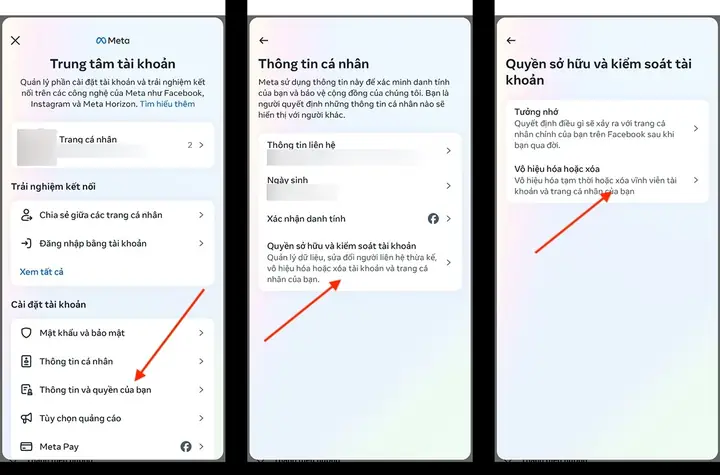
3.2. Các Bước Thực Hiện
Bước 1: Đăng Nhập Vào Facebook Trên iPhone
- Mở Facebook hoặc Safari/Chrome và truy cập facebook.com.
- Đăng nhập bằng tài khoản bạn muốn tạm thời khóa.
Bước 2: Truy Cập Vào Cài Đặt
- Nhấn vào biểu tượng Menu (ba dấu gạch ngang) ở góc dưới bên phải (trong app) hoặc góc trên bên phải (trong trình duyệt).
- Chọn Settings & Privacy → Settings.
Bước 3: Vào mục “Your Facebook Information”
- Kéo xuống và tìm Your Facebook Information (Thông tin của bạn trên Facebook), sau đó nhấn View.
Bước 4: Chọn “Deactivate and Delete”
- Ở dưới mục Deactivation and Deletion, chọn Deactivate Account và nhấn Continue to Account Deactivation.
Bước 5: Xác Nhận Lý Do và Nhập Mật Khẩu
- Facebook sẽ yêu cầu bạn chọn lý do Deactivate (ví dụ: “I’m taking a break”). Chọn lý do phù hợp.
- Nhập mật khẩu tài khoản để xác nhận.
Bước 6: Hoàn Tất
- Nhấn Deactivate. Tài khoản của bạn sẽ được khóa tạm thời ngay lập tức. Khi người dùng cố gắng đăng nhập, họ sẽ nhận được thông báo rằng tài khoản đã bị tạm ngưng và cần kích hoạt lại.
3.3. Điều Gì Xảy Ra Khi Tài Khoản Được Đánh Dấu “Deactivate”?
- Hồ sơ cá nhân và bài viết vẫn tồn tại trên Facebook, nhưng người khác sẽ không thể xem chúng.
- Tin nhắn vẫn được lưu trữ và có thể truy cập khi tài khoản được kích hoạt lại.
- Bạn bè vẫn giữ mối quan hệ, nhưng họ sẽ không thấy bạn trong danh sách “Online” hay “Active”.
3.4. Kích Hoạt Lại Tài Khoản
- Khi muốn mở lại, chỉ cần đăng nhập lại bằng tài khoản và mật khẩu cũ. Facebook sẽ hỏi bạn có muốn reactivate (kích hoạt lại) không; chọn Yes và tài khoản sẽ trở lại bình thường.
3.5. Lợi Ích và Nhược Điểm
| Lợi Ích | Nhược Điểm |
|---|---|
| Ngăn chặn mọi truy cập – không chỉ trên iPhone mà trên mọi thiết bị. | Không thể ẩn hoàn toàn – tài khoản vẫn tồn tại trong hệ thống Facebook. |
| Bảo mật cao – không ai có thể đăng nhập nếu không biết mật khẩu. | Cần nhớ mật khẩu – nếu quên, quá trình khôi phục sẽ phức tạp. |
| Dễ dàng bật lại – chỉ cần đăng nhập lại. | Không thể sử dụng Messenger – nếu muốn chỉ khóa Facebook mà vẫn dùng Messenger, cần phương pháp khác. |
4. Phương Pháp Bổ Trợ: Sử Dụng DNS/Hosts File Hoặc VPN Để Chặn Facebook Trên Trình Duyệt
4.1. Tại Sao Cần Phương Pháp Này?
Nếu bạn thường xuyên truy cập Facebook qua Safari hoặc Chrome trên iPhone, việc chỉ khóa ứng dụng sẽ không đủ. Bạn có thể:
Có thể bạn quan tâm: Cách Tắt Quảng Cáo Trên Iphone: Hướng Dẫn Chi Tiết Từ A Đến Z
- Thêm một rule DNS để chuyển hướng tên miền facebook.com tới một địa chỉ IP không tồn tại.
- Sử dụng VPN có tính năng chặn website (ví dụ: NordVPN, ExpressVPN, ProtonVPN).
4.2. Cách Thực Hiện Với DNS
Bước 1: Cài Đặt Ứng Dụng DNS
- Tải xuống ứng dụng AdGuard hoặc DNSCloak từ App Store.
- Mở ứng dụng, vào phần Settings → DNS → Add custom DNS server.
Bước 2: Thêm DNS Block
- Nhập địa chỉ DNS 0.0.0.0 hoặc 127.0.0.1 cho tên miền facebook.com, m.facebook.com, fbcdn.net, v.v.
- Lưu cài đặt và bật DNS.
Bước 3: Kiểm Tra
- Mở Safari, nhập facebook.com. Bạn sẽ nhận được thông báo “Server not found” hoặc trang trắng.
4.3. Cách Thực Hiện Với VPN
- Đăng ký một dịch vụ VPN có tính năng Block Websites.
- Trong ứng dụng VPN, tìm mục Content Blocking hoặc Website Filtering.
- Thêm facebook.com, m.facebook.com, fb.me, fbcdn.net vào danh sách chặn.
- Kết nối VPN. Khi truy cập bất kỳ URL nào liên quan đến Facebook, bạn sẽ không thể vào được.
4.4. Lưu Ý Khi Sử Dụng DNS/VPN
- VPN có thể làm chậm tốc độ internet tùy vào máy chủ.
- Cài đặt DNS có thể ảnh hưởng tới các dịch vụ khác (ví dụ: Instagram, Messenger) nếu không cấu hình chính xác.
- Cần quyền quản trị để thay đổi cài đặt DNS trên iPhone.
5. Các Ứng Dụng Bên Thứ Ba Hỗ Trợ Khóa Facebook
Nếu bạn muốn một giải pháp “cắm sẵn” và dễ dàng quản lý, có một số ứng dụng kiểm soát thời gian và chặn nội dung được thiết kế cho iOS:
| Ứng dụng | Tính năng | Giá |
|---|---|---|
| Freedom | Chặn website và ứng dụng, lên lịch tự động. | $2.99/tháng |
| Offtime | Giới hạn thời gian sử dụng, báo cáo chi tiết. | $4.99/lần mua |
| Moment | Theo dõi thời gian sử dụng, thiết lập “App Limits”. | Miễn phí (có mua trong app) |
| AppBlock | Chặn ứng dụng dựa trên thời gian và địa điểm. | Miễn phí (có mua trong app) |
Cách Cài Đặt Freedom (Ví dụ)
- Tải Freedom từ App Store.
- Đăng ký tài khoản và cấp quyền Screen Time cho Freedom.
- Tạo một “Session” mới, chọn Facebook và các domain liên quan.
- Đặt thời gian Start/Stop hoặc Recurring (hàng ngày, hàng tuần).
- Khi thời gian chặn bắt đầu, Freedom sẽ tự động khóa Facebook trên toàn bộ thiết bị, bao gồm cả ứng dụng và trình duyệt.
6. Cách Đối Phó Khi Quên Mật Khẩu Screen Time Hoặc Facebook
6.1. Quên Mật Khẩu Screen Time
- Sử dụng Apple ID: Khi bạn nhập sai mật khẩu Screen Time quá nhiều lần, iPhone sẽ hiển thị tùy chọn “Forgot Passcode?”. Nhấn vào đó và nhập Apple ID và mật khẩu đã đăng ký để đặt lại mật khẩu.
- Khôi phục qua iTunes: Nếu không thể nhớ Apple ID, bạn có thể khôi phục iPhone qua iTunes (điều này sẽ xóa dữ liệu). Tuy nhiên, đây là phương án cuối cùng.
6.2. Quên Mật Khẩu Facebook
- Sử dụng tính năng “Forgot Password?” trên trang đăng nhập.
- Nhập email hoặc số điện thoại đã liên kết, làm theo hướng dẫn để nhận mã xác thực.
- Nếu bạn không còn truy cập email/SDT, hãy sử dụng Trusted Contacts (người liên hệ tin cậy) nếu đã thiết lập trước đó.
7. Lời Khuyên Để “Detox” Hiệu Quả Từ Facebook
- Đặt mục tiêu rõ ràng: Xác định thời gian muốn giảm (ví dụ: 30 phút/ngày) và ghi lại tiến trình.
- Sử dụng tính năng “Take a Break” trên Facebook: Khi bạn mở Facebook, thường sẽ xuất hiện lời nhắc “Take a break” nếu bạn đã không hoạt động lâu. Hãy nhấn “Turn On” để nhận thông báo nhắc nhở.
- Thay thế thói quen: Khi muốn mở Facebook, hãy thay thế bằng việc đọc sách, tập thể dục, hoặc học một kỹ năng mới.
- Tắt thông báo: Vào Settings → Notifications → Facebook và tắt mọi thông báo không cần thiết.
- Sử dụng “App Limits” và “Downtime” đồng thời: Đặt giới hạn 15 phút mỗi ngày và thời gian nghỉ 8h sáng – 10h tối để tối ưu hiệu quả.
8. FAQ – Câu Hỏi Thường Gặp
Q1: Có thể khóa Facebook chỉ trên iPhone mà không ảnh hưởng tới Android?
A: Có, bằng cách sử dụng Screen Time hoặc ứng dụng chặn trên iPhone, bạn chỉ ảnh hưởng tới thiết bị đó. Nếu muốn chặn trên Android, cần cài đặt các ứng dụng tương tự (Digital Wellbeing, AppBlock, v.v.).
Q2: Khi tạm thời khóa tài khoản, liệu dữ liệu (hình ảnh, tin nhắn) có bị mất không?
A: Không. Dữ liệu vẫn được lưu trên máy chủ của Facebook và sẽ hiển thị lại khi bạn kích hoạt lại tài khoản.
Q3: Nếu tôi dùng Facebook Messenger, có cần khóa riêng không?
A: Khi Deactivate tài khoản, Messenger cũng sẽ không hoạt động. Nếu muốn chỉ khóa Facebook mà vẫn dùng Messenger, hãy sử dụng Screen Time để chặn ứng dụng Facebook, không chặn Messenger.
Q4: Tôi có thể đặt thời gian “downtime” chỉ cho Facebook không?
A: Không, Downtime áp dụng cho toàn bộ thiết bị, nhưng bạn có thể kết hợp App Limits chỉ cho Facebook để đạt hiệu quả mong muốn.
Q5: Khi sử dụng VPN để chặn Facebook, có cách nào để tạm thời vô hiệu hoá chặn mà không tắt VPN?
A: Nhiều VPN cho phép tắt chế độ “Blocklist” trong cài đặt, hoặc tạo profile riêng cho từng thời gian.
9. Kết Luận
Việc khóa Facebook tạm thời trên iPhone không còn là một việc khó khăn hay phức tạp. Từ việc sử dụng tính năng Screen Time của iOS để đặt giới hạn thời gian, deactivate tài khoản trên Facebook, cho tới các giải pháp bổ trợ như DNS, VPN và ứng dụng bên thứ ba, bạn có nhiều lựa chọn phù hợp với nhu cầu và mức độ kiên quyết của mình.
- Nếu bạn chỉ muốn giảm thời gian lướt Facebook mà không muốn ảnh hưởng tới tài khoản, Screen Time là giải pháp nhanh chóng và không tốn phí.
- Nếu bạn muốn đóng băng hoàn toàn tài khoản để bảo mật hoặc “detox” mạnh mẽ, Deactivate Account là cách an toàn.
- Nếu bạn cần chặn mọi truy cập (ứng dụng + trình duyệt) trên iPhone, hãy kết hợp Screen Time + DNS/VPN hoặc sử dụng một ứng dụng chặn nội dung chuyên dụng.
Cuối cùng, hãy nhớ rằng công nghệ chỉ là công cụ; việc duy trì thói quen sử dụng mạng xã hội lành mạnh còn phụ thuộc vào ý chí và kế hoạch cá nhân. Hy vọng bài viết đã cung cấp cho bạn đầy đủ thông tin và hướng dẫn cần thiết để khóa Facebook tạm thời trên iPhone một cách hiệu quả, an toàn và tiện lợi. Chúc bạn thành công trong việc kiểm soát thời gian và cải thiện chất lượng cuộc sống số!
