Trong thời đại số hiện nay, việc lưu trữ và chia sẻ ảnh trên các dịch vụ đám mây đã trở thành một xu hướng không thể thiếu. Đối với người dùng iPhone, iCloud là một trong những giải pháp lưu trữ đám mây phổ biến và tiện lợi nhất, cho phép bạn đồng bộ hoá ảnh, video và các tệp tin quan trọng giữa các thiết bị Apple. Tuy nhiên, không phải ai cũng biết cách truy cập, quản lý và xem ảnh iCloud trên iPhone một cách tối ưu. Bài viết dưới đây sẽ cung cấp cho bạn một hướng dẫn chi tiết, đầy đủ các bước cần thiết, kèm theo những mẹo hữu ích, giải đáp các câu hỏi thường gặp và cách khắc phục các sự cố phổ biến khi sử dụng iCloud Photos trên iPhone.
Có thể bạn quan tâm: Cách Xem Cấu Hình Iphone Chi Tiết: Hướng Dẫn Từng Bước Cho Người Dùng Mọi Trình Độ
Mục Lục
- Giới thiệu tổng quan về iCloud Photos
- Chuẩn bị trước khi bật iCloud Photos
- Cách bật iCloud Photos trên iPhone
- Xem ảnh iCloud trên iPhone: Các cách thực hiện
- 4.1 Sử dụng ứng dụng Ảnh (Photos)
- 4.2 Sử dụng Safari để truy cập iCloud.com
- 4.3 Sử dụng ứng dụng Files (Tệp)
- Quản lý không gian lưu trữ iCloud
- Mẹo tối ưu trải nghiệm xem ảnh iCloud
- Giải quyết các lỗi thường gặp khi xem ảnh iCloud
- Các câu hỏi thường gặp (FAQ)
- Kết luận
Có thể bạn quan tâm: Ứng Dụng Xem Phim Trên Iphone: Hướng Dẫn Lựa Chọn, Cài Đặt Và Tận Hưởng Trải Nghiệm Xem Phim Đỉnh Cao
1. Giới thiệu tổng quan về iCloud Photos
iCloud Photos (trước đây gọi là iCloud Photo Library) là dịch vụ đồng bộ hoá ảnh và video của Apple, cho phép người dùng lưu trữ toàn bộ thư viện ảnh trên máy chủ đám mây của Apple. Khi bật tính năng này, mọi ảnh và video trên iPhone, iPad, Mac hoặc PC (qua iCloud for Windows) sẽ tự động được tải lên iCloud và đồng bộ trên tất cả các thiết bị đã đăng nhập cùng một Apple ID.
Lợi ích chính của iCloud Photos
| Lợi ích | Mô tả |
|---|---|
| Đồng bộ hoá tức thời | Ảnh mới chụp trên iPhone sẽ ngay lập tức xuất hiện trên iPad, Mac và web. |
| Sao lưu an toàn | Dữ liệu được lưu trên máy chủ của Apple, giảm nguy cơ mất mát khi thiết bị hỏng hoặc bị mất. |
| Tiết kiệm không gian | Tùy chọn “Optimize iPhone Storage” cho phép lưu ảnh ở độ phân giải thấp trên thiết bị, giảm chiếm dụng bộ nhớ. |
| Truy cập đa nền tảng | Bạn có thể xem ảnh trên iPhone, iPad, Mac, Windows (iCloud for Windows), hoặc trình duyệt web (iCloud.com). |
| Chia sẻ dễ dàng | Tạo album chia sẻ, gửi liên kết cho người khác mà không cần gửi file riêng lẻ. |
Có thể bạn quan tâm: Write A Document On Iphone: Hướng Dẫn Toàn Diện Từ Cơ Bản Đến Nâng Cao
2. Chuẩn bị trước khi bật iCloud Photos
Trước khi bật tính năng này, bạn cần đảm bảo một số điều kiện sau:
- Kết nối Internet ổn định: Để tải lên và đồng bộ ảnh, tốc độ mạng (Wi‑Fi hoặc 4G/5G) cần đủ nhanh.
- Apple ID: Đăng nhập vào tài khoản Apple ID trên iPhone (Cài đặt > tên của bạn > iCloud).
- Dung lượng iCloud đủ: Gói miễn phí cung cấp 5 GB, thường không đủ cho một thư viện ảnh trung bình. Bạn có thể nâng cấp lên 50 GB, 200 GB hoặc 2 TB tùy nhu cầu (Cài đặt > tên > iCloud > Quản lý dung lượng).
- Cập nhật iOS mới nhất: Đảm bảo iPhone đang chạy iOS 15 trở lên để tận dụng các tính năng mới và tối ưu hoá hiệu năng.
3. Cách bật iCloud Photos trên iPhone
Bước 1: Vào Cài đặt (Settings)
- Mở Cài đặt → Nhấn vào tên của bạn ở đầu màn hình để vào mục Apple ID.
Bước 2: Truy cập iCloud
- Chọn iCloud → Ảnh (Photos).
Bước 3: Bật iCloud Photos
- Bật công tắc iCloud Photos (hoặc iCloud Photo Library tùy phiên bản iOS). Khi bật, iPhone sẽ bắt đầu tải lên toàn bộ thư viện ảnh hiện có lên iCloud.
Bước 4: Chọn chế độ lưu trữ
- Optimize iPhone Storage: Lưu phiên bản nén, giảm dung lượng trên thiết bị, phiên bản gốc sẽ nằm trên iCloud.
- Download and Keep Originals: Giữ nguyên bản gốc trên thiết bị (tốn nhiều bộ nhớ).
Lưu ý: Nếu bạn bật Optimize iPhone Storage, khi không có kết nối Internet, một số ảnh có độ phân giải cao sẽ hiển thị dưới dạng “thumbnail” và sẽ được tải về khi bạn mở chúng.
Bước 5: Kiểm tra trạng thái đồng bộ
- Mở Ứng dụng Ảnh → Nhấn vào Albums → Cuộn xuống cuối cùng sẽ thấy iCloud Photos đang đồng bộ (biểu tượng vòng tròn quay). Khi đồng bộ hoàn tất, biểu tượng sẽ biến mất.
4. Xem ảnh iCloud trên iPhone: Các cách thực hiện
4.1 Sử dụng ứng dụng Ảnh (Photos)
Đây là cách tiêu chuẩn và phổ biến nhất.
- Mở ứng dụng Ảnh trên iPhone.
- Tất cả ảnh (All Photos) sẽ hiển thị thư viện đồng bộ từ iCloud.
- Tìm kiếm nhanh: Kéo xuống để hiện thanh tìm kiếm, nhập từ khóa (địa điểm, ngày, người, vật thể). iOS sử dụng AI để nhận diện nội dung ảnh.
- Xem chi tiết: Nhấn vào ảnh để mở chế độ xem toàn màn hình, bạn có thể xoay, phóng to, chia sẻ hoặc xóa.
- Album chia sẻ: Vào Albums → Shared Albums để xem các album mà người khác đã chia sẻ cho bạn.
Mẹo: Khi ảnh chưa tải về (đánh dấu mây), bạn chỉ cần chạm vào ảnh để bắt đầu tải. Nếu muốn tải về toàn bộ album, vào Albums, nhấn Select, chọn các ảnh, sau đó nhấn Download (biểu tượng đám mây với mũi tên).
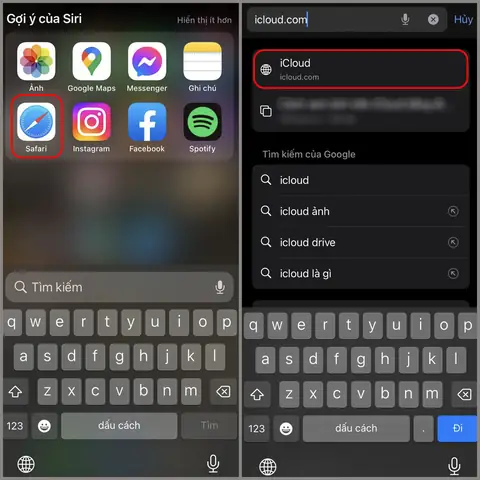
4.2 Sử dụng Safari để truy cập iCloud.com
Nếu bạn muốn xem ảnh trên trình duyệt hoặc chia sẻ liên kết nhanh, làm theo:
- Mở Safari → Truy cập www.icloud.com.
- Đăng nhập bằng Apple ID.
- Chọn Photos. Giao diện web sẽ hiển thị toàn bộ thư viện ảnh, tương tự như trên iPhone.
- Bạn có thể tải xuống, xóa, tạo album hoặc chia sẻ ảnh ngay trên web.
Ưu điểm: Không cần cài đặt thêm ứng dụng, dễ dàng chia sẻ liên kết tới người không dùng Apple.
Nhược điểm: Giao diện web có thể chậm hơn khi kết nối mạng không ổn.
4.3 Sử dụng ứng dụng Files (Tệp)
iOS 15 trở lên cho phép truy cập trực tiếp file ảnh trong iCloud Drive.
- Mở Files → iCloud Drive → Photos (nếu bạn đã bật tùy chọn “Photos” trong iCloud Drive).
- Ở đây, bạn sẽ thấy các folder chứa ảnh và video, có thể mở, xem trước, hoặc chia sẻ.
Lưu ý: Đây không phải là cách hiển thị thư viện ảnh theo album, nhưng hữu ích khi bạn muốn truy cập nhanh vào ảnh trong một thư mục cụ thể mà đã được lưu dưới dạng file.
5. Quản lý không gian lưu trữ iCloud
5.1 Kiểm tra dung lượng đã dùng
Có thể bạn quan tâm: Cách Xem File Đã Tải Về Trên Iphone: Hướng Dẫn Chi Tiết Từ A Đến Z
- Cài đặt → tên → iCloud → Quản lý dung lượng (Manage Storage).
- Tại đây, bạn sẽ thấy chi tiết dung lượng đang chiếm bởi Photos, Backups, Documents, v.v.
5.2 Giải pháp giảm dung lượng ảnh
- Xóa ảnh không cần thiết: Vào Ảnh → Albums → Recently Deleted → Xóa hết (Delete All).
- Tắt tính năng Live Photos: Live Photos chiếm gấp đôi dung lượng so với ảnh tĩnh.
- Sử dụng công cụ “Reduce Photo Size” của bên thứ ba để nén ảnh trước khi tải lên (đối với ảnh không cần độ phân giải gốc).
- Tối ưu hoá album chia sẻ: Xóa những album chia sẻ không còn cần thiết.
5.3 Nâng cấp gói iCloud
Nếu bạn thường xuyên chụp ảnh chất lượng cao (4K video, RAW), gói 5 GB sẽ nhanh chóng hết. Các mức nâng cấp:
| Gói | Dung lượng | Giá (USD/ tháng) | Giá (VND/ tháng) |
|---|---|---|---|
| 50 GB | 50 GB | $0.99 | ~23.000₫ |
| 200 GB | 200 GB | $2.99 | ~70.000₫ |
| 2 TB | 2 TB | $9.99 | ~230.000₫ |
Bạn có thể chia sẻ gói 200 GB hoặc 2 TB với gia đình (Family Sharing) để tối ưu chi phí.
6. Mẹo tối ưu trải nghiệm xem ảnh iCloud
| Mẹo | Cách thực hiện | Lợi ích |
|---|---|---|
| Sử dụng “Search by Objects” | Nhập từ khóa như “bãi biển”, “cây”, “bánh kem” trong thanh tìm kiếm. | Tìm ảnh nhanh hơn mà không cần nhớ ngày hay album. |
| Tạo “Favorites” nhanh | Khi xem ảnh, chạm vào biểu tượng trái tim để đánh dấu là yêu thích. | Dễ dàng truy cập những bức ảnh quan trọng trong Albums > Favorites. |
| Sử dụng “Memories” | Ảnh tự động tạo video kỷ niệm dựa trên thời gian, địa điểm, người. | Thưởng thức lại những khoảnh khắc đáng nhớ mà không tốn công tạo. |
| Sử dụng “Hidden” | Ảnh > Chọn > Share > Hide Photo. | Ẩn ảnh riêng tư mà không xóa. |
| Kích hoạt “Low Data Mode” (iOS 15+) | Cài đặt > Cellular > Cellular Data Options > Low Data Mode. | Giảm lượng dữ liệu tiêu thụ khi tải ảnh trên mạng di động. |
| Sử dụng “Photo Sharing” | Tạo album chia sẻ, mời người khác qua email hoặc tin nhắn. | Cộng tác và chia sẻ ảnh mà không cần gửi file riêng lẻ. |
7. Giải quyết các lỗi thường gặp khi xem ảnh iCloud
7.1 Ảnh không tải về (đánh dấu mây)
- Nguyên nhân: Kết nối mạng yếu, dung lượng iPhone đầy, hoặc iCloud chưa đồng bộ hoàn toàn.
- Cách khắc phục:
- Kiểm tra kết nối Wi‑Fi hoặc dữ liệu di động.
- Vào Cài đặt > General > iPhone Storage → Xóa bớt dữ liệu không cần.
- Tắt và bật lại iCloud Photos (Cài đặt > tên > iCloud > Photos).
7.2 Thông báo “iCloud Photos is Disabled”
- Nguyên nhân: Dung lượng iCloud đã hết hoặc tài khoản Apple ID gặp vấn đề.
- Cách khắc phục:
- Kiểm tra dung lượng iCloud (Cài đặt > tên > iCloud > Manage Storage).
- Nâng cấp gói lưu trữ nếu cần.
- Đăng xuất và đăng nhập lại Apple ID.
7.3 Ảnh bị mất sau khi xóa
- Nguyên nhân: Khi xóa ảnh trên một thiết bị, chúng sẽ được xóa đồng bộ trên tất cả các thiết bị.
- Cách khôi phục:
- Mở Albums > Recently Deleted.
- Chọn ảnh cần khôi phục → Recover.
- Nếu đã quá 30 ngày, không thể khôi phục nữa (trừ khi có bản sao lưu trên máy tính).
7.4 Lỗi “Cannot Upload Photos”
- Nguyên nhân: iCloud Server tạm thời quá tải hoặc thiết bị đang ở chế độ tiết kiệm pin.
- Cách khắc phục:
- Đợi 15‑30 phút, thử lại.
- Tắt Low Power Mode (Cài đặt > Battery).
- Khởi động lại iPhone.
7.5 Ảnh xuất hiện màu sắc sai hoặc bị mờ
- Nguyên nhân: Ảnh được lưu ở độ phân giải thấp khi sử dụng Optimize iPhone Storage.
- Cách khắc phục:
- Mở ảnh → Đợi cho tới khi biểu tượng đám mây biến mất (đã tải gốc).
- Nếu muốn luôn có ảnh gốc, chuyển sang Download and Keep Originals (sẽ tốn nhiều bộ nhớ).
8. Các câu hỏi thường gặp (FAQ)
Q1: Tôi có thể xem ảnh iCloud trên iPhone mà không kết nối Internet không?
A: Nếu bạn đã bật Download and Keep Originals, ảnh gốc sẽ luôn có sẵn trên thiết bị. Nếu đang dùng Optimize iPhone Storage, chỉ những ảnh đã được tải về mới có thể xem offline; những ảnh còn ở dạng “đám mây” sẽ không hiển thị cho tới khi có kết nối.
Q2: Có cách nào để đồng bộ ảnh chỉ từ một album nhất định không?
A: iCloud Photos đồng bộ toàn bộ thư viện, không cho phép chọn lọc theo album. Tuy nhiên, bạn có thể tạo album riêng trong Photos và tắt tính năng iCloud Photos cho ảnh không muốn đồng bộ, sau đó lưu chúng trong On My iPhone (điều này sẽ không hiển thị trên iCloud).
Q3: Khi bật Family Sharing, các thành viên trong gia đình có thể xem ảnh iCloud của tôi không?
A: Không. Family Sharing chỉ cho phép chia sẻ dung lượng iCloud, không chia sẻ nội dung thư viện ảnh. Mỗi thành viên vẫn có thư viện riêng, trừ khi bạn tạo Shared Album và mời họ tham gia.
Q4: Tôi có thể sao lưu ảnh iCloud về máy tính Windows không?
A: Có. Tải và cài đặt iCloud for Windows, đăng nhập Apple ID, bật Photos, sau đó chọn Download new photos and videos to my PC. Các ảnh sẽ được lưu trong thư mục iCloud Photos trên máy tính.
Q5: Khi tôi chụp ảnh RAW trên iPhone 13 Pro, iCloud có lưu nguyên bản RAW không?
A: Có, iCloud Photos hỗ trợ lưu ảnh RAW (ProRAW) nguyên bản, tuy nhiên dung lượng sẽ tiêu tốn nhanh. Đảm bảo bạn có đủ dung lượng iCloud hoặc cân nhắc bật Optimize iPhone Storage để lưu bản gốc trên iCloud và phiên bản tối ưu trên thiết bị.
9. Kết luận
Việc xem ảnh iCloud trên iPhone không chỉ đơn giản là mở một ứng dụng, mà còn liên quan tới việc cấu hình đúng, quản lý không gian lưu trữ, và hiểu rõ các tính năng hỗ trợ của hệ sinh thái Apple. Bằng cách thực hiện các bước trong bài viết này, bạn sẽ:
- Đảm bảo đồng bộ ảnh nhanh chóng và an toàn.
- Tiết kiệm bộ nhớ trên iPhone nhờ chế độ Optimize.
- Truy cập nhanh mọi ảnh từ bất kỳ thiết bị nào, kể cả qua trình duyệt web.
- Giải quyết nhanh các lỗi thường gặp, tránh mất mát dữ liệu.
Hãy thử ngay hôm nay, bật iCloud Photos và khám phá cách mà Apple đã biến việc lưu trữ và xem ảnh trở nên đơn giản, tiện lợi và an toàn hơn bao giờ hết. Nếu bạn còn thắc mắc hoặc gặp khó khăn, đừng ngần ngại tham khảo mục FAQ hoặc liên hệ bộ phận hỗ trợ của Apple để được trợ giúp nhanh chóng.
Chúc bạn có một trải nghiệm tuyệt vời với iCloud Photos trên iPhone!