Có thể bạn quan tâm: Why Are Iphones So Expensive? – Những Yếu Tố Định Giá Cao Của Iphone
I. Giới thiệu tổng quan về Wifi Master Key
1. Wifi Master Key là gì?
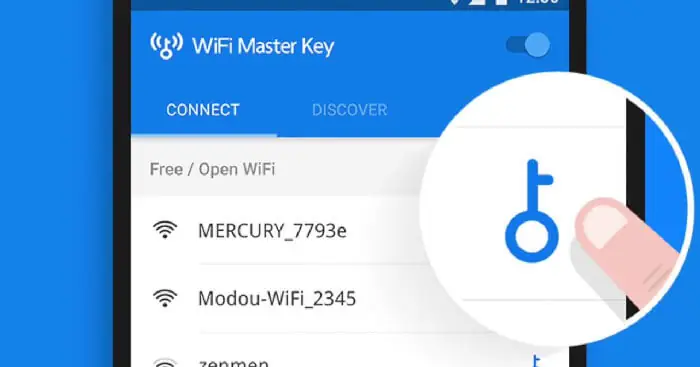
Wifi Master Key (WMK) là một thuật ngữ thường xuất hiện trong các diễn đàn công nghệ và mạng xã hội, ám chỉ việc có “chìa khóa” để kết nối tự động tới mọi mạng Wi‑Fi công cộng hoặc bảo mật mà không cần nhập mật khẩu. Thuật ngữ này thường được liên kết với các ứng dụng, phần mềm hoặc công cụ hack, cho phép người dùng “bẻ khóa” mạng Wi‑Fi chỉ bằng một thao tác duy nhất.
2. Lý do xuất hiện và nhu cầu của người dùng
- Tiện lợi: Khi di chuyển, người dùng thường gặp khó khăn trong việc tìm kiếm và nhập mật khẩu Wi‑Fi ở các quán cà phê, khách sạn, sân bay…
- Tiết kiệm dữ liệu di động: Kết nối Wi‑Fi giúp giảm chi phí gói dữ liệu.
- Thử nghiệm bảo mật: Một số chuyên gia an ninh mạng sử dụng WMK để kiểm tra độ mạnh của các mạng Wi‑Fi.
3. Đối tượng quan tâm
- Người dùng iPhone: Hệ sinh thái khép kín của Apple khiến việc cài đặt các công cụ bên ngoài khó khăn hơn, do đó nhu cầu “cắm vào” WMK trên iPhone thường cao.
- Kỹ sư mạng và pentester: Để đánh giá mức độ bảo mật của các hệ thống Wi‑Fi.
- Những người muốn phá hoại: Sử dụng WMK như một công cụ tấn công, xâm nhập mạng không phép.
Có thể bạn quan tâm: Những Mẫu Iphone Nào Hỗ Trợ Ios 13? – Danh Sách Chi Tiết Và Hướng Dẫn Nâng Cấp
II. Kiến thức nền tảng về Wi‑Fi và bảo mật
1. Các chuẩn bảo mật Wi‑Fi phổ biến
| Chuẩn | Tên viết tắt | Độ bảo mật | Năm ra mắt |
|---|---|---|---|
| WEP | Wired Equivalent Privacy | Yếu, dễ bị crack | 1997 |
| WPA | Wi‑Fi Protected Access | Trung bình, đã lỗi thời | 2003 |
| WPA2 | Wi‑Fi Protected Access II | Mạnh, dùng AES | 2004 |
| WPA3 | Wi‑Fi Protected Access III | Rất mạnh, dùng SAE | 2026 |
2. Cơ chế xác thực và mã hoá
- Mã hoá dữ liệu: AES (Advanced Encryption Standard) là thuật toán mã hoá chính trong WPA2/WPA3.
- Xác thực người dùng: Thông qua mật khẩu (Pre‑Shared Key – PSK) hoặc Enterprise (802.1X) với RADIUS server.
- Handshake: Quá trình “four‑way handshake” trong WPA2/WPA3 để trao đổi khóa phiên.
3. Các lỗ hổng thường gặp
- WPA2‑TKIP: Dễ bị tấn công KRACK (Key Reinstallation Attack).
- WPA2‑PSK: Nếu mật khẩu yếu, có thể bị brute‑force hoặc dictionary attack.
- WPA3‑SAE: Mặc dù mạnh, nhưng một số thiết bị cũ chưa hỗ trợ, tạo ra “fallback” sang WPA2.
Có thể bạn quan tâm: Những Mẫu Iphone Có Hỗ Trợ Sạc Không Dây: Danh Sách Đầy Đủ Và Chi Tiết
III. “Wifi Master Key” trên iPhone: Thực tế và những hiểu lầm
1. Không có “master key” chính thức
Apple không cung cấp bất kỳ API nào cho phép một ứng dụng truy cập toàn bộ danh sách mật khẩu Wi‑Fi hoặc “cắm” vào hệ thống để tự động kết nối mà không có sự cho phép của người dùng. Mọi ứng dụng trên App Store đều bị giới hạn trong sandbox, không thể đọc hoặc thay đổi cài đặt Wi‑Fi.
2. Các phương pháp “gián tiếp” mà người dùng thường nhầm lẫn
| Phương pháp | Mô tả | Rủi ro |
|---|---|---|
| Ứng dụng VPN + Wi‑Fi Auto‑Connect | VPN tự động chuyển lưu lượng qua máy chủ, không thực sự “bẻ khóa” Wi‑Fi. | Không giải quyết vấn đề mất mật khẩu Wi‑Fi. |
| Cài đặt cấu hình doanh nghiệp (MDM) | Sử dụng Mobile Device Management để đẩy cấu hình Wi‑Fi. | Yêu cầu quyền quản trị, không phải cho người dùng cá nhân. |
| Jailbreak iPhone | Tháo gỡ hạn chế iOS, cài các tweak cho phép lưu trữ mật khẩu Wi‑Fi. | Mất bảo hành, tăng nguy cơ malware, mất ổn định hệ thống. |
| Ứng dụng “Wi‑Fi Master” (có trên Android) | Dùng cơ sở dữ liệu mật khẩu được chia sẻ cộng đồng. | Không có trên iOS do chính sách App Store; nếu có, thường vi phạm pháp luật. |
3. Tại sao “Wifi Master Key” trên iPhone thường là lừa đảo?
- Vi phạm chính sách App Store: Các ứng dụng khai thác WMK sẽ bị gỡ bỏ ngay.
- Rủi ro bảo mật: Ứng dụng yêu cầu cấp quyền root hoặc cấu hình MDM không đáng tin cậy, có thể thu thập dữ liệu cá nhân.
- Pháp lý: Kết nối vào mạng không có sự cho phép là hành vi vi phạm pháp luật tại hầu hết các quốc gia.
IV. Cách tiếp cận hợp pháp để quản lý và kết nối Wi‑Fi trên iPhone
1. Sử dụng iCloud Keychain
iCloud Keychain lưu trữ mật khẩu Wi‑Fi một cách an toàn và đồng bộ giữa các thiết bị Apple. Khi bạn nhập mật khẩu Wi‑Fi trên một iPhone, các thiết bị khác sẽ tự động nhận và kết nối.
Cách bật iCloud Keychain:
1. Mở Cài đặt → nhấn vào Tên của bạn (Apple ID) → iCloud.
2. Bật Keychain.
3. Đăng nhập bằng Apple ID và thiết lập xác thực hai bước nếu cần.
2. Sử dụng cấu hình doanh nghiệp (MDM) cho doanh nghiệp
Nếu bạn là quản trị viên IT, có thể tạo một Configuration Profile chứa thông tin SSID và mật khẩu, sau đó đẩy tới thiết bị iPhone thông qua MDM.
Bước thực hiện:
– Tạo profile: Sử dụng Apple Configurator hoặc công cụ MDM (Jamf, MobileIron…).
– Thiết lập Wi‑Fi payload: Nhập SSID, loại bảo mật, mật khẩu.
– Triển khai: Gửi profile tới thiết bị, người dùng chấp nhận và iPhone sẽ tự động kết nối.
3. Sử dụng QR Code để chia sẻ mật khẩu Wi‑Fi
iOS 11 trở lên hỗ trợ chia sẻ mật khẩu Wi‑Fi qua QR code. Bạn có thể tạo QR code chứa SSID và mật khẩu, sau đó người dùng chỉ cần quét bằng máy ảnh.
Cách tạo QR code:
1. Truy cập trang web như qr-code-generator.com.
2. Chọn “Wi‑Fi Network” → nhập SSID, mật khẩu, loại bảo mật.
3. Tải xuống QR code và in hoặc chia sẻ điện tử.
Cách quét:
– Mở Máy ảnh → Đưa camera vào QR code → Nhấn Kết nối khi thông báo xuất hiện.
4. Sử dụng tính năng “Share Wi‑Fi” (chia sẻ Wi‑Fi) trong iOS
Khi một thiết bị iOS đã kết nối vào một mạng Wi‑Fi, bạn có thể chia sẻ mật khẩu với thiết bị iOS khác gần đó:
- Đảm bảo cả hai thiết bị đã bật Bluetooth và Wi‑Fi.
- Đăng nhập cùng Apple ID (không bắt buộc, nhưng sẽ tự động đồng bộ nếu đã lưu trong iCloud Keychain).
- Khi thiết bị muốn kết nối, một thông báo xuất hiện trên thiết bị đã kết nối, yêu cầu Chia sẻ mật khẩu.
- Nhấn Chia sẻ → Thiết bị mới sẽ tự động kết nối.
V. Các công cụ và ứng dụng thực tế (được chấp nhận) để quản lý Wi‑Fi trên iPhone
| Tên công cụ | Chức năng | Ghi chú |
|---|---|---|
| Apple Configurator 2 | Tạo và triển khai cấu hình Wi‑Fi doanh nghiệp | Chỉ dùng trên macOS |
| Jamf Pro | MDM chuyên nghiệp cho iOS | Hỗ trợ quản lý mật khẩu Wi‑Fi tập trung |
| Cisco Meraki | Quản lý mạng doanh nghiệp, tích hợp SSO | Cần đăng ký dịch vụ |
| Wi‑Fi QR Code Generator (app) | Tạo QR code nhanh | Không lưu trữ dữ liệu người dùng |
| iOS Settings → Wi‑Fi → Auto‑Join | Thiết lập tự động kết nối cho mạng đã lưu | Tích hợp sẵn, không cần app phụ trợ |
VI. Rủi ro bảo mật khi sử dụng “Wifi Master Key” không hợp pháp
1. Mất dữ liệu cá nhân
- Keylogger: Ứng dụng độc hại có thể ghi lại mọi thao tác nhập mật khẩu.
- Phishing: Người dùng có thể bị lừa nhập mật khẩu giả mạo, dẫn đến rò rỉ tài khoản.
2. Tấn công Man‑in‑the‑Middle (MITM)
Có thể bạn quan tâm: Iphone Bắt Wi‑fi Chập Chờn: Nguyên Nhân, Giải Pháp Và Cách Khắc Phục Tối Ưu
Khi kết nối vào một mạng Wi‑Fi không an toàn, kẻ tấn công có thể chặn và thay đổi dữ liệu truyền qua, đánh cắp thông tin đăng nhập, thẻ tín dụng, vv.
3. Pháp lý
- Vi phạm luật mạng: Nhiều quốc gia có quy định nghiêm ngặt về truy cập trái phép vào hệ thống máy tính và mạng.
- Hình phạt: Phạt tiền, án tù, hoặc truy cứu trách nhiệm dân sự đối với tổ chức bị thiệt hại.
4. Mất bảo hành và hỗ trợ
- Jailbreak: Bất kỳ thiết bị iPhone nào bị jailbreak sẽ mất bảo hành từ Apple, và có thể không nhận được các bản cập nhật bảo mật quan trọng.
VII. Các biện pháp bảo vệ iPhone khi sử dụng Wi‑Fi công cộng
1. Sử dụng VPN đáng tin cậy
Kết nối qua VPN mã hoá toàn bộ lưu lượng, ngăn chặn MITM. Lựa chọn VPN có chính sách no‑logs và hỗ trợ AES‑256.
2. Kiểm tra chứng chỉ SSL/TLS
Khi truy cập website, luôn kiểm tra https:// và biểu tượng ổ khóa. Tránh nhập thông tin nhạy cảm trên mạng không bảo mật.
3. Tắt tự động kết nối Wi‑Fi
Trong Cài đặt → Wi‑Fi → Auto‑Join: tắt tính năng này cho các mạng không đáng tin.
4. Cập nhật iOS thường xuyên
Apple thường phát hành bản vá bảo mật cho iOS. Đảm bảo thiết bị luôn chạy phiên bản mới nhất.
5. Sử dụng tính năng Private Wi‑Fi Address
iOS 14 trở lên cho phép bật Private Address cho mỗi mạng Wi‑Fi, giảm nguy cơ theo dõi thiết bị qua địa chỉ MAC.
VIII. Hướng dẫn chi tiết: Cách tạo và sử dụng Wi‑Fi QR Code trên iPhone
Bước 1: Thu thập thông tin mạng
- SSID: Tên mạng Wi‑Fi.
- Password: Mật khẩu (case‑sensitive).
- Security Type: WPA2, WPA3, hoặc không mật khẩu.
Bước 2: Tạo QR code
- Mở trình duyệt trên iPhone hoặc máy tính.
- Truy cập qr-code-generator.com hoặc qrcode-monkey.com.
- Chọn Wi‑Fi Network.
- Nhập SSID, mật khẩu và loại bảo mật.
- Nhấn Create QR Code → Download.
Bước 3: Lưu và chia sẻ QR code
- Lưu vào Photos để dễ dàng truy cập.
- Gửi qua AirDrop, iMessage, hoặc in ra giấy.
Bước 4: Quét QR code để kết nối
- Mở Máy ảnh → Đưa camera vào QR code.
- Khi thông báo Kết nối tới Wi‑Fi “Tên Mạng” xuất hiện, nhấn Kết nối.
- iPhone sẽ tự động nhập mật khẩu và kết nối.
Lưu ý:
- QR code chỉ hoạt động trên iOS 11 trở lên.
- Đảm bảo QR code không bị thay đổi hoặc thay thế bởi kẻ tấn công (tampering).
IX. Câu hỏi thường gặp (FAQ)
Q1: Có thể tải ứng dụng “Wifi Master Key” trên App Store không?
A: Không. Apple không cho phép bất kỳ ứng dụng nào có chức năng “bẻ khóa” hoặc “tự động kết nối” mọi mạng Wi‑Fi mà không có sự cho phép của người dùng.
Q2: Jailbreak iPhone có an toàn để cài WMK không?
A: Jailbreak làm mất bảo mật, dễ bị malware và mất bảo hành. Thậm chí khi jailbreak, việc tìm được một công cụ WMK đáng tin cậy là rất khó và thường vi phạm pháp luật.
Q3: Sử dụng iCloud Keychain có ảnh hưởng đến tốc độ kết nối Wi‑Fi không?
A: Không. iCloud Keychain chỉ lưu trữ và đồng bộ mật khẩu, không ảnh hưởng tới quá trình handshaking hoặc tốc độ mạng.
Q4: Nếu tôi quên mật khẩu Wi‑Fi trong nhà, có cách nào lấy lại mà không reset router?
A: Bạn có thể kiểm tra trong Cài đặt → Wi‑Fi → Thông tin (i) → Mật khẩu nếu iPhone đã từng kết nối. Nếu không, cần truy cập giao diện quản trị router (thông thường qua địa chỉ 192.168.1.1) và xem mục Wireless Settings.
Q5: Wi‑Fi QR Code có thể lưu trữ thông tin mạng 5GHz và 2.4GHz cùng lúc không?
A: QR code chỉ lưu một SSID và mật khẩu. Nếu router phát cùng SSID trên cả 2.4GHz và 5GHz, thiết bị sẽ tự động chọn băng tần phù hợp.
X. Kết luận: Tại sao “Wifi Master Key” không phải là giải pháp hợp lý cho iPhone
- Không hợp pháp: Việc truy cập trái phép vào mạng Wi‑Fi vi phạm luật pháp và chính sách của Apple.
- Rủi ro bảo mật cao: Các công cụ WMK thường chứa malware, keylogger, hoặc tạo cửa backdoor cho hacker.
- Không tương thích với iOS: Hệ thống sandbox và không có API công khai ngăn chặn việc thực hiện “master key” trên iPhone.
- Có giải pháp thay thế an toàn: iCloud Keychain, QR code, MDM, và tính năng chia sẻ mật khẩu Wi‑Fi của iOS đáp ứng nhu cầu tiện lợi mà không làm mất an toàn.
Lời khuyên cuối cùng
Nếu bạn muốn kết nối nhanh và an toàn, hãy tận dụng các tính năng chính thức của Apple và các công cụ quản lý doanh nghiệp được Apple chấp thuận. Tránh mọi phần mềm hoặc dịch vụ hứa hẹn “Wifi Master Key” – chúng thường là bẫy lừa đảo hoặc công cụ tấn công. Đầu tư vào bảo mật và tuân thủ pháp luật sẽ giúp bạn sử dụng iPhone một cách bền bỉ, an toàn và không lo ngại các hậu quả pháp lý.