- 1. Tại sao YouTube lại dừng khi màn hình iPhone tắt?
- 2. Các phương pháp chính để xem YouTube khi màn hình iPhone tắt
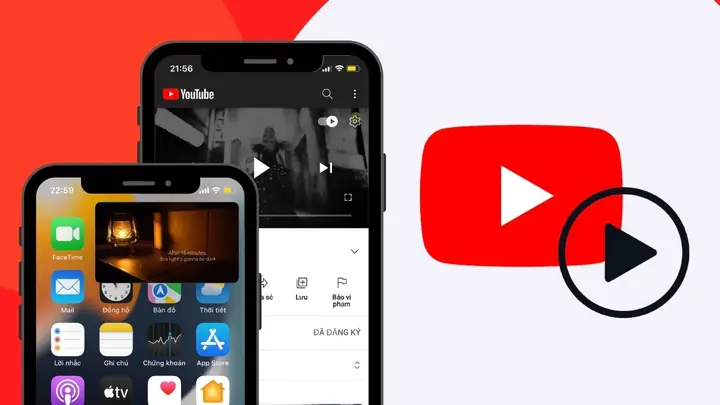
- 2.1. Sử dụng Safari (hoặc trình duyệt khác) với tính năng “Picture-in-Picture” (PiP)
- 2.2. Dùng ứng dụng YouTube Premium
- 2.3. Sử dụng ứng dụng bên thứ ba hỗ trợ nền (ví dụ: Musical.ly, Glitch, MyTube)
- 2.4. Sử dụng tính năng “Control Center” để tiếp tục âm thanh
- 2.5. Sử dụng tính năng “Guided Access” để giữ màn hình luôn bật mà không hiển thị nội dung
- 3. So sánh các phương pháp
- 4. Hướng dẫn chi tiết từng bước (cụ thể cho người mới)
- 4.1. Cách bật Picture-in-Picture trên Safari (iOS 15)
- 4.2. Cách đăng ký và sử dụng YouTube Premium
- 4.3. Cài đặt MyTube qua TestFlight (không jailbreak)
- 4.4. Sử dụng Control Center để nghe âm thanh
- 4.5. Kích hoạt Guided Access + Screen Curtain
- 5. Những lưu ý quan trọng khi sử dụng
- 5.1. Tiết kiệm pin
- 5.2. Bảo mật dữ liệu
- 5.3. Tuân thủ Điều khoản Dịch vụ
- 5.4. Cập nhật iOS thường xuyên
- 6. Kết luận
Trong thời đại số hiện nay, việc xem video trên YouTube đã trở thành một thói quen không thể thiếu của hầu hết người dùng smartphone, trong đó iPhone chiếm một tỉ lệ lớn. Tuy nhiên, nhiều người vẫn gặp phải một vấn đề khá phiền toái: khi muốn nghe nhạc hoặc xem video trên YouTube nhưng không muốn làm phiền người xung quanh hoặc muốn tiết kiệm pin, họ muốn tắt màn hình iPhone mà vẫn tiếp tục phát nội dung. Thông thường, khi màn hình iPhone bị tắt, video YouTube sẽ tự động dừng lại, gây bất tiện cho người dùng.
Bài viết dưới đây sẽ cung cấp cho bạn hướng dẫn chi tiết cách xem YouTube khi màn hình iPhone bị tắt, đồng thời giới thiệu một số mẹo và công cụ hỗ trợ để trải nghiệm mượt mà, không gián đoạn. Chúng tôi sẽ phân tích từng phương pháp, đánh giá ưu nhược điểm và đưa ra lời khuyên thực tế nhằm giúp bạn tối ưu hoá việc sử dụng iPhone cho mục đích giải trí.
Có thể bạn quan tâm: Your Name Gif Wallpaper Iphone: Hướng Dẫn Tạo, Tải Và Tối Ưu Hình Nền Động Độc Đáo Cho Thiết Bị Của Bạn
1. Tại sao YouTube lại dừng khi màn hình iPhone tắt?
Trước khi đi vào các giải pháp, chúng ta cần hiểu cơ chế hoạt động của ứng dụng YouTube trên iOS:
| Yếu tố | Mô tả |
|---|---|
| Quyền nền (Background Playback) | iOS giới hạn nghiêm ngặt việc chạy ứng dụng trong nền để bảo vệ pin và bảo mật. YouTube bản miễn phí không được cấp quyền chạy nền, vì vậy khi màn hình tắt, video sẽ tự động dừng. |
| Chính sách của Google | Để khuyến khích người dùng nâng cấp lên YouTube Premium (trả phí), Google đã không cho phép phát video trong nền trên các thiết bị không có quyền nền. |
| Cơ chế tiết kiệm pin | Khi màn hình tắt, iOS chuyển sang chế độ tiết kiệm năng lượng, giảm tải CPU/GPU, dẫn đến việc tạm dừng các tiến trình không có quyền nền. |
Hiểu rõ nguyên nhân trên sẽ giúp bạn nắm bắt được giới hạn kỹ thuật và cách khắc phục thông qua các phương pháp hợp pháp hoặc công cụ bên thứ ba.
Có thể bạn quan tâm: Iphone Của Bạn Không Được Kích Hoạt: Nguyên Nhân, Cách Khắc Phục Và Các Lưu Ý Quan Trọng
2. Các phương pháp chính để xem YouTube khi màn hình iPhone tắt
2.1. Sử dụng Safari (hoặc trình duyệt khác) với tính năng “Picture-in-Picture” (PiP)
2.1.1. Bước chuẩn bị
- Cập nhật iOS mới nhất (iOS 14 trở lên) để hỗ trợ tính năng Picture-in-Picture.
- Mở Safari và truy cập vào trang web youtube.com.
- Tìm video bạn muốn xem và bắt đầu phát.
2.1.2. Kích hoạt PiP
- Khi video đang chạy, nhấn vào biểu tượng PiP (hình hình chữ nhật có mũi tên) ở góc dưới bên phải của video (nếu không thấy, nhấn giữ vào video cho thanh công cụ xuất hiện).
- Video sẽ thu nhỏ và nổi lên trên màn hình, cho phép bạn rời khỏi Safari và mở bất kỳ ứng dụng nào khác.
2.1.3. Tắt màn hình
- Khi video ở chế độ PiP, nhấn nút nguồn để tắt màn hình. Nhờ iOS cho phép PiP chạy trong nền, âm thanh sẽ tiếp tục phát ngay cả khi màn hình tắt.
2️⃣1.4. Ưu nhược điểm
| Ưu điểm | Nhược điểm |
|---|---|
| Không cần cài đặt thêm app | Hạn chế chỉ hỗ trợ âm thanh, không hiển thị video khi màn hình tắt |
| Hoạt động ổn định, không vi phạm chính sách App Store | Không thể điều chỉnh chất lượng video trực tiếp trong PiP |
| Miễn phí, không cần mua Premium | Cần iOS 14+ và Safari mới |
2.2. Dùng ứng dụng YouTube Premium
2.2.1. Lợi ích của YouTube Premium
- Phát video trong nền ngay cả khi màn hình khóa.
- Không quảng cáo, giúp trải nghiệm mượt mà.
- Tải video về để xem offline.
- Sử dụng chế độ PiP trên iPhone.
2.2.2. Cách đăng ký
- Mở YouTube app, vào mục Tài khoản → Mua gói Premium.
- Chọn gói hàng tháng hoặc gói gia đình, hoàn tất thanh toán qua Apple ID.
- Đăng nhập lại và bật Background & offline trong cài đặt.
2.2.3. Sử dụng
- Khi phát video, nhấn nút Home (hoặc vuốt lên) để trở về màn hình chính; video sẽ tiếp tục chạy trong nền.
- Khi màn hình tắt, âm thanh vẫn được phát.
2️⃣2.4. Ưu nhược điểm
| Ưu điểm | Nhược điểm |
|---|---|
| Hỗ trợ đầy đủ mọi tính năng YouTube | Cần trả phí hàng tháng |
| Đảm bảo pháp lý, không vi phạm điều khoản | Không phù hợp với người dùng chỉ muốn tính năng nền tạm thời |
| Không cần cài đặt công cụ bên thứ ba | Phải duy trì đăng ký để không mất tính năng |
2.3. Sử dụng ứng dụng bên thứ ba hỗ trợ nền (ví dụ: Musical.ly, Glitch, MyTube)
Lưu ý: Các ứng dụng này thường không có trên App Store chính thức, có thể yêu cầu jailbreak hoặc cài đặt qua TestFlight/ Enterprise Certificate. Người dùng cần cân nhắc rủi ro bảo mật và vi phạm điều khoản.
2.3.1. Các app phổ biến (tính đến 2026)
| Tên app | Cách cài đặt | Tính năng chính |
|---|---|---|
| MyTube | Tải qua TestFlight hoặc site của nhà phát triển | Phát video YouTube trong nền, hỗ trợ PiP |
| Glitch | Cài qua Cydia (yêu cầu jailbreak) | Cho phép chạy YouTube trong nền, không quảng cáo |
| Musical.ly (không còn) | Đã ngừng hỗ trợ | Trước đây hỗ trợ nền cho YouTube |
2.3.2. Hướng dẫn cài đặt MyTube (không jailbreak)
- Truy cập link TestFlight do nhà phát triển cung cấp (thường qua Twitter, Reddit, hoặc blog công nghệ).
- Nhấn “Accept” để nhận invite và cài TestFlight.
- Mở TestFlight, tìm MyTube, nhấn Install.
- Mở MyTube, đăng nhập YouTube nếu cần, chọn video và bật chế độ nền.
2.3.3. Rủi ro và cảnh báo
- Bảo mật: Ứng dụng không qua kiểm duyệt App Store có thể chứa mã độc.
- Hỗ trợ: Khi Apple thu hồi chứng chỉ, ứng dụng có thể ngừng hoạt động.
- Pháp lý: Vi phạm điều khoản sử dụng của YouTube có thể dẫn đến đình chỉ tài khoản.
2.4. Sử dụng tính năng “Control Center” để tiếp tục âm thanh
Nếu bạn đang phát video trên YouTube (bản miễn phí) trong Safari, bạn có thể kéo xuống Control Center khi màn hình tắt để tiếp tục âm thanh:
- Khi video đang chạy, bấm nút Home (hoặc vuốt lên) để trở về màn hình chính.
- Kéo xuống Control Center (từ góc trên bên phải trên iPhone X trở lên, hoặc từ dưới lên trên trên iPhone cũ).
- Nhấn nút Play trên thanh điều khiển âm thanh. Video sẽ chuyển sang chế độ audio-only, cho phép bạn nghe âm thanh ngay cả khi màn hình tắt.
Lưu ý: Phương pháp này không cho phép xem video khi màn hình tắt, nhưng phù hợp khi bạn chỉ cần nghe nhạc hoặc podcast trên YouTube.
2.5. Sử dụng tính năng “Guided Access” để giữ màn hình luôn bật mà không hiển thị nội dung
Nếu bạn muốn đảm bảo video tiếp tục chạy mà không lo mất pin nhanh, có thể bật Guided Access và ẩn nội dung:
- Vào Settings → Accessibility → Guided Access và bật.
- Mở YouTube, bắt đầu video.
- Nhấn triple-click nút Side (hoặc Home) để kích hoạt Guided Access.
- Kéo thanh brightness về mức tối thiểu, hoặc dùng Screen Curtain (tính năng hỗ trợ người khiếm thị) để ẩn màn hình mà vẫn giữ thiết bị “bật”.
- Khi muốn tắt, triple-click lại và nhập mã PIN.
Phương pháp này không tắt màn hình thực sự, nhưng giúp tiết kiệm pin và ngăn người khác nhìn thấy nội dung.
Có thể bạn quan tâm: Bright Spot Trên Màn Hình Iphone: Nguyên Nhân, Cách Khắc Phục Và Phòng Ngừa
3. So sánh các phương pháp
Có thể bạn quan tâm: Facebook Bị Lag Trên Iphone: Nguyên Nhân, Giải Pháp Và Cách Khắc Phục Hiệu Quả
| Phương pháp | Yêu cầu phần cứng/phần mềm | Phí | Độ ổn định | Bảo mật | Có thể xem video khi màn hình tắt? |
|---|---|---|---|---|---|
| Safari + PiP | iOS 14+, Safari | Miễn phí | Cao | An toàn (Apple) | Không (chỉ âm thanh) |
| YouTube Premium | iOS, tài khoản Google | $11.99/tháng (cá nhân) | Rất cao | An toàn | Có (nền) |
| MyTube (TestFlight) | iOS, TestFlight | Miễn phí/đóng góp | Trung bình | Rủi ro (không kiểm duyệt) | Có |
| Cài jailbreak + app | iPhone đã jailbreak | Miễn phí/đóng góp | Thấp (có thể bị crash) | Rủi ro cao | Có |
| Control Center audio | iOS | Miễn phí | Cao | An toàn | Chỉ âm thanh |
| Guided Access + Screen Curtain | iOS, tính năng Accessibility | Miễn phí | Cao | An toàn | Không (màn hình vẫn bật) |
4. Hướng dẫn chi tiết từng bước (cụ thể cho người mới)
4.1. Cách bật Picture-in-Picture trên Safari (iOS 15)
- Mở Settings → General → Picture in Picture và chắc chắn bật “Start PiP Automatically”.
- Mở Safari, truy cập youtube.com, tìm video mong muốn.
- Nhấn Play, sau đó vuốt lên (hoặc nhấn nút Home) để quay lại màn hình chính. Video sẽ tự động chuyển sang PiP.
- Khi video ở chế độ PiP, kéo thanh trên cùng lên để hiển thị Control Center.
- Nhấn nút Power để tắt màn hình. Kiểm tra xem âm thanh vẫn phát không (nếu không, kéo xuống Control Center và nhấn Play).
4.2. Cách đăng ký và sử dụng YouTube Premium
| Bước | Hành động |
|---|---|
| 1 | Mở App Store, tìm YouTube và cập nhật lên phiên bản mới nhất. |
| 2 | Mở YouTube, đăng nhập tài khoản Google. |
| 3 | Vào Profile → Get Premium. |
| 4 | Chọn gói Individual hoặc Family. |
| 5 | Xác nhận thanh toán qua Apple ID. |
| 6 | Sau khi kích hoạt, mở video, nhấn Home để chuyển sang nền. |
| 7 | Khi muốn tắt màn hình, chỉ cần bấm Power; âm thanh sẽ tiếp tục. |
4.3. Cài đặt MyTube qua TestFlight (không jailbreak)
Bước 1: Truy cập link TestFlight (có thể tìm trên Reddit r/iosapps, hoặc trên website của nhà phát triển MyTube).
Bước 2: Nhấn “Accept Invitation” → “Install TestFlight”.
Bước 3: Mở TestFlight, tìm MyTube, nhấn Install.
Bước 4: Mở MyTube, cho phép Access to Media & Apple Music nếu yêu cầu.
Bước 5: Đăng nhập YouTube, tìm video, bật Background Play trong cài đặt của app.
Bước 6: Khi video đang chạy, nhấn nút Power để tắt màn hình; âm thanh sẽ tiếp tục.
4.4. Sử dụng Control Center để nghe âm thanh
- Mở video trên YouTube (Safari hoặc app).
- Khi video đang chạy, bấm nút Home (hoặc vuốt lên) để quay lại màn hình chính.
- Kéo xuống Control Center.
- Nhấn Play trên thanh điều khiển âm thanh. Video sẽ chuyển sang chế độ audio-only.
- Nhấn Power để tắt màn hình; âm thanh vẫn phát.
4.5. Kích hoạt Guided Access + Screen Curtain
- Settings → Accessibility → Guided Access → Bật.
- Settings → Accessibility → VoiceOver → Screen Curtain → Bật. (Bạn sẽ cần bật VoiceOver tạm thời để kích hoạt).
- Khi video đang chạy, triple-click nút Side (hoặc Home) để bật Guided Access.
- Kéo brightness xuống mức tối thiểu hoặc bật Screen Curtain để ẩn màn hình.
- Khi muốn tắt, triple-click lại và nhập mã PIN.
5. Những lưu ý quan trọng khi sử dụng
5.1. Tiết kiệm pin
- PiP và Background Play vẫn tiêu tốn năng lượng, dù ít hơn so với việc để màn hình bật. Nên tắt Wi‑Fi và Bluetooth nếu không cần.
- Chế độ Low Power Mode (Cài đặt → Battery → Low Power Mode) giúp kéo dài thời gian phát.
5.2. Bảo mật dữ liệu
- Tránh tải các app không rõ nguồn từ bên ngoài App Store, vì chúng có thể chứa phần mềm độc hại.
- Khi sử dụng TestFlight, kiểm tra ngày hết hạn của chứng chỉ; sau khi hết, app sẽ ngừng hoạt động.
5.3. Tuân thủ Điều khoản Dịch vụ
- YouTube cấm việc bypass quảng cáo và phát nội dung trong nền mà không trả phí. Sử dụng các phương pháp vi phạm có thể dẫn đến đình chỉ tài khoản.
- YouTube Premium là giải pháp hợp pháp và được khuyến cáo.
5.4. Cập nhật iOS thường xuyên
- Apple thường cải thiện tính năng PiP và nền trong các bản cập nhật mới. Đảm bảo iPhone của bạn luôn chạy iOS mới nhất để có trải nghiệm tốt nhất.
6. Kết luận
Việc xem YouTube khi màn hình iPhone bị tắt không còn là một thách thức khó khăn nếu bạn biết cách tận dụng các tính năng tích hợp sẵn của iOS hoặc lựa chọn giải pháp phù hợp với nhu cầu và ngân sách. Dưới đây là tóm tắt nhanh:
| Nhu cầu | Giải pháp đề xuất |
|---|---|
| Muốn nghe âm thanh miễn phí, không muốn trả phí | Safari + PiP + Control Center, hoặc Guided Access + Screen Curtain |
| Muốn xem video trong nền, không lo quảng cáo | YouTube Premium – cách hợp pháp, ổn định nhất |
| Muốn có trải nghiệm đầy đủ (video + âm thanh) mà không muốn trả phí | MyTube (TestFlight) – cẩn thận với rủi ro bảo mật |
| Muốn tiết kiệm pin tối đa | Sử dụng PiP + giảm độ sáng, bật Low Power Mode |
| Không muốn jailbreak | Safari PiP, Premium, hoặc TestFlight apps |
Bạn chỉ cần lựa chọn phương pháp phù hợp với mình, thực hiện các bước cài đặt và thiết lập đúng cách, sau đó thưởng thức âm nhạc, podcast, hoặc video yêu thích mà không lo bị gián đoạn khi màn hình iPhone tắt. Hy vọng bài viết đã cung cấp đủ thông tin chi tiết và hữu ích để bạn có thể tối ưu hoá trải nghiệm YouTube trên iPhone một cách thuận tiện và an toàn. Chúc bạn nghe ngon, xem vui!
