- 1. Giới thiệu chung
- 2. Cấu tạo và chức năng của cáp màn hình iPhone
- 2.1. Cáp màn hình là gì?
- 2.2. Các thành phần chính của cáp
- 2.3. Vị trí lắp đặt trên iPhone
- 3. Nguyên nhân gây hỏng cáp màn hình
- 4. Dụng cụ cần chuẩn bị
- 4.1. Dụng cụ cơ bản
- 4.2. Dụng cụ hỗ trợ ép cáp
- 4.3. Phụ tùng thay thế
- 5. Quy trình ép cáp màn hình iPhone chi tiết
- Bước 1: Chuẩn bị và tháo vỏ
- Bước 2: Ngắt kết nối cáp ZIF
- Bước 3: Kiểm tra tình trạng cáp
- Bước 4: Đặt cáp mới (hoặc cáp cũ vào vị trí đúng)
- Bước 5: Sắp xếp lại màn hình và chuẩn bị ép
- Bước 6: Thực hiện ép cáp
- Bước 7: Lắp lại màn hình
- Bước 8: Kiểm tra cuối cùng
- 6. Những lưu ý an toàn khi ép cáp màn hình iPhone
- 7. Sai lầm thường gặp và cách khắc phục
- 8. Khi nào nên đưa iPhone đến trung tâm sửa chữa chuyên nghiệp?
- 9. Đánh giá chi phí và thời gian
- 10. Kết luận
Có thể bạn quan tâm: Ép Kính Iphone Nha Trang: Giải Pháp Hoàn Hảo Giữ Gìn Vẻ Đẹp & Bảo Vệ Điện Thoại Của Bạn
1. Giới thiệu chung
Trong thời đại smartphone ngày càng trở nên quan trọng, iPhone luôn giữ vị trí “cao cấp” trong tâm trí người dùng. Tuy nhiên, dù có công nghệ tiên tiến, iPhone vẫn không tránh khỏi những hỏng hóc do va chạm, rơi rớt, hoặc do tuổi thọ tự nhiên của linh kiện. Một trong những vấn đề phổ biến nhất là cáp màn hình (cable flex) bị đứt, hỏng hoặc mất kết nối, gây ra hiện tượng màn hình không hiển thị, mất cảm ứng hoặc chỉ xuất hiện màu đen. Thay vì phải đưa máy đi sửa tại cửa hàng, nhiều người dùng hiện nay lựa chọn ép cáp màn hình iPhone tại nhà để tiết kiệm chi phí và thời gian.
Bài viết này sẽ cung cấp cho bạn một hướng dẫn chi tiết, đầy đủ và an toàn nhất về việc ép cáp màn hình iPhone. Chúng tôi sẽ phân tích cấu tạo của cáp màn hình, các nguyên nhân thường gây hỏng, công cụ cần chuẩn bị, quy trình thực hiện từng bước, những lưu ý quan trọng để tránh làm hỏng thiết bị, và cách kiểm tra sau khi hoàn thành. Ngoài ra, chúng tôi cũng sẽ đề cập đến các sai lầm thường gặp khi tự sửa và cách lựa chọn phụ tùng chất lượng.
Có thể bạn quan tâm: Hướng Dẫn Chi Tiết Cách Tải Âm Báo Tin Nhắn Iphone: Từ Cài Đặt Đến Tùy Chỉnh Âm Thanh
2. Cấu tạo và chức năng của cáp màn hình iPhone
2.1. Cáp màn hình là gì?
Cáp màn hình (còn gọi là flex cable, display cable, digitizer cable) là một dải linh kiện điện tử mỏng, linh hoạt, thường được làm từ tấm polyimide (PI) hoặc polyester, với các lớp mạch in (PCB) bên trong. Cáp này chịu trách nhiệm truyền tín hiệu điện từ bo mạch chính (logic board) tới màn hình LCD/LED và bộ cảm ứng (digitizer). Cụ thể:
- Dây dữ liệu (data lines): Truyền hình ảnh từ bo mạch tới màn hình, quyết định độ phân giải, màu sắc, tốc độ làm mới.
- Dây nguồn (power lines): Cung cấp điện áp cho màn hình và backlight.
- Dây cảm ứng (touch lines): Gửi tín hiệu cảm ứng từ digitizer tới bo mạch để xử lý.
- Dây đồng bộ (sync lines): Đảm bảo khung hình và tín hiệu đồng bộ đúng thời gian.
2.2. Các thành phần chính của cáp
| Thành phần | Mô tả | Vai trò |
|---|---|---|
| Lớp PCB (circuit board) | Lớp mạch in mỏng, thường dày 0,1-0,2 mm | Chứa các đường dẫn điện |
| Lớp polyimide | Vỏ bảo vệ bên ngoài, chịu nhiệt và cơ học | Bảo vệ mạch khỏi môi trường, độ bám dính |
| Kết nối ZIF (Zero Insertion Force) | Cổng cắm gắn trên bo mạch và màn hình | Đảm bảo kết nối chắc chắn, dễ tháo lắp |
| Dây dẫn | Các dây mảnh kim loại (copper, gold) | Truyền tín hiệu và điện áp |
| Lớp keo (adhesive) | Dán cáp vào màn hình | Giữ cáp cố định, giảm rung động |
2.3. Vị trí lắp đặt trên iPhone
Cáp màn hình được gắn vào cổng ZIF trên bo mạch logic, thường nằm ở góc trên bên trái (đối với các mẫu iPhone từ 4 đến X) hoặc ở vị trí trung tâm (iPhone XS, XR, 11, 12, 13, 14). Việc lắp đặt đòi hỏi độ chính xác cao vì cáp rất mỏng và dễ bị gãy.
Có thể bạn quan tâm: Cách Tắt Âm Bàn Phím Iphone: Hướng Dẫn Chi Tiết Từng Bước Cho Người Dùng
3. Nguyên nhân gây hỏng cáp màn hình
Hiểu được nguyên nhân sẽ giúp bạn phòng tránh và xác định mức độ hỏng hóc:
- Va chạm mạnh: Khi iPhone rơi xuống đất hoặc bị va chạm mạnh, cáp có thể bị kéo căng, gãy hoặc đứt.
- Uốn cong quá mức: Khi lắp rời màn hình, nếu kéo cáp quá mạnh hoặc uốn góc quá gập, dây dẫn bên trong có thể bị gãy.
- Mối nối ZIF lỏng: Do lắp tháo nhiều lần, kẹp ZIF có thể không còn giữ chặt, dẫn tới mất tín hiệu.
- Ống dẫn bị ăn mòn: Do độ ẩm, mồ hôi, hoặc tiếp xúc với chất tẩy rửa, các đường dẫn có thể bị ăn mòn, gây cản trở truyền tín hiệu.
- Nhiệt độ cao: Khi iPhone bị quá nóng (điện thoại quá tải, sạc nhanh, hoặc để trong ô tô nóng), cáp có thể bị co giãn và mất tính linh hoạt.
- Lỗi nhà sản xuất: Một số model iPhone (đặc biệt là các phiên bản đầu tiên của iPhone X, XS) đã được báo cáo có vấn đề về cáp màn hình do thiết kế lỏng lẻo.
4. Dụng cụ cần chuẩn bị
4.1. Dụng cụ cơ bản
| Dụng cụ | Mô tả | Lưu ý mua |
|---|---|---|
| Bộ tua vít Pentalobe (P2) | Dùng tháo vít ở góc iPhone | Chọn chất liệu thép không gỉ |
| Bộ vít Phillips #00 | Tháo các vít bên trong | Đảm bảo đầu vít không tròn |
| Spudger nhựa | Đẩy và tách các linh kiện | Tránh dùng kim loại để không gây ngắn mạch |
| Gậy mở (opening pry tool) | Dùng để mở màn hình | Chọn loại có cạnh mỏng ~0.5 mm |
| Pinces (tweezers) nhọn | Cầm các linh kiện mỏng | Nhựa hoặc kim loại không gỉ |
| Miếng hút ( suction cup) | Kéo màn hình ra khỏi khung | Dùng miếng hút chất lượng cao, không bị rách |
| Bộ kẹp ZIF (ZIF cable holder) | Để giữ cáp trong quá trình ép | Thường có trong bộ sửa chữa chuyên nghiệp |
| Bàn làm việc sạch | Bề mặt không bụi, không tĩnh điện | Dùng thảm chống tĩnh điện nếu có |
4.2. Dụng cụ hỗ trợ ép cáp
| Dụng cụ | Mô tả | Cách dùng |
|---|---|---|
| Kẹp ép cáp (cable press clamp) | Kẹp giữ cáp cố định khi ép | Đặt cáp vào kẹp, dùng lực đều |
| Bàn ép nhiệt (heat press) | Cung cấp nhiệt độ nhẹ để làm mềm keo | Nhiệt độ 30‑40°C, thời gian 5‑10s |
| Băng keo siêu dính (double-sided tape) | Dán cáp vào màn hình sau khi ép | Dùng loại chịu nhiệt, không để lại dư lượng |
| Kính cường lực (tempered glass) | Đặt lên trên cáp khi ép để tránh trầy | Cắt vừa vặn với kích thước màn hình |
4.3. Phụ tùng thay thế
- Cáp màn hình nguyên bản (OEM): Đảm bảo chất lượng, tương thích 100%
- Cáp màn hình thay thế (aftermarket): Giá rẻ hơn, nhưng cần kiểm tra đánh giá, độ bền
- Keo dán màn hình (adhesive): Loại OCA (Optically Clear Adhesive) cho iPhone 6 trở lên
5. Quy trình ép cáp màn hình iPhone chi tiết
Lưu ý quan trọng: Trước khi bắt đầu, hãy sao lưu dữ liệu của iPhone và tắt nguồn (Power off). Đảm bảo bạn làm việc trên bề mặt sạch, không tĩnh điện và có đủ ánh sáng.
Bước 1: Chuẩn bị và tháo vỏ
- Tháo vít Pentalobe ở hai góc dưới cùng của iPhone (thường 2 vít).
- Đặt miếng hút gần mép dưới màn hình, kéo nhẹ để tạo khoảng trống.
- Dùng gậy mở (opening pry tool) cắm vào khoảng trống, nhẹ nhàng kéo dọc theo viền để tách màn hình ra khỏi khung. Không kéo quá mạnh, tránh làm gãy cáp ZIF.
Bước 2: Ngắt kết nối cáp ZIF
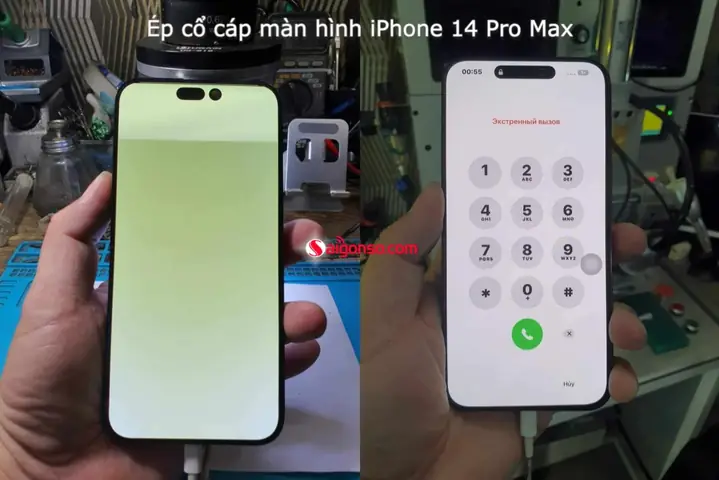
Có thể bạn quan tâm: Ép Kính Iphone Thái Hà: Giải Pháp Hoàn Hảo Cho Điện Thoại Của Bạn
- Khi màn hình được tách một phần, nhìn thấy cổng ZIF trên bo mạch logic.
- Dùng spudger nhựa hoặc kẹp ZIF nâng cánh kẹp lên (thường có 2‑3 cánh). Không dùng lực quá mạnh để tránh gãy cánh kẹp.
- Khi cánh kẹp mở, cáp sẽ tự rời ra. Đặt cáp vào khu vực sạch, tránh tiếp xúc với bụi.
Bước 3: Kiểm tra tình trạng cáp
- Nếu cáp bị gãy, đứt hoặc có vết nứt, cần thay thế bằng cáp mới.
- Nếu cáp chỉ bị lỏng, có thể thực hiện ép lại.
Bước 4: Đặt cáp mới (hoặc cáp cũ vào vị trí đúng)
- Cẩn thận đưa cáp vào cổng ZIF, đảm bảo dây dẫn thẳng và không gập.
- Dùng kẹp ZIF hạ cánh kẹp xuống, kẹp chặt. Đảm bảo kẹp được gắn hoàn toàn để tránh mất kết nối.
Bước 5: Sắp xếp lại màn hình và chuẩn bị ép
- Đặt băng keo OCA lên mặt trong của màn hình (nếu cần thay keo).
- Đặt cáp vào vị trí, dùng băng keo siêu dính để cố định tạm thời, tránh di chuyển khi ép.
- Đặt kính cường lực lên trên bề mặt để bảo vệ màn hình trong quá trình ép.
Bước 6: Thực hiện ép cáp
Phương pháp 1: Dùng kẹp ép cáp (không dùng nhiệt)
- Đặt cáp vào kẹp ép cáp, áp lực nhẹ và đồng đều.
- Giữ kẹp trong 10‑15 giây để cáp được ép chặt vào keo.
- Kiểm tra xem cáp đã khít chặt chưa, nếu còn lỏng, lặp lại một lần nữa.
Phương pháp 2: Dùng bàn ép nhiệt (khuyến nghị cho OCA)
- Đặt cáp và băng keo OCA lên bàn ép nhiệt.
- Cài đặt nhiệt độ 35‑40°C, thời gian 5‑8 giây. Nhiệt độ vừa đủ để keo mềm, không làm hỏng linh kiện.
- Khi thời gian kết thúc, giữ áp lực trong 2‑3 giây để keo nguội dần, cáp được “đóng khung”.
- Kiểm tra lại độ thẳng và độ chặt của cáp.
Bước 7: Lắp lại màn hình
- Đặt cáp ZIF đã ép vào đúng vị trí, kiểm tra lại kẹp ZIF đã đóng chặt.
- Đặt màn hình trở lại khung, nhấn nhẹ dọc viền để dán keo OCA và kính cường lực vào.
- Dùng đèn pin kiểm tra xem màn hình có hiện ra hình ảnh, màu sắc và cảm ứng hoạt động bình thường không.
- Khi mọi thứ ổn, đóng lại các vít Pentalobe.
Bước 8: Kiểm tra cuối cùng
- Bật máy, kiểm tra độ sáng, màu sắc, cảm ứng trên mọi góc màn hình.
- Mở một vài ứng dụng (Camera, Safari, Game) để chắc chắn không có lag hoặc hiện tượng “ghosting”.
- Nếu gặp hiện tượng đứt nét, vân màu hoặc cảm ứng không ổn định, có thể cáp vẫn chưa được ép đúng, cần tháo lại và thực hiện lại bước 5‑6.
6. Những lưu ý an toàn khi ép cáp màn hình iPhone
- Không dùng dụng cụ kim loại (đinh, dao) để gạt cáp; nguy cơ gây ngắn mạch hoặc làm gãy cáp.
- Đảm bảo môi trường không tĩnh điện (không phải trên thảm nhựa), vì điện áp tĩnh có thể gây hỏng bo mạch.
- Kiểm tra nhiệt độ khi dùng bàn ép nhiệt; quá cao (trên 50°C) có thể làm hỏng màn hình LCD/LED.
- Không ép quá mạnh; áp lực quá lớn có thể làm gãy cáp hoặc làm biến dạng keo OCA.
- Thận trọng khi tháo kẹp ZIF, tránh gãy cánh kẹp hoặc làm trầy bo mạch.
- Sử dụng keo OCA chất lượng cao, tránh keo không trong suốt gây hiện tượng “vân màu” hoặc “ghosting”.
- Kiểm tra lại các vít sau khi lắp lại; nếu siết quá chặt, có thể làm nứt vỏ iPhone.
7. Sai lầm thường gặp và cách khắc phục
| Sai lầm | Hậu quả | Cách khắc phục |
|---|---|---|
| Ép cáp mà không kiểm tra độ thẳng | Cáp bị gập, gây mất tín hiệu | Dùng kính lúp hoặc đèn LED để kiểm tra đường cáp, chỉnh lại cho thẳng |
| Dùng keo dán không chuyên | Keo thấm vào cổng ZIF, gây ngắn mạch | Tháo cáp, làm sạch keo bằng cồn isopropyl 99% rồi lắp lại |
| Tháo màn hình quá mạnh, làm gãy cáp | Cáp không thể sửa, phải thay mới | Khi tháo, luôn dùng công cụ mở nhẹ nhàng, không kéo mạnh |
| Không tắt nguồn trước khi mở | Nguy cơ gây chập, hỏng bo mạch | Luôn tắt nguồn và tháo pin (nếu có thể) trước khi mở |
| Bắt đầu ép cáp mà không làm sạch bề mặt | Bụi, tóc, sáp bám gây lỏng kết nối | Dùng khí nén hoặc cọ mềm làm sạch bề mặt trước khi ép |
| Sử dụng vít không đúng kích thước | Vít bị lỏng hoặc gãy trong lỗ | Kiểm tra tiêu chuẩn vít (P2, #00) và sử dụng bộ vít chất lượng |
| Không kiểm tra sau khi lắp | Phát hiện lỗi muộn, cần tháo lại | Luôn kiểm tra màn hình và cảm ứng ngay sau khi lắp trước khi đóng nắp |
8. Khi nào nên đưa iPhone đến trung tâm sửa chữa chuyên nghiệp?
Mặc dù ép cáp màn hình tại nhà là khả thi, nhưng có những trường hợp không nên tự làm:
- iPhone đã bị nước: Nước có thể làm hỏng linh kiện nội bộ, cần kiểm tra chuyên sâu.
- Màn hình bị nứt, vỡ: Khi kính cường lực hoặc LCD bị hỏng, việc ép cáp không giải quyết được vấn đề.
- Mất cảm ứng trên một phần màn hình: Có thể là vấn đề ở digitizer, không phải cáp.
- Thiết bị còn bảo hành: Tự mở máy sẽ làm mất quyền bảo hành.
- Bạn không có đủ dụng cụ: Đặc biệt là kẹp ZIF và bàn ép nhiệt.
Trong những trường hợp này, đưa máy đến trung tâm dịch vụ Apple hoặc cửa hàng sửa chữa uy tín sẽ an toàn hơn.
9. Đánh giá chi phí và thời gian
| Hạng mục | Chi phí (VNĐ) | Thời gian thực hiện |
|---|---|---|
| Mua cáp màn hình OEM | 800.000 – 1.200.000 | – |
| Bộ dụng cụ sửa chữa cơ bản | 300.000 – 500.000 | – |
| Bàn ép nhiệt (mini) | 600.000 – 1.000.000 | – |
| Tổng chi phí (tự làm) | 1.700.000 – 2.700.000 | 30‑45 phút (kể cả chuẩn bị) |
| Chi phí sửa tại trung tâm | 1.200.000 – 2.500.000 | 1‑2 giờ (tùy mức độ) |
Lưu ý: Giá có thể thay đổi tùy vào model iPhone và khu vực. Đối với các model mới (iPhone 13, 14, 15), giá cáp OEM có thể cao hơn.
10. Kết luận
Việc ép cáp màn hình iPhone không phải là một công việc quá phức tạp nếu bạn có đủ kiến thức, dụng cụ và kiên nhẫn. Bằng cách nắm rõ cấu tạo của cáp, nguyên nhân gây hỏng, và thực hiện quy trình theo từng bước một cách cẩn thận, bạn có thể tự mình khắc phục vấn đề mà không phải tốn kém quá nhiều tiền cho dịch vụ sửa chữa.
Tuy nhiên, an toàn luôn là ưu tiên hàng đầu. Đừng bao giờ cố gắng ép cáp khi không chắc chắn về kỹ thuật hoặc khi thiếu dụng cụ phù hợp. Đối với những trường hợp nghiêm trọng hơn (nước, màn hình vỡ, hoặc bảo hành còn hiệu lực), tốt nhất là nên đưa máy đến các trung tâm uy tín.
Hy vọng bài viết này đã cung cấp cho bạn hướng dẫn toàn diện và các lưu ý quan trọng để thực hiện việc ép cáp màn hình iPhone một cách an toàn, hiệu quả và tiết kiệm. Chúc bạn thành công và máy của bạn luôn hoạt động mượt mà!
