Có thể bạn quan tâm: Màn Hình Iphone Tự Tối: Nguyên Nhân, Cách Khắc Phục Và Lưu Ý Khi Sử Dụng
Mở Đầu
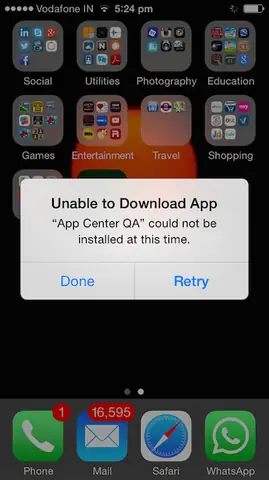
Việc không thể tải ứng dụng trên iPhone là một trong những vấn đề phổ biến mà người dùng iOS thường gặp phải. Dù bạn là một người mới chuyển sang iPhone hay là một “cực kỳ” iOS, khi gặp phải lỗi này, cảm giác bực bội và lo lắng là không tránh khỏi. Bài viết dưới đây sẽ cung cấp cho bạn một hướng dẫn chi tiết, sâu sắc và toàn diện, giúp bạn hiểu rõ nguyên nhân gây ra lỗi “unable to download app iPhone”, đồng thời đưa ra các bước khắc phục cụ thể, từ những cách đơn giản nhất đến các phương pháp nâng cao hơn.
Có thể bạn quan tâm: Tổng Quan Về Iphone X: Đánh Giá Toàn Diện Của Apple Trong Kỷ Nguyên Màn Hình Toàn Cạnh
1. Tổng Quan Về Lỗi “Unable to Download App iPhone”
1.1. Định Nghĩa và Ý Nghĩa
- Unable to download app iPhone: Thông báo lỗi xuất hiện khi người dùng cố gắng tải hoặc cập nhật một ứng dụng từ App Store, nhưng quá trình này không hoàn thành.
- Thông thường, lỗi này đi kèm với một thông báo phụ như “Cannot Download App”, “App Store is temporarily unavailable”, hoặc “An error occurred while downloading”.
1.2. Tầm Quan Trọng của Việc Giải Quyết
- Ảnh hưởng đến trải nghiệm người dùng: Khi không thể tải ứng dụng, người dùng mất thời gian, công sức và có thể bỏ lỡ các bản cập nhật quan trọng.
- Mất cơ hội kinh doanh: Đối với nhà phát triển, lỗi này có thể làm giảm số lượt tải và doanh thu.
- Gây lo lắng về bảo mật: Một số người dùng lo ngại rằng lỗi có thể do phần mềm độc hại hoặc tài khoản Apple ID bị xâm nhập.
Có thể bạn quan tâm: Tốc Độ Con Trỏ Iphone: Hiểu Rõ, Tối Ưu Và Giải Pháp Cải Thiện Trải Nghiệm Sử Dụng
2. Nguyên Nhân Gây Ra Lỗi “Unable to Download App iPhone”
2.1. Lỗi Kết Nối Mạng
| Nguyên nhân | Mô tả | Hậu quả |
|---|---|---|
| Wi‑Fi không ổn định | Tín hiệu yếu, mất gói tin | Tải chậm hoặc gián đoạn |
| Mạng di động bị giới hạn | 3G/4G không đủ tốc độ hoặc bị chặn | Không thể tải file lớn |
| Proxy/VPN | Cấu hình sai hoặc máy chủ chặn | Kết nối tới App Store thất bại |
2.2. Vấn Đề Về Apple ID
- Sai mật khẩu hoặc tài khoản bị khóa: Khi Apple ID không thể xác thực, App Store sẽ từ chối tải.
- Thanh toán không hợp lệ: Thẻ tín dụng hết hạn, hoặc tài khoản bị hạn chế.
- Xác thực hai yếu tố (2FA): Nếu không nhập mã xác thực, quá trình tải sẽ bị dừng.
2.3. Lỗi Hệ Thống iOS
- Phiên bản iOS quá cũ: Ứng dụng yêu cầu iOS tối thiểu cao hơn.
- Bộ nhớ thiết bị đầy: Không còn đủ không gian lưu trữ.
- Cấu hình ngày/giờ không chính xác: Gây lỗi xác thực máy chủ.
- Lỗi phần mềm (bug): Các lỗi tạm thời trong iOS hoặc App Store.
2.4. Hạn Chế Khu Vực (Region Restrictions)
- Ứng dụng không khả dụng ở quốc gia hoặc khu vực của bạn.
- App Store của khu vực khác đã được cấu hình, dẫn đến lỗi tải.
2.5. Các Lý Do Khác
- Giới hạn tải xuống (Download Limit): Apple giới hạn số lượng tải xuống đồng thời.
- Ứng dụng bị gỡ bỏ hoặc tạm thời ngừng hoạt động.
- Cài đặt phụ huynh (Parental Controls): Nếu chế độ hạn chế nội dung được bật, một số ứng dụng sẽ không thể tải.
3. Kiểm Tra Trước Khi Thực Hiện Các Bước Khắc Phục
Trước khi bạn áp dụng bất kỳ giải pháp nào, hãy thực hiện các kiểm tra cơ bản sau:
- Kiểm tra kết nối mạng: Đảm bảo Wi‑Fi hoặc dữ liệu di động hoạt động bình thường. Thử mở một trang web trong Safari.
- Kiểm tra dung lượng lưu trữ: Vào Settings → General → iPhone Storage để xem còn bao nhiêu GB.
- Đảm bảo ngày và giờ đúng: Vào Settings → General → Date & Time và bật Set Automatically.
- Xác nhận Apple ID: Vào Settings → Tên của bạn → iTunes & App Store, đăng xuất rồi đăng nhập lại.
- Kiểm tra trạng thái hệ thống Apple: Truy cập https://www.apple.com/support/systemstatus/ để xem App Store có đang gặp sự cố không.
Nếu tất cả các kiểm tra trên đều ổn, hãy tiến hành các bước khắc phục chi tiết dưới đây.
4. Các Bước Khắc Phục Cơ Bản
4.1. Khởi Động Lại iPhone
- Cách thực hiện: Nhấn và giữ nút nguồn + nút giảm âm lượng (hoặc nút Home + nút nguồn trên các mẫu cũ) cho đến khi xuất hiện thanh trượt “slide to power off”. Sau khi tắt, bật lại.
- Lý do: Đôi khi các tiến trình nền gặp lỗi và việc khởi động lại sẽ làm mới lại các kết nối mạng và dịch vụ.
4.2. Đăng Xuất và Đăng Nhập Lại Apple ID
- Vào Settings → Tên của bạn → iTunes & App Store.
- Nhấn vào Apple ID, chọn Sign Out.
- Đợi vài giây, sau đó Sign In lại bằng cùng tài khoản hoặc tài khoản khác (nếu có).
4.3. Kiểm Tra và Sửa Lỗi Kết Nối Mạng
- Quên mạng Wi‑Fi: Vào Settings → Wi‑Fi, nhấn vào “i” bên cạnh mạng đang kết nối → Forget This Network → Kết nối lại.
- Thay đổi DNS: Sử dụng DNS công cộng như Google DNS (8.8.8.8, 8.8.4.4) hoặc Cloudflare (1.1.1.1). Vào Settings → Wi‑Fi → i → Configure DNS → Manual, thêm DNS mới.
- Tắt VPN/Proxy: Nếu đang sử dụng VPN, tạm thời tắt để kiểm tra.
4.4. Kiểm Tra Dung Lượng Lưu Trữ
- Xóa dữ liệu không cần thiết: Ảnh, video, ứng dụng cũ.
- Sử dụng iCloud: Bật iCloud Photos và iCloud Drive để lưu trữ đám mây.
- Xóa bộ nhớ tạm thời: Vào Settings → Safari → Clear History and Website Data.
4.5. Cập Nhật iOS Lên Phiên Bản Mới Nhất
- Cách thực hiện: Vào Settings → General → Software Update. Nếu có bản cập nhật, tải về và cài đặt.
- Lý do: Các bản cập nhật thường chứa sửa lỗi liên quan tới App Store và cải thiện hiệu năng mạng.
4.6. Đặt Lại Cài Đặt Mạng (Network Settings)
- Vào Settings → General → Reset.
- Chọn Reset Network Settings.
- Nhập mật khẩu nếu được yêu cầu, sau đó xác nhận.
- iPhone sẽ khởi động lại và các cài đặt Wi‑Fi, VPN, APN sẽ được đặt lại.
4.7. Thử Tải Ứng Dụng Qua iTunes (đối với macOS trước Catalina)
- Kết nối iPhone với máy Mac/PC.
- Mở iTunes, đăng nhập Apple ID, tìm ứng dụng và tải về.
- Đồng bộ lại với iPhone.
5. Các Phương Pháp Khắc Phục Nâng Cao
Có thể bạn quan tâm: App Cân Điện Tử Cho Iphone: Tìm Hiểu Và Đánh Giá 2026
Nếu các bước cơ bản không giải quyết được vấn đề, hãy thử các biện pháp sâu hơn.
5.1. Kiểm Tra và Sửa Lỗi Apple ID trên Trang Web
- Truy cập https://appleid.apple.com và đăng nhập.
- Kiểm tra Payment & Shipping để chắc chắn thẻ tín dụng còn hiệu lực.
- Kiểm tra Security: Đảm bảo 2FA hoạt động, không có cảnh báo bảo mật.
5.2. Thay Đổi Khu Vực (Region) Của App Store
- Vào Settings → Tên của bạn → iTunes & App Store.
- Nhấn vào Apple ID → View Apple ID → Country/Region.
- Chọn Change Country or Region, sau đó chọn khu vực mới (ví dụ: United States).
- Cập nhật phương thức thanh toán hợp lệ cho khu vực mới (có thể sử dụng thẻ tín dụng quốc tế hoặc tài khoản PayPal).
Lưu ý: Việc thay đổi khu vực có thể ảnh hưởng tới các ứng dụng đã mua và nội dung đã tải về.
5.3. Xóa và Cài Đặt Lại App Store Cache
- Cách thực hiện: Mở App Store, nhấn 10 lần nhanh vào bất kỳ biểu tượng nào ở góc dưới bên phải (biểu tượng “Today”). Giao diện sẽ được làm mới và cache sẽ được xóa.
5.4. Sử Dụng Công Cụ Khôi Phục (Recovery Mode)
Nếu mọi cách đều không hiệu quả, có thể iPhone đang gặp lỗi hệ thống nghiêm trọng.
- Kết nối iPhone với máy tính và mở iTunes (hoặc Finder trên macOS Catalina trở lên).
- Đặt iPhone vào Recovery Mode:
- iPhone 8 trở lên: Nhấn nhanh nút tăng âm lượng → nhấn nhanh nút giảm âm lượng → giữ nút bên phải cho đến khi thấy màn hình Recovery.
- iPhone 7/7 Plus: Giữ nút giảm âm lượng và nút nguồn cùng lúc.
- iPhone 6s trở xuống: Giữ nút Home và nút nguồn cùng lúc.
- Khi iTunes/Finder hiện thông báo, chọn Update để cài đặt lại iOS mà không mất dữ liệu. Nếu không thành công, chọn Restore (sẽ xóa toàn bộ dữ liệu, vì vậy hãy sao lưu trước).
5.5. Liên Hệ Hỗ Trợ Apple
- Apple Support: Truy cập https://support.apple.com hoặc gọi đến số hotline của Apple tại quốc gia bạn.
- Apple Store: Đặt lịch hẹn tại Genius Bar để nhận hỗ trợ trực tiếp.
6. Câu Hỏi Thường Gặp (FAQ)
6.1. Tại sao tôi nhận được thông báo “Unable to download app” chỉ với một số ứng dụng nhất định?
- Ứng dụng có thể không hỗ trợ phiên bản iOS hiện tại của bạn, hoặc bị giới hạn theo khu vực.
6.2. Tôi có thể tải lại ứng dụng đã mua mà không trả phí không?
- Có. Vào App Store → Purchased và chọn Download lại. Nếu không thấy, hãy đăng nhập lại Apple ID đúng.
6.3. Khi tôi bật VPN, lỗi “unable to download app” vẫn xuất hiện. Tôi nên làm gì?
- Thử đổi máy chủ VPN sang một quốc gia khác hoặc tắt VPN hoàn toàn. Một số VPN có thể bị chặn bởi Apple.
6.4. Có cách nào kiểm tra xem lỗi có phải do App Store đang gặp sự cố toàn cầu không?
- Kiểm tra trang Apple System Status (https://www.apple.com/support/systemstatus/). Nếu App Store có dấu “⚠️” hoặc “Unavailable”, bạn chỉ cần chờ Apple khắc phục.
6.5. Nếu iPhone của tôi đã jailbreak, liệu có ảnh hưởng tới việc tải ứng dụng không?
- Có thể. Jailbreak có thể gây xung đột với các dịch vụ bảo mật của Apple, dẫn tới lỗi tải ứng dụng. Bạn nên cân nhắc khôi phục lại firmware gốc.
7. Tổng Kết và Lời Khuyên Cuối Cùng
Việc không thể tải ứng dụng trên iPhone không phải là một “cái chết” của thiết bị, mà thường là kết quả của một chuỗi vấn đề đơn lẻ hoặc kết hợp: mạng không ổn định, Apple ID bị lỗi, dung lượng lưu trữ đầy, hoặc phần mềm iOS chưa được cập nhật. Bằng cách thực hiện các bước kiểm tra và khắc phục từ cơ bản đến nâng cao như đã trình bày ở trên, bạn hầu như có thể giải quyết mọi trường hợp gặp phải.
7.1. Quy trình nhanh gọn (Checklist)
| Bước | Hành động |
|---|---|
| 1 | Kiểm tra mạng (Wi‑Fi/di động) |
| 2 | Đảm bảo ngày/giờ đúng |
| 3 | Kiểm tra dung lượng lưu trữ |
| 4 | Khởi động lại iPhone |
| 5 | Đăng xuất/đăng nhập lại Apple ID |
| 6 | Cập nhật iOS |
| 7 | Reset Network Settings |
| 8 | Thay đổi DNS hoặc tắt VPN |
| 9 | Kiểm tra khu vực App Store |
| 10 | Liên hệ Apple Support nếu vẫn lỗi |
7.2. Khi nào nên đưa thiết bị tới trung tâm bảo hành?
- Nếu sau khi thực hiện Recovery Mode Restore mà vẫn không thể tải ứng dụng.
- Khi iPhone hiển thị lỗi phần cứng (ví dụ: nút Home không phản hồi, pin yếu, hoặc có dấu hiệu hư hỏng phần mềm nghiêm trọng).
7.3. Lời khuyên duy trì “sức khỏe” iPhone
- Cập nhật thường xuyên: iOS và các ứng dụng luôn nhận được bản vá bảo mật và sửa lỗi.
- Giữ khoảng trống lưu trữ: Để ít nhất 10% dung lượng trống để hệ thống hoạt động mượt mà.
- Sử dụng mạng ổn định: Khi tải ứng dụng lớn, ưu tiên Wi‑Fi có tốc độ cao.
- Sao lưu định kỳ: Dùng iCloud hoặc iTunes để sao lưu, tránh mất dữ liệu khi cần khôi phục.
8. Kết Luận
Lỗi “unable to download app iPhone” không phải là một vấn đề không thể giải quyết. Bằng việc hiểu rõ các nguyên nhân tiềm ẩn và áp dụng một cách có hệ thống các bước khắc phục, bạn sẽ nhanh chóng lấy lại khả năng tải và cập nhật ứng dụng trên thiết bị iPhone của mình. Đừng để những rắc rối nhỏ làm gián đoạn trải nghiệm công nghệ của bạn – hãy tự tin thực hiện các hướng dẫn trên và nếu cần, đừng ngần ngại tìm đến sự hỗ trợ chuyên nghiệp từ Apple.
Chúc bạn luôn có một chiếc iPhone hoạt động trơn tru, luôn sẵn sàng cho mọi ứng dụng và trải nghiệm mới!